
Artigo Diretório
Chaves de API do Google Gemini, não se preocupe mais! Faça isso em um minuto e diga adeus às preocupações! ✌✌✌
Tutoriais detalhados ensinarão você passo a passo, e até mesmo um novato pode se tornar um mestre em segundos!
Diga adeus às etapas tediosas e tenha facilmente uma máquina poderosa de IA! Junte-se a mim para desvendar um novo mundo de IA!
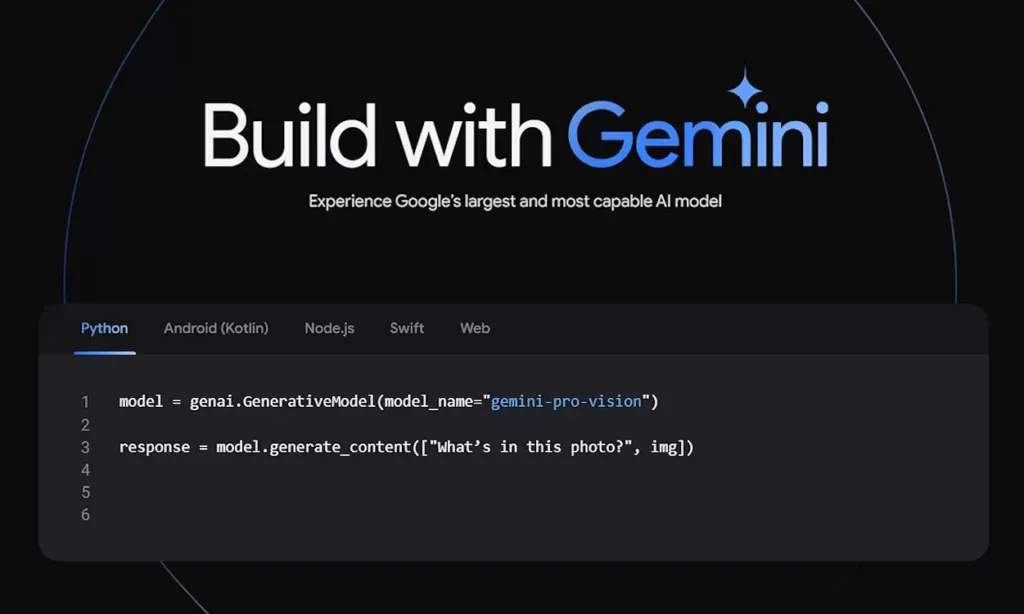
Após o advento do Gemini AI do Google, o Google lançou o acesso API ao seu modelo Gemini. Agora, o Google fornece acesso API ao Gemini Pro, incluindo modelos somente texto e modelos texto mais visuais. Este é um lançamento notável porque até o momento o Google não adicionou recursos visuais ao Bard, que executa um modelo somente de texto. Com esta chave de API, você pode finalmente testar os recursos multimodais do Gemini em seu computador local. Vamos aprender como acessar e usar a API Gemini neste guia.
Observação: as chaves da API Google Gemini são gratuitas para modelos de texto e visuais. Elas permanecerão gratuitas até o início do próximo ano, quando estiverem totalmente disponíveis. Portanto, você pode enviar até 60 solicitações por minuto sem configurar o faturamento do Google Cloud nem incorrer em quaisquer custos.
Configure Python e Pip em seu computador
Siga nosso guia para instalar o Python e o Pip no seu PC ou Mac . Você precisará do Python 3.9 ou posterior.
Se você estiver usando um sistema Linux , pode seguir nosso tutorial para instalar o Python e o Pip no Ubuntu ou em outras distribuições.
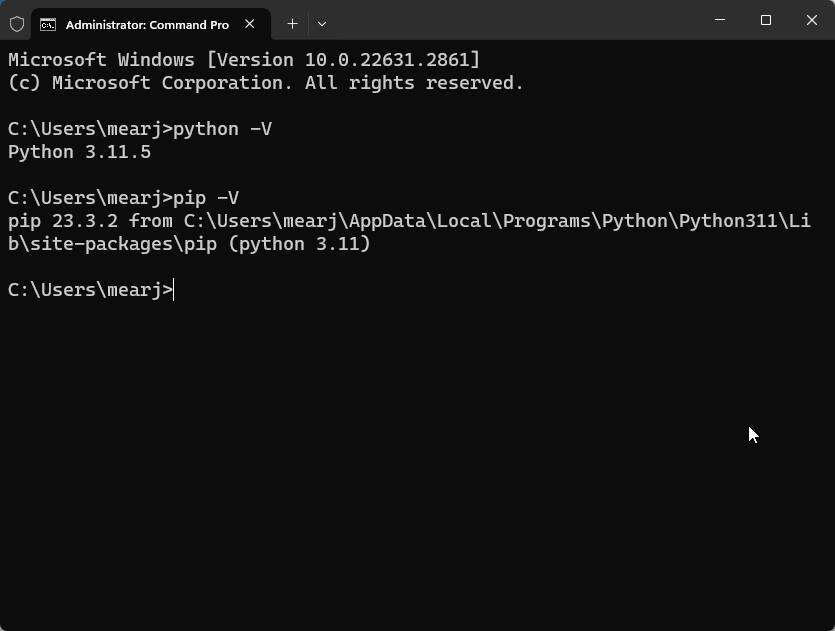
Você pode executar o seguinte comando no terminal para confirmar se o Python e o Pip estão instalados no seu computador. Ele retornará o número da versão.
python -V
pip -V
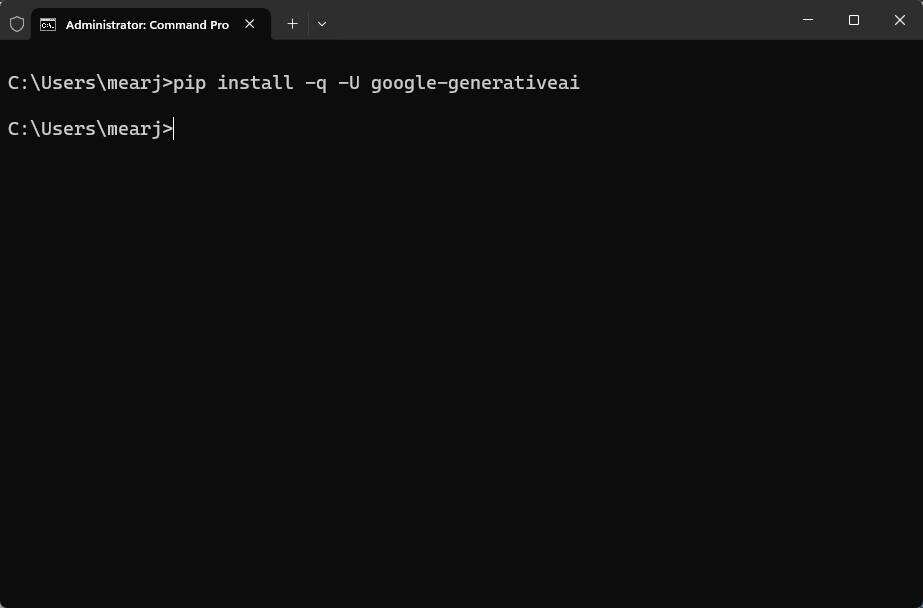
Após a instalação bem-sucedida, execute o comando abaixo para instalar as dependências de IA generativa do Google.
pip install -q -U google-generativeai
Como obter a chave API Gemini Pro?
Em seguida, visite makersuite.google.com/app/apikey e faça login com sua conta do Google.
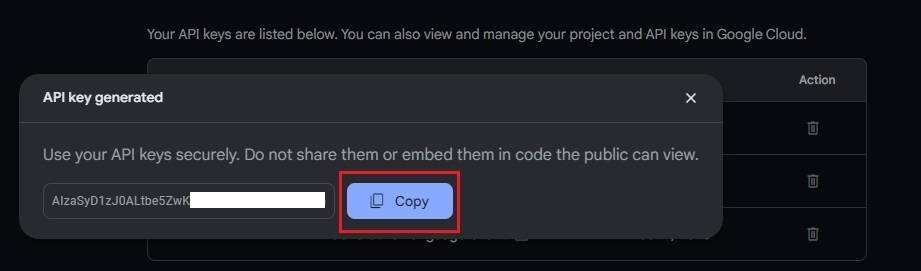
Em Chaves de API, clique no botão " Criar chave de API em novo projeto ".
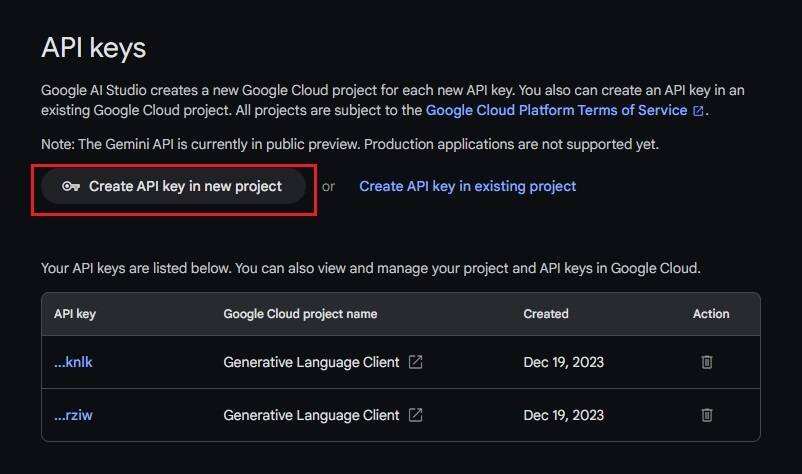
Copie a chave API e guarde-a em um local seguro. Nunca torne ou compartilhe chaves de API públicas.
Como usar a chave API Gemini Pro (modo de texto simples)?
Semelhante ao OpenAI, o Google também usa chaves de API Gemini diretamente para fins de desenvolvimento e teste. Escrevi o código bastante simples para que possa ser facilmente testado e usado por usuários regulares. Neste exemplo, mostrarei como usar chaves de API com modelos de texto do Gemini Pro.
Primeiro, abra seu editor de código preferido. Se você for iniciante, basta instalar o Notepad++ . Para usuários avançados, o Visual Studio Code é uma ótima ferramenta.
Em seguida, copie e cole o código abaixo em um editor de código.
import google.generativeai as genai
genai.configure(api_key='PASTE YOUR API KEY HERE')
model = genai.GenerativeModel('gemini-pro')
response = model.generate_content("What is the meaning of life?")
print(response.text)
No editor de código, cole sua chave API Gemini. Como você pode ver, definimos o modelo “gemini-pro”, que é um modelo de texto simples. Além disso, adicionamos uma consulta onde você pode fazer perguntas.
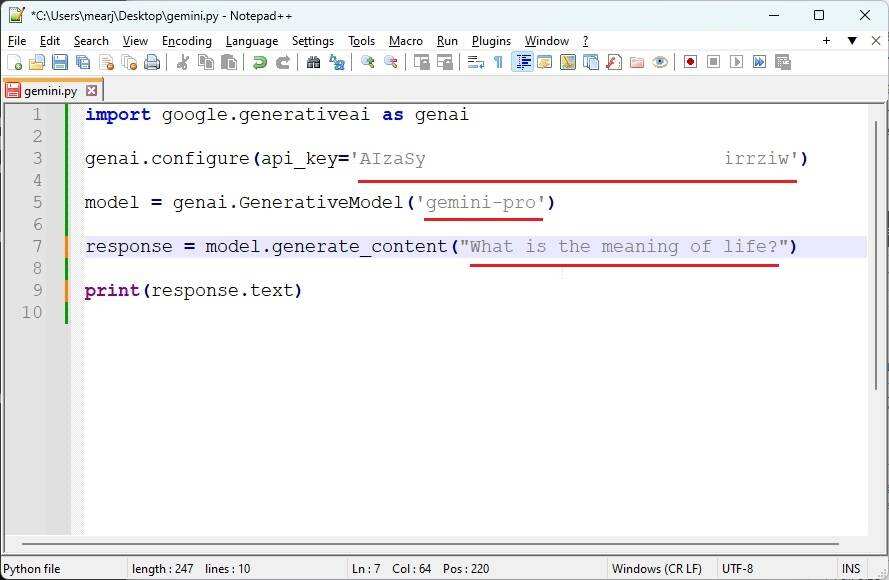
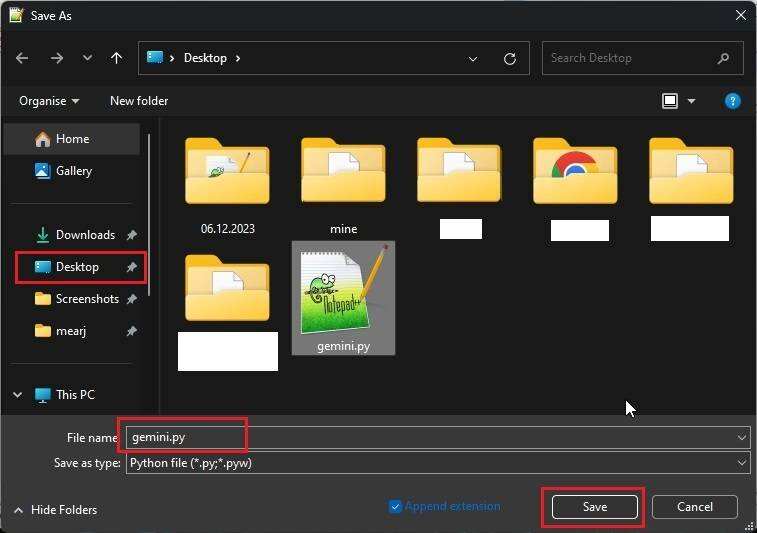
Agora, salve o código e dê um nome ao arquivo. Certifique-se de adicionar no final .py. Eu nomeei o arquivo gemini.pye salve-o na área de trabalho.
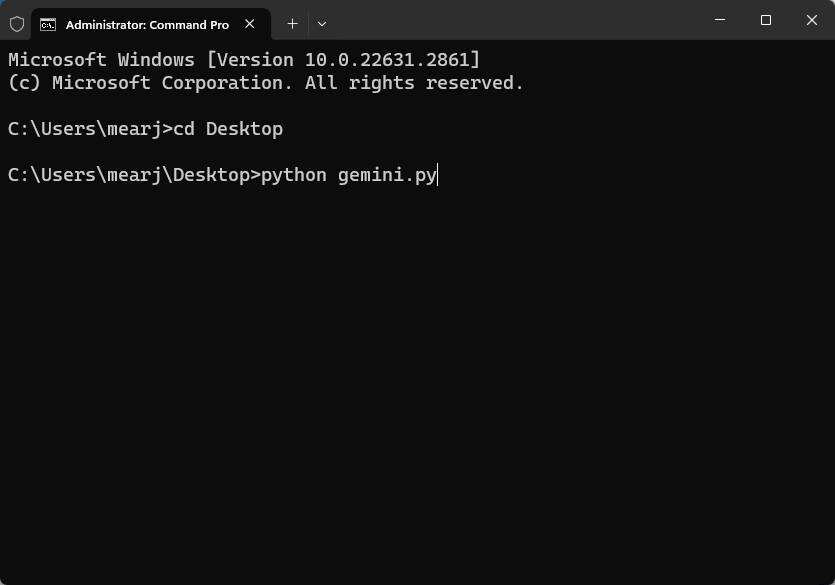
Em seguida, abra um terminal e execute o seguinte comando para ir para a área de trabalho.
cd DesktopUma vez no terminal desktop, basta executar o seguinte comando para executar usando Python gemini.py Arquivo.
python gemini.py
Agora ele responderá sua pergunta gemini.py Problemas definidos no arquivo.
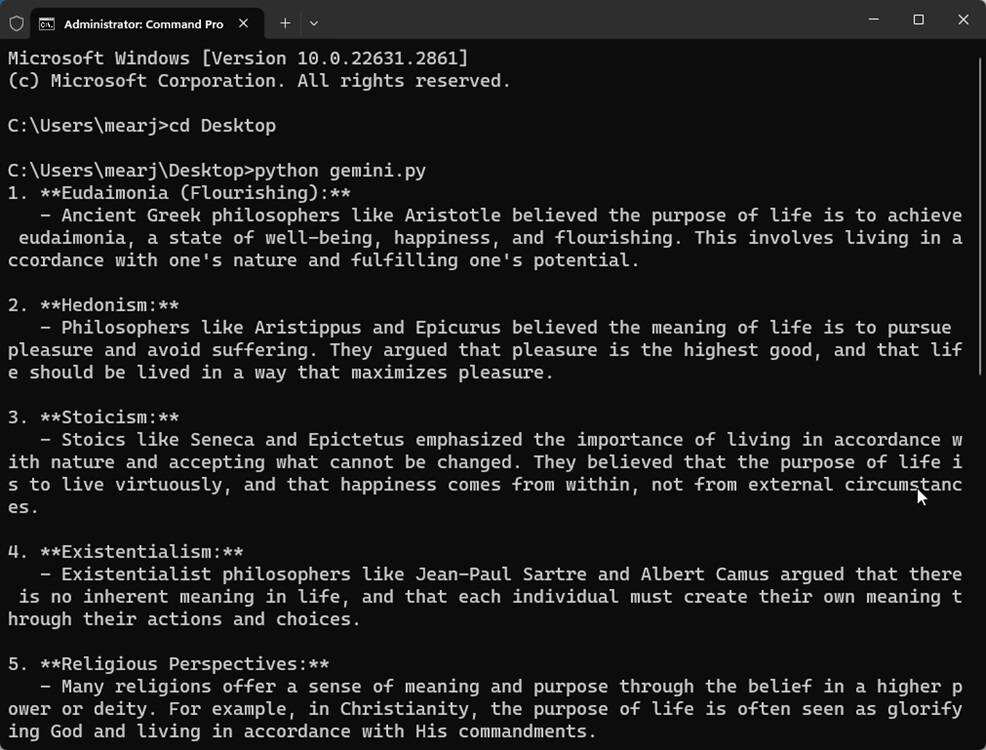
Você pode modificar a pergunta no editor de código, salvá-la e executá-la novamente gemini.py arquivo para obter novas respostas no terminal. É assim que você usa uma chave de API do Google Gemini para acessar um modelo Gemini Pro somente texto.
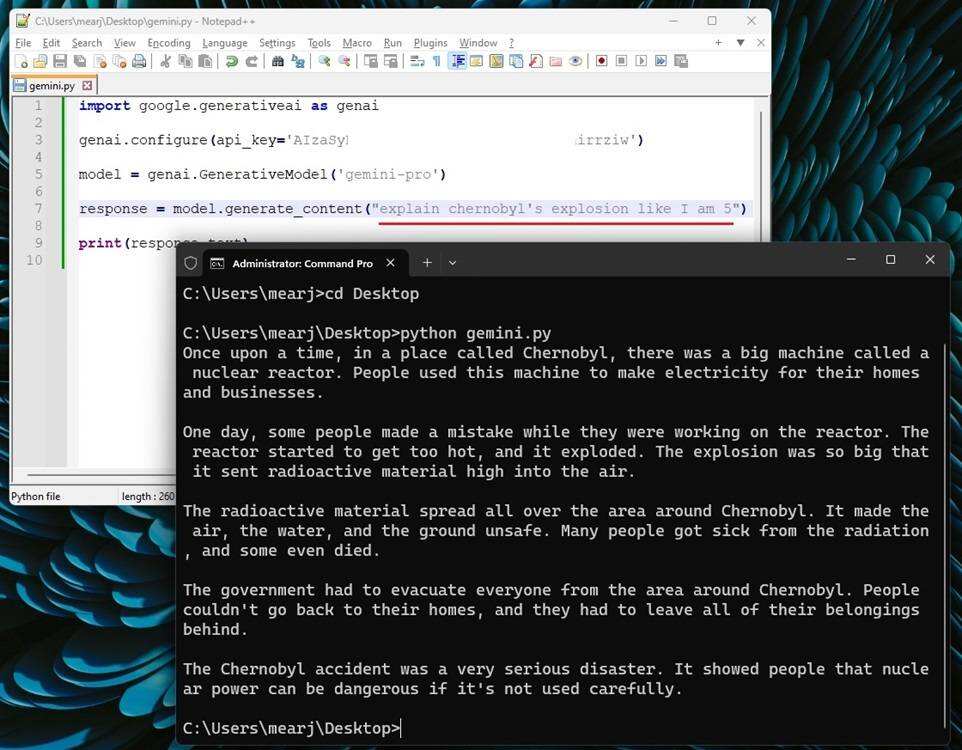
Como usar as chaves da API Gemini Pro (modelos de texto e visuais)
Neste exemplo, demonstrarei como interagir com um modelo multimodal Gemini Pro. Ainda não está disponível no Google Bard, mas por meio da API você pode acessá-lo imediatamente. Felizmente, o processo também é muito fácil e contínuo.
Abra um novo arquivo no editor de código e cole o código abaixo.
import google.generativeai as genai
import PIL.Image
img = PIL.Image.open('image.jpg')
genai.configure(api_key='PASTE YOUR API KEY HERE')
model = genai.GenerativeModel('gemini-pro-vision')
response = model.generate_content(["what is the total calorie count?", img])
print(response.text)
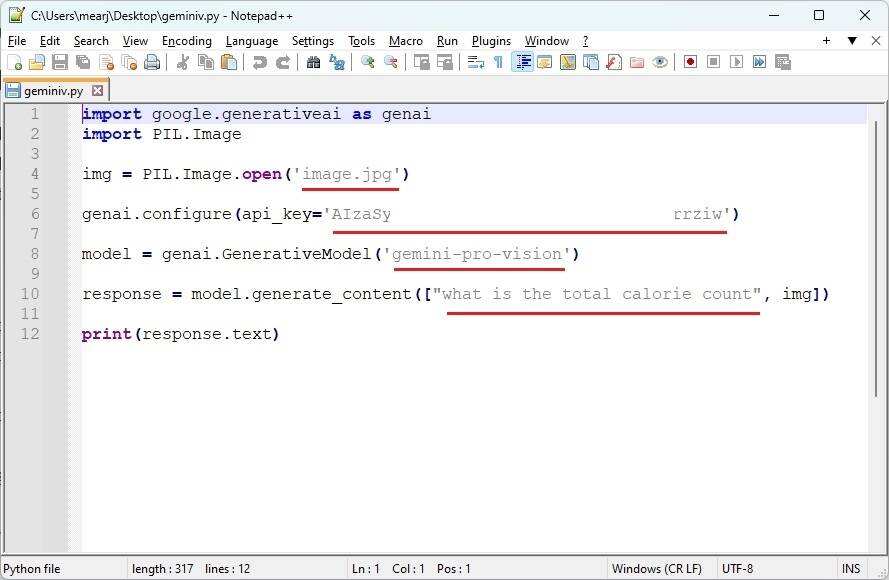
Certifique-se de colar sua chave API Gemini. Aqui estamos usando gemini-pro-vision modelo, que é um modelo textual e visual.
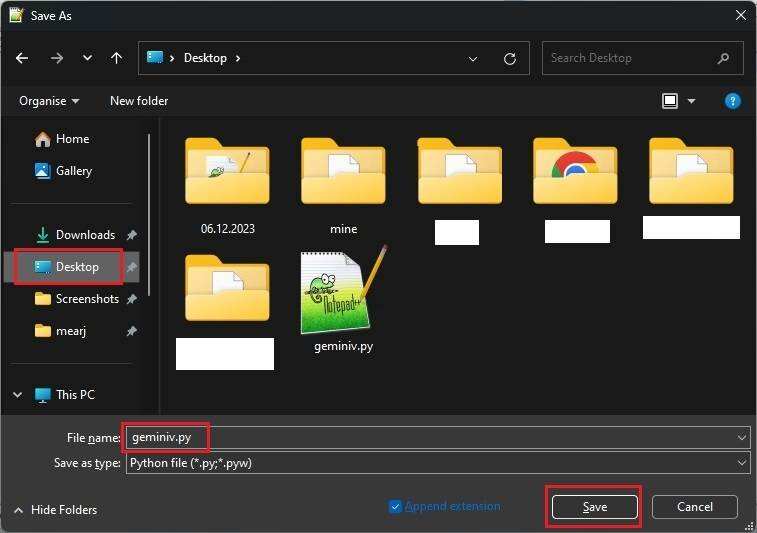
Agora, salve o arquivo em sua área de trabalho e adicione após o nome do arquivo .py. vou nomear aqui geminiv.py .
Na terceira linha do código, como você pode ver, aponto a IA para o image.jpg arquivos, os nomes dos arquivos são exatamente os mesmos. Qualquer que seja a imagem com a qual você esteja trabalhando, certifique-se de que ela seja salva com geminiv.py Os arquivos estão no mesmo local e têm o mesmo nome de arquivo com a extensão correta. Você pode transmitir arquivos locais JPG e PNG de até 4 MB.
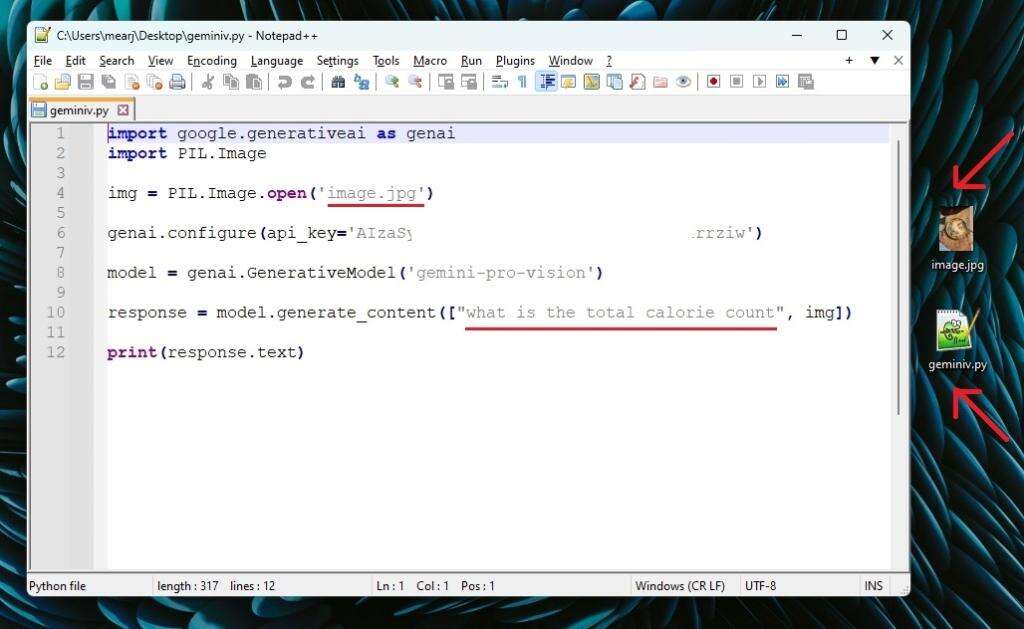
Na sexta linha do código, você pode fazer perguntas relacionadas à imagem. Como estava inserindo uma imagem relacionada à alimentação, pedi ao Gemini Pro para calcular o total de calorias.
Agora é hora de executar o código no terminal. Basta ir para a área de trabalho (no meu caso) e executar os comandos abaixo um por um. Se você fizer alguma alteração, salve o arquivo.
cd Desktop
python geminiv.py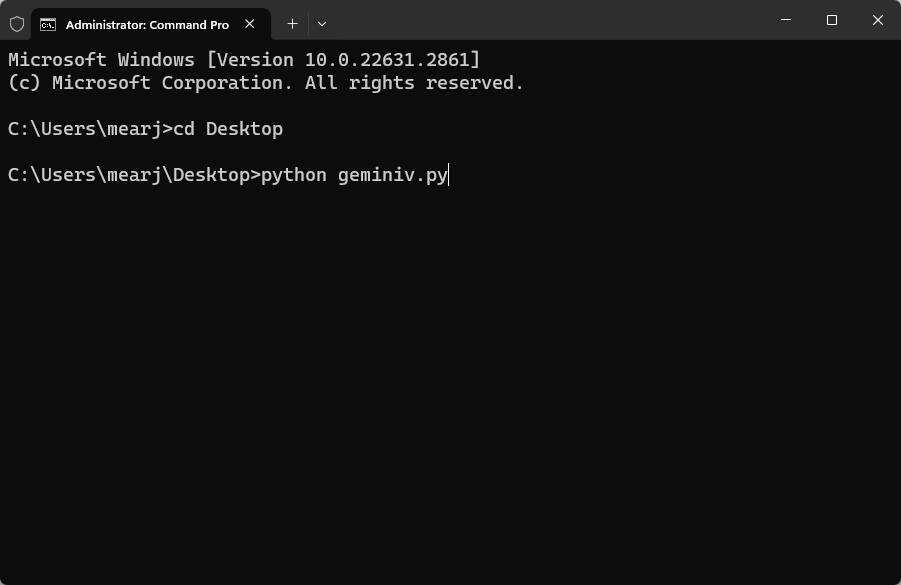
Os modelos visuais do Gemini Pro respondem diretamente às perguntas. Você pode fazer mais perguntas e pedir à IA que explique o porquê.
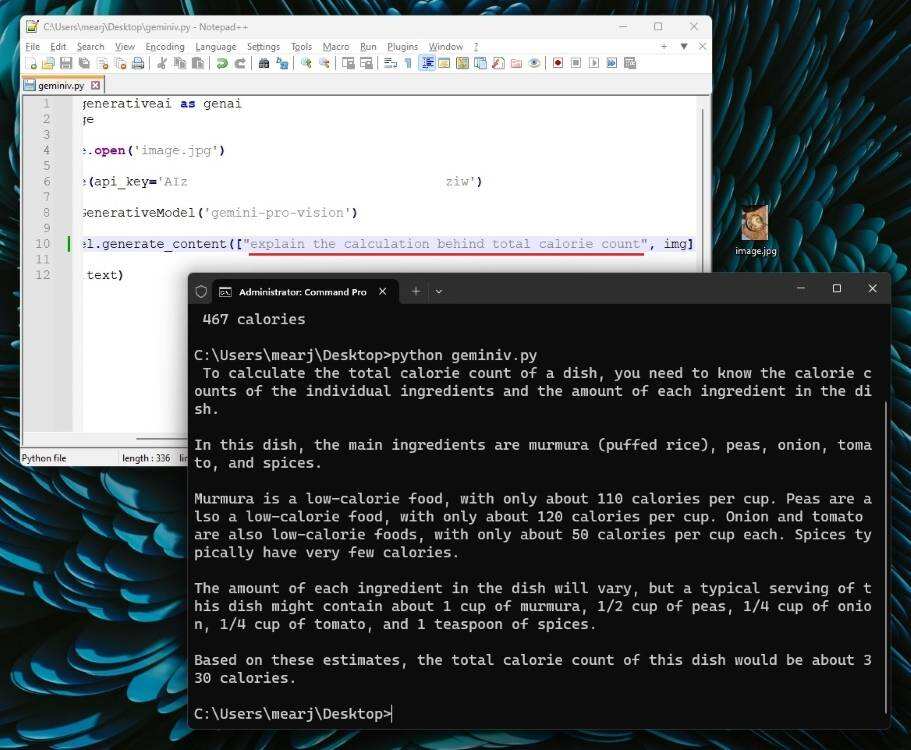
Você também pode inserir uma imagem diferente, mas certifique-se de que ela corresponda ao nome do arquivo de imagem, altere a pergunta no código e execute novamente geminiv.py arquivo para obter uma nova resposta.
Como usar a chave API Gemini Pro em formato de chat?
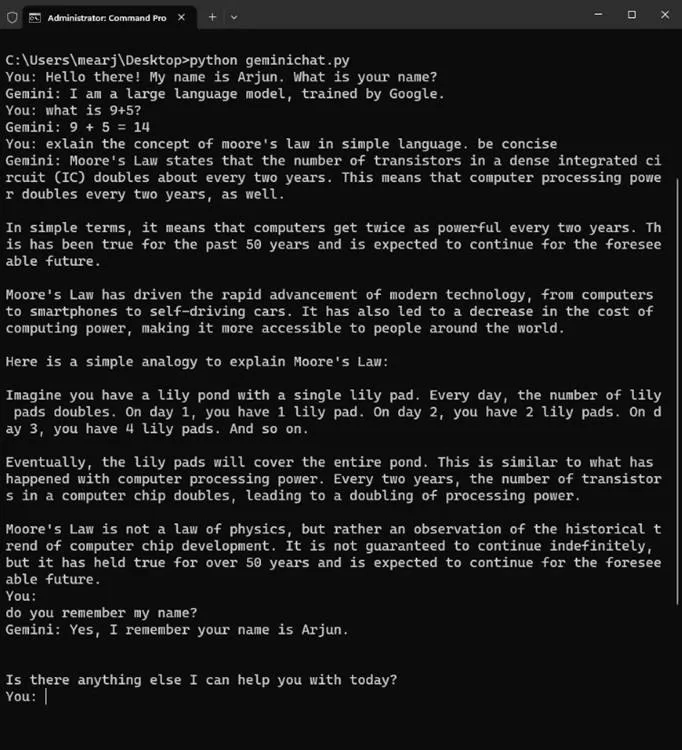
Graças ao código conciso do unconv, você pode conversar com um modelo Gemini Pro usando uma chave de API Gemini AI em uma janela de terminal. Dessa forma, você não precisa alterar o problema no seu código ou executar novamente o arquivo Python para obter uma nova saída. Você pode continuar conversando na janela do terminal.
O melhor de tudo é que o Google implementa o histórico de bate-papo de forma nativa, para que você não precise adicionar respostas manualmente ou gerenciar o histórico de bate-papo em matrizes ou listas. Com uma função simples, o Google consegue armazenar todo o histórico de conversas em uma sessão de chat. As operações específicas são as seguintes:
Abra o editor de código e cole o código abaixo.
import google.generativeai as genai
genai.configure(api_key='PASTE YOUR API KEY HERE')
model = genai.GenerativeModel('gemini-pro')
chat = model.start_chat()
while True:
message = input("You: ")
response = chat.send_message(message)
print("Gemini: " + response.text)
Como de costume, copie e cole a chave semelhante à API acima.
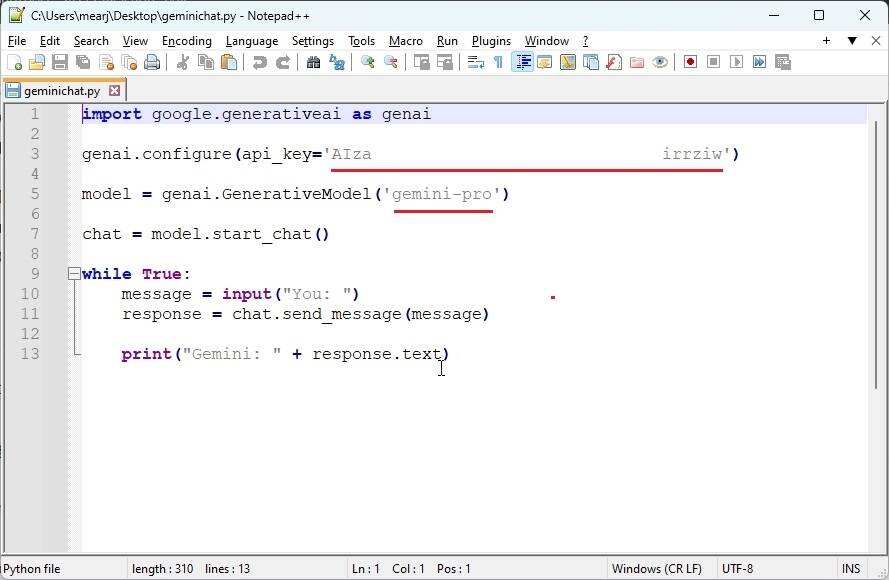
Neste ponto, salve o arquivo em sua área de trabalho ou em outro local. Certifique-se de adicionar no final .py. Eu nomeei isso geminichat.py Arquivo.
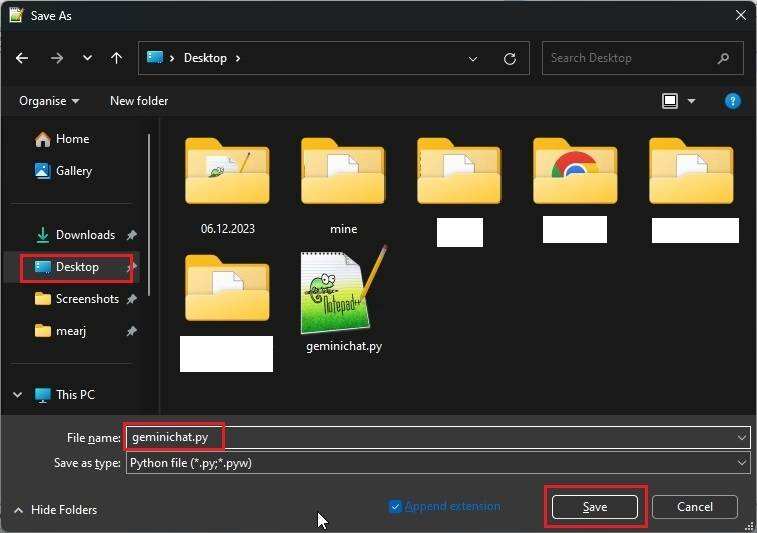
Agora, abra o terminal e vá para a área de trabalho. Em seguida, execute geminichat.py Arquivo.
cd Desktop
python geminichat.py
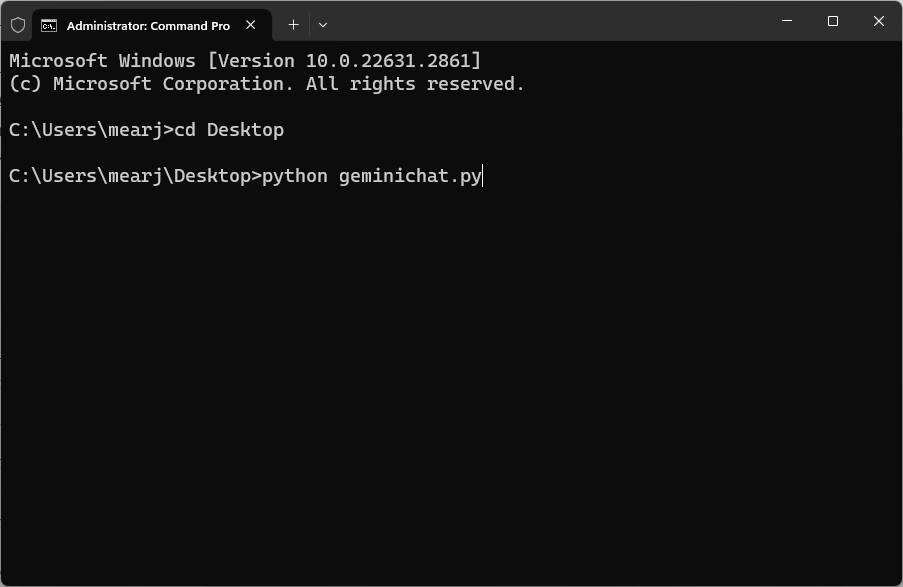
Agora você pode continuar a conversa facilmente e seu histórico de bate-papo será lembrado. Portanto, há outra ótima maneira de usar as chaves da API Google Gemini.
Esses são apenas alguns exemplos; você pode aprender mais sobre os recursos do Google Gemini por meio da API. Fico feliz que o Google esteja disponibilizando seu modelo de visão para entusiastas e desenvolvedores, comparando-o ao DALL-E 3 da OpenAI e ao ChatGPT . Embora o modelo de visão do Gemini Pro não seja tão bom quanto o modelo GPT-4V, ainda é bastante impressionante. Aguardamos ansiosamente o lançamento do Gemini Ultra, que será comparável aos modelos GPT-4.
Além disso, a API Gemini Pro responde de maneira diferente do Google Bard, que também é alimentado por uma versão aprimorada do Gemini Pro. As respostas de Bard pareceram um pouco brandas, mas as respostas da API do Gemini Pro foram mais vivas e distintas.
Estaremos de olho em todas as mudanças nesta área, então fique ligado para saber mais sobre Gemini AI. Enquanto isso, verifique você mesmo a API Google Gemini.
Esperamos que o artigo "Como usar as chaves da API do Google Gemini? Tutorial de exemplo de IA, garantia de aprendizado" compartilhado no blog de Chen Weiliang ( https://www.chenweiliang.com/ ) seja útil para você.
Sinta-se à vontade para compartilhar o link deste artigo: https://www.chenweiliang.com/cwl-31422.html