
Artigo Diretório
Quer melhorar rapidamente a segurança do seu site? Ensinaremos você a usar um plugin gratuito do WordPress para substituir em lote todos os URLs do seu banco de dados do WordPress por HTTPS em poucos minutos .
Quer você seja um novato ou um veterano, este tutorial simples e fácil de entender pode ajudá-lo a concluir a operação facilmente e garantir que seu site seja atualizado com segurança em uma única etapa!
Se quiser alterar o nome de domínio do seu site ou comprar com sucesso um nome de domínio .com satisfatório, você deverá modificar todos os URLs antigos no banco de dados e atualizá-los para os novos URLs.
Caso contrário, muitos links e conteúdos (como imagens) do seu site podem se tornar inválidos e não serem exibidos normalmente.
Além disso, após adicionar o certificado SSL ao seu site, você precisa substituir todos os URLs do banco de dados por https.
Além disso, depois de resolver o erro de migração do site WordPress: "Muitos redirecionamentos. Tente excluir seus cookies. ERR_TOO_MANY_REDIRECTS. ", você precisa substituir o caminho do servidor antigo pelo caminho do novo servidor.
tal como:
- Altere o caminho antigo do servidor:
/home/eloha/public_html/etufo.org - Substitua pelo novo caminho do servidor:
/home/eloha/web/etufo.org/public_html
Como mudar todos os URLs do banco de dados WordPress para HTTPS em 1 minuto?
Você não precisa modificá-los manualmente, um por um! Basta baixar um plugin gratuito "Pesquisar e Substituir" e você poderá fazer tudo facilmente.
Este guia mostrará como usar o plugin “Pesquisar e Substituir” para substituir todos os URLs ou quaisquer dados de texto em seu banco de dados WordPress sem passar por etapas técnicas tediosas.
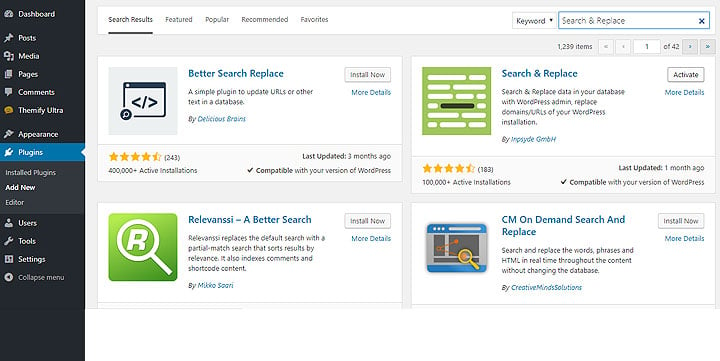
Etapa 1: instalaçãoPlug-in Pesquisar e Substituir
- entre no seu back-end do WordPresse clique em "Plugins" na barra lateral
- Clique em "Instalar novo plugin"
- procurar"
Search & Replace"Plugar - Clique em "Instalar agora" e "Ativar"
Etapa 2: pesquisar e substituir URLs no banco de dados para HTTPS
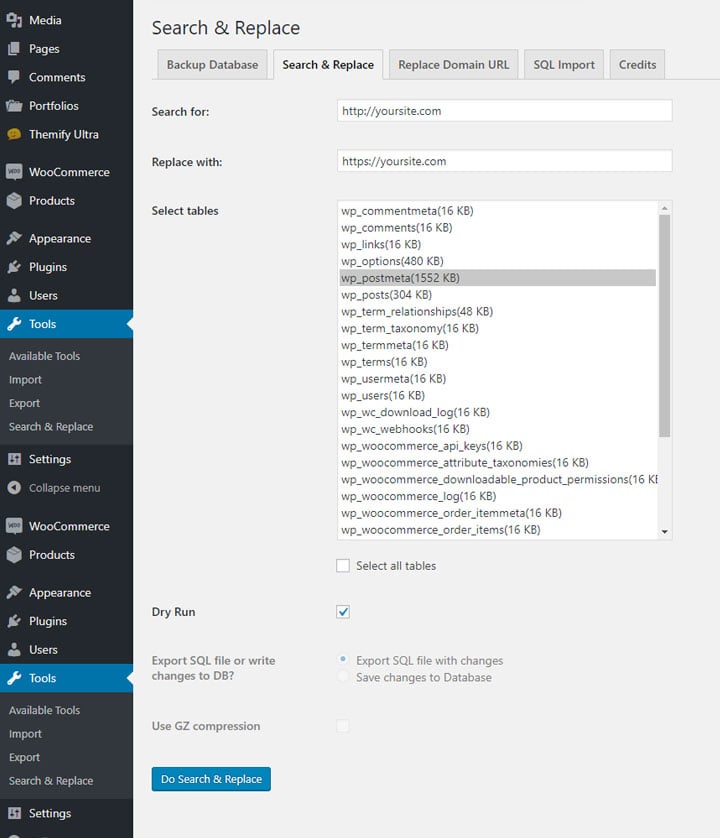
- As configurações do plug-in podem ser encontradas em "Ferramentas > Pesquisar e Substituir".
- Clique em
Search & Replace"Aba. - Na lista de tabelas, basta marcar " wp_postmeta ".
- Observe que wp_postmeta é a tabela do banco de dados usada para armazenar dados.
- Se apenas a tabela wp_postmeta for selecionada, apenas os dados da tabela postmeta serão afetados.
- Se desejar substituir dados em todo o banco de dados, selecione Selecionar todas as tabelas.
- No campo “Pesquisar por:”, digite o texto que deseja pesquisar.
- No campo "Substituir por:", insira o texto que deseja substituir.
- Por exemplo, se quiser substituir todos os URLs de sites por https, você pode inserir seu nome de domínio no campo "Pesquisar por:" (por exemplo, "http://yourdomain .com") e insira o nome de domínio https no campo "Substituir por:" (por exemplo, "https://seudomínio .com").
- Você pode substituir quase todos os dados de texto no banco de dados, mas este tutorial demonstra apenas como substituir URLs.
- Clique em
Dry Run(Test Run)" para testar. Um teste mostrará o que será substituído. - Depois de confirmar que os resultados do teste estão corretos, desmarque "
Dry Run(Execução de teste)", selecione "Save changes to database",então clique"Do Search & Replace"
- Aí está!
Espero que este guia tenha sido útil e que você o tenha achado interessante e útil.
Se você achou este guia útil, compartilhe nos comentários abaixo quais tópicos você espera em guias futuros.
Desejo-lhe um uso feliz!
Esperamos que o artigo "Como alterar todos os URLs do banco de dados do WordPress para HTTPS? Instale o plugin Search & Replace", compartilhado no blog de Chen Weiliang ( https://www.chenweiliang.com/ ), seja útil para você.
Sinta-se à vontade para compartilhar o link deste artigo: https://www.chenweiliang.com/cwl-31784.html