
Artigo Diretório
- Como usar o KeePass?Configurações de instalação do pacote de idioma da versão verde chinês chinês
- Como usar o Android Keepass2Android? Tutorial de senha de preenchimento de sincronização automática
- Como fazer backup do banco de dados KeePass?Senha de sincronização Nut Cloud WebDAV
- Como sincronizar o celular KeePass?Tutoriais Android e iOS
- Como o KeePass sincroniza as senhas do banco de dados?Sincronização automática através da Nut Cloud
- Recomendação de plug-in KeePass comumente usado: introdução ao uso de plug-ins KeePass fáceis de usar
- Plugin KeePass KPEnhacedEntryView: visualização de registro aprimorada
- Como usar o plugin KeePassHttp+chromeIPass para preenchimento automático?
- O plug-in Keepass WebAutoType preenche automaticamente o formulário com base na URL globalmente
- Plugin Keepass AutoTypeSearch: registro de entrada automática global não corresponde à caixa de pesquisa pop-up
- Como usar o plugin KeePass Quick Unlock KeePassQuickUnlock?
- Como usar o plug-in KeeTrayTOTP? Verificação de segurança em 2 etapas Configuração de senha de 1 vez
- Como o KeePass substitui o nome de usuário e a senha por referência?
- Como sincronizar o KeePassX no Mac?Baixe e instale a versão chinesa do tutorial
- Plugin Keepass2Android: KeyboardSwap alterna automaticamente os teclados sem Root
- Plug-in de desbloqueio de impressão digital KeePass Windows Hello: WinHelloUnlock
- resolverKeePass2. O Android causa conflitos de sincronização WebDAV: Tutorial para corrigir o erro HTTP 409 com um clique
Análise e soluções abrangentes para o erro 409 de sincronização WebDAV do KeePass2 no Android.
Encontrou um erro HTTP 409 durante a sincronização do KeePass2Android? Siga este tutorial para desativar o SAF, limpar o cache e renomear os arquivos .tmp. A sincronização WebDAV será retomada normalmente em 3 minutos. Este tutorial é aplicável a todas as plataformas, incluindo Nutstore, Nextcloud e Synology, eliminando completamente o erro "Não foi possível salvar no arquivo de origem".
Você pode pensar que a falha na sincronização do banco de dados de senhas é um problema com o serviço em nuvem? Na verdade, a verdade costuma ser mais brutal: é um conflito entre o mecanismo do aplicativo e a lógica do servidor que está causando o problema.
Esta é a história por trás do erro "Não foi possível salvar no arquivo de origem: 409" que os usuários do novo KeePass2Android encontram frequentemente ao usar o WebDAV.
Visão geral do problema: Por que ocorre um erro 409?
Após mesclar o banco de dados no seu dispositivo móvel e clicar em salvar, uma mensagem fria e implacável surge repentinamente: "Não foi possível salvar no arquivo de origem: 409".
Entretanto, um estranho arquivo temporário foi silenciosamente gerado no servidor WebDAV:mykeepass.kdbx.tmp.xxxxxxx.
Quando o KeePass 2 no computador é sincronizado novamente, as entradas podem até ser duplicadas, como se o próprio banco de dados estivesse "dividido".
No cerne de tudo isso está o conflito HTTP 409.
O verdadeiro significado do HTTP 409
O código de erro HTTP 409 não é aleatório; significa que "a solicitação entra em conflito com o estado atual do recurso no servidor".
Em outras palavras, a versão do arquivo enviada pelo cliente é inconsistente com a versão do arquivo (ETag) no servidor.
É como se duas pessoas estivessem editando o mesmo documento ao mesmo tempo. Uma salva as alterações e, quando a outra tenta salvar, recebe a mensagem: "Há um conflito, você não pode sobrescrever".
Lógica de ativação do KeePass2Android
A partir da versão 2.0 do KeePass2Android, o aplicativo habilitou o Storage Access Framework (SAF) por padrão.
Esse mecanismo foi originalmente concebido para tornar o Android mais seguro no gerenciamento do acesso a arquivos, mas acabou se tornando um obstáculo em cenários WebDAV.
Por quê? Porque o SAF armazena em cache os identificadores de arquivos, fazendo com que as informações de versão enviadas sejam inconsistentes com as do servidor.
Portanto, o WebDAV recusou-se a fazer a cobertura e retornou um erro 409.
Pior ainda, o KeePass2Android conseguiu carregar o arquivo temporário, mas não conseguiu renomeá-lo. .kdbxDeixou para trás uma pilha de destroços. .tmp Arquivo.
Solução Universal: Resolva todos os conflitos WebDAV em três etapas.
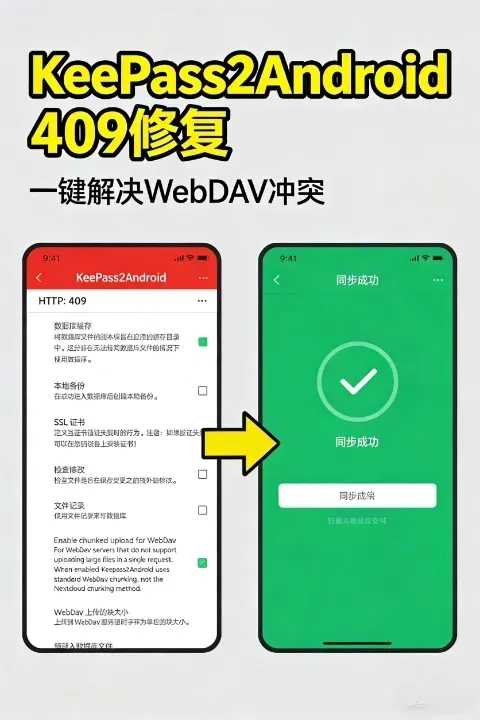
Passo 1: Desative o acesso ao arquivo SAF
Acesse as Configurações do KeePass2Android → Aplicativos → Operações com Arquivos.
Localize "Registros de Arquivo (Usar SAF / Storage Access Framework)" e feche-o diretamente.
Isso permitiria que o aplicativo retornasse ao modo tradicional de leitura/gravação em fluxo contínuo, contornando o problema de cache do SAF.
Passo 2: Limpe o cache e recarregue o banco de dados.
Acesse Configurações → Avançado → Limpar cópia do banco de dados em cache.
Reconecte-se ao WebDAV, abra o banco de dados e sincronize e salve novamente.
Nesse ponto, o erro 409 geralmente desaparece.
Etapa 3: Restaurar arquivos temporários
Se já tiver sido gerado no servidor .tmp Não se preocupe com o arquivo.
Baixe o arquivo e renomeie-o. .kdbxUse o KeePass no Windows para abrir a verificação.
Após confirmar que tudo está correto, faça o upload e sobrescreva o banco de dados original.
Prevenção e boas práticas: tornando a sincronização mais robusta
- Sincronizar ao abrirRecomenda-se ativar este recurso para garantir que a versão mais recente seja usada sempre.
- Sincronizar ao fecharRecomenda-se também ativar esse recurso para evitar deixar modificações não carregadas.
- Salvar atrasoApós salvar no computador, aguarde pelo menos 10 segundos antes de sincronizar no dispositivo móvel.
- backup automáticoAtive a opção "Backup automático ao salvar" na área de trabalho para evitar a sobrescrita acidental.
- Controle de versão na nuvemAtive o recurso de versões históricas para Nutstore, Nextcloud, etc.
- Evite editar simultaneamenteNão modifique o mesmo banco de dados simultaneamente no celular e no computador.
- Limpe o cache regularmenteKeePass2Android → Configurações → Avançado → Limpar cópias em cache.
Aprimoramento opcional: Método de sincronização mais inteligente
Área de trabalho usando o plugin de sincronização WebDAV
O KeePass (Windows) pode instalar plugins:
- KeeAnywhere (compatível com OneDrive/Google Drive/Dropbox)
- Sincronização para WebDAV (detecção de versão otimizada e lógica de mesclagem)
Esses plugins podem detectar automaticamente alterações nas versões dos arquivos e reduzir conflitos.
Sincronizar usando um cliente na nuvem
Outra solução estável é deixar que o aplicativo baseado em nuvem lide com a sincronização:
Instale o aplicativo Nutstore/Nextcloud/Synology Drive no Android.
Abra o diretório de sincronização local no KeePass2Android. .kdbx Arquivo.
Dessa forma, tanto o upload quanto o download são gerenciados pelo aplicativo baseado em nuvem, evitando completamente o problema de bloqueio de arquivos do WebDAV.
Resumo: A verdade e a solução para o erro 409
- A raiz do problemaA nova versão do KeePass2Android permite o acesso a arquivos SAF, o que entra em conflito com o mecanismo de bloqueio de arquivos WebDAV.
- ErroFalha no upload, mensagem de erro HTTP 409 Conflito, geração...
.tmpArquivo temporário. - Âmbito de aplicaçãoTodos os serviços WebDAV (NutCloud, Nextcloud, Synology, Box, OwnCloud, etc.).
- SoluçãoDesative o SAF → Limpe o cache → Sincronize novamente.
- Configurações recomendadasAtive as opções de sincronização, habilite o controle de versão e mantenha os backups automáticos.
Conclusão: Meus pontos de vista e reflexões
Do ponto de vista da filosofia tecnológica , um erro 409 não é simplesmente um bug, mas sim um "conflito cognitivo" entre sistemas.
A lógica de segurança do Android SAF e o mecanismo de verificação de versão do WebDAV são essencialmente duas ordens diferentes que entram em conflito.
A solução não é eliminar nenhuma delas, mas encontrar um equilíbrio que permita à ferramenta retornar à sua função mais essencial: a sincronização estável e confiável.
No mundo da segurança da informação, os bancos de dados são o núcleo dos ativos digitais.
Um mecanismo de sincronização estável é a pedra angular que garante que esse ativo não seja fragmentado.
Portanto, entender e resolver um erro 409 não se resume apenas a corrigir um bug, mas também a obter uma compreensão mais profunda do processo digital.
Principais conclusões e chamada à ação
- O erro 409 é causado por um conflito entre SAF e WebDAV.
- Desativar o acesso aos arquivos SAF é a solução mais direta.
- Limpar o cache regularmente, ativar o controle de versão e os backups automáticos são práticas recomendadas.
- O uso de plugins ou clientes em nuvem para sincronização pode melhorar ainda mais a estabilidade.
Se você estiver recebendo um erro 409, desative o SAF agora, limpe o cache e sincronize novamente.
Restaure a estabilidade do seu KeePass2Android e transforme seu repositório de senhas em uma fortaleza digital verdadeiramente inexpugnável.
Esperamos que o artigo "Solving WebDAV Synchronization Conflicts Caused by KeePass2Android: One-Click HTTP 409 Repair Tutorial" compartilhado no blog de Chen Weiliang ( https://www.chenweiliang.com/ ) seja útil para você.
Sinta-se à vontade para compartilhar o link deste artigo: https://www.chenweiliang.com/cwl-33495.html