
Artigo Diretório
O painel de controle VestaCP é simples e fácil de usar: a instalação do painel de controle VestaCP permite a instalação automática de certificados SSL Let's Encrypt, tornando-o popular entre profissionais de SEO no exterior.

O que é Let's Encrypt?
Let's Encrypt é uma Autoridade de Certificação SSL lançada em 2016 de abril de 4.
- Fornece um certificado X.509 gratuito para criptografia TLS (Transport Layer Security) por meio de um processo automatizado,
- Projetado para eliminar a atual criação manual, verificação, assinatura, instalação e atualização de certificados para sites seguros.
Página de login do painel de controle VestaCP, usando a porta 8083.
O que é a porta 8083?
- 8083 é uma página proxy e porta de arquivo de download, é uma porta lógica.
- Na tecnologia de rede, as portas incluem portas físicas e portas lógicas.
Diferença entre a porta física e a porta lógica
- Portas físicas referem-se a portas que realmente existem, como modems ADSL, hubs, switches e roteadores que se conectam a outros dispositivos de rede, como portas RJ-45, portas SC, etc.
- Uma porta lógica é uma porta que diferencia serviços por significado lógico, como portas de serviço no protocolo TCP/IP.O intervalo de números de porta é de 0 a 65535.
No entanto, atualmente a porta 8083 do painel de controle VestaCP é exibida por padrão sem um certificado de segurança SSL...
Portanto, após instalar o painel VestaCP , o Google Chrome exibirá a seguinte mensagem:
- Sua conexão não é uma conexão privada
- Os invasores podem tentar roubar suas informações (por exemplo, senhas, comunicações ou informações de cartão de crédito).
Painel de login Vesta habilitar https
Passo 1: Faça login no painel de gerenciamento do VestaCP usando o nome do host e a porta 8083 ▼
http:// 你的域名:8083/
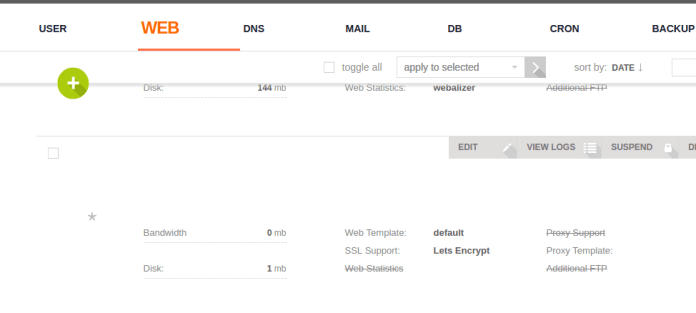
Passo 2: Acesse o serviço web VestaCP, localize o nome do host do seu servidor e clique em Editar. ▼
Passo 3: Localize e verifique o SSL e o Let's Encrypt. "Ativar SSL (Suporte a SSL)" e "Usar Let's Encrypt (Suporte a Let's Encrypt)" ▼
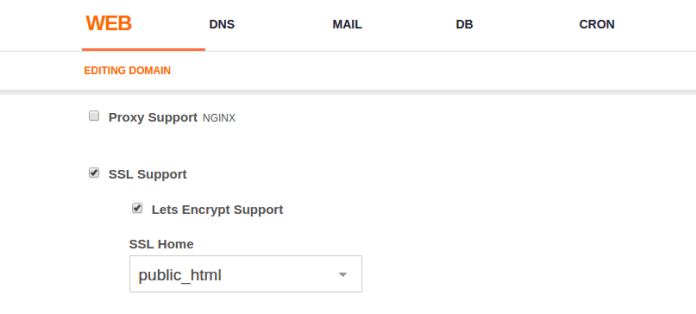
- Em seguida, clique em Salvar (o administrador clica em Salvar e aguarda cerca de cinco minutos para visualizar o pedido de um certificado SSL)
Etapa 4:Localize o local de armazenamento seguro do certificado Let's Encrypt O Let's Encrypt armazena seu certificado SSL em /home/username/conf/web/ no local. Por favor, liste suas localizações ▼
/home/username/conf/web/ssl.website.crt
/home/username/conf/web/ssl.website.key
painel de controle VestaCP, armazene seu certificado SSL de nome de host em ▼
/usr/local/vesta/ssl/certificate.crt
/usr/local/vesta/ssl/certificate.key
Portanto, precisamos primeiro renomear os arquivos antigos do certificado VestaCP para algum texto fictício para que o VestaCP não os utilize mais e, em seguida, vincular simbolicamente esses arquivos. Siga as etapas abaixo para saber como fazer isso.
Passo 5: Conecte-se ao seu servidor via SSH e insira estes dois comandos para renomear os arquivos antigos ▼
mv /usr/local/vesta/ssl/certificate.crt /usr/local/vesta/ssl/unusablecer.crt
mv /usr/local/vesta/ssl/certificate.key /usr/local/vesta/ssl/unusablecer.key
- Se as seguintes operações não entrarem em vigor, fazendo com que o link SSL falhe, o site não poderá ser aberto e o arquivo SSL "inutilizável"nome, mudar de volta para o nome anterior"certificado” sem perder tempo reinstalando o painel VestaCP.
Passo 6: Crie um link simbólico para apontar para o novo link simbólico. Substitua seu nome de usuário, por exemplo: admin. Substitua chenweiliang.com pelo nome de host (FQDN) do seu servidor VPS. ▼
ln -s /home/admin/conf/web/ssl.chenweiliang.com.crt /usr/local/vesta/ssl/certificate.crt
ln -s /home/admin/conf/web/ssl.chenweiliang.com.key /usr/local/vesta/ssl/certificate.key
Etapa 7: Reinicie o VestaCP
service vesta restart
Passo 8: Limpe o cache do seu navegador e tente acessar o painel de controle do VestaCP novamente usando a porta 8083.
- Agora seu SSL na porta 8083 está seguro!
Solução de permissões quebradas
Para corrigir permissões quebradas, digite o seguinte comando▼
- Will seu.adminpanel.com Substitua pelo URL do seu console de gerenciamento VestaCP.
chgrp mail ssl.your.adminpanel.com.key
chmod 660 ssl.your.adminpanel.com.key
chgrp mail ssl.your.adminpanel.com.crt
chmod 660 ssl.your.adminpanel.com.crt
O acima é o método para habilitar o certificado SSL no plano de fundo VestaCP.
Como forçar o nome de domínio a usar o certificado SSL https?
Passo 1: Instale um modelo nginx personalizado ▼
cd /usr/local/vesta/data/templates/web
wget http://c.vestacp.com/0.9.8/rhel/force-https/nginx.tar.gz
tar -xzvf nginx.tar.gz
rm -f nginx.tar.gz
Etapa 2:Definir modelo de proxy para forçar https 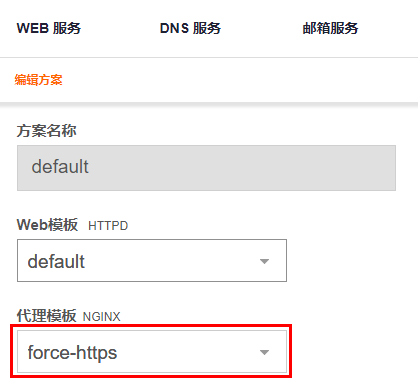
- Crie uma nova predefinição ou, em uma predefinição existente, defina force-https como o modelo de proxy Nginx.
- Ao adicionar novos usuários, você pode usar o modelo force-https para atribuir permissões aos usuários do esquema predefinido.
HTTP é redirecionado automaticamente para HTTPS
Como o VestaCP redireciona HTTP para HTTPS usando htaccess? Deseja redirecionar automaticamente o seu site para uma versão segura (HTTPS) criptografada do seu site?
No arquivo .htaccess, adicione a seguinte sintaxe de redirecionamento 301▼
RewriteEngine On
RewriteCond %{HTTPS} off
RewriteRule (.*) https://%{HTTP_HOST}%{REQUEST_URI} [R,L]- O "L" no [R,L] acima significa Last (Last), se outras gramáticas também tiverem esse L, http não poderá ser redirecionado automaticamente para https.
- Portanto, é recomendável redirecionar http301 para a sintaxe https na parte superior (antes de outras sintaxes).
Se você deseja adicionar certificados SSL seguros aos seus outros domínios no painel de controle VestaCP, confira este tutorial ▼

Esperamos que o artigo "VestaCP Backend Port 8083 HTTPS Invalid? SSL Certificate Installation Tutorial" compartilhado no blog de Chen Weiliang ( https://www.chenweiliang.com/ ) seja útil para você.
Sinta-se à vontade para compartilhar o link deste artigo: https://www.chenweiliang.com/cwl-705.html