
Director articol
KeePassSuportă nativ protocolul WebDav.
Dar, de fapt, dacă doriți să utilizațiNut Cloud WebDav Sync Parola de bază de date, mai trebuie să iei în considerare unele probleme...
Pentru fișierele deschise sau sincronizate prin URL (adică rețea) ▼
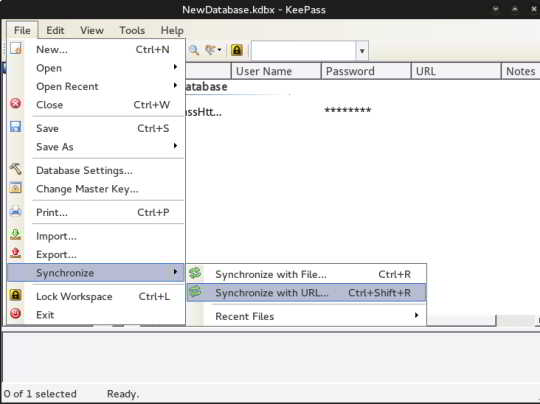
- KeePass nu are un mecanism de stocare în cache precum KeePasss2Android.
- De fiecare dată când este citită sau scrisă, va trece prin rețea.
- Când sunteți deconectat de la rețea, nu puteți deschide adrese URL care au fost deschise înainte, deoarece nu există un cache local.
soluţie:
- Descărcați localul seifului de parole KeePass și sincronizați-l cu un fișier de la distanță prin sincronizare.
- Actul de sincronizare este de a îmbina două baze de date de parole cu aceeași cheie principală în același timp.
- De asemenea, KeePass va solicita automat dacă există un conflict de date.
- După finalizarea sincronizării, baza de date locală a parolelor și baza de date în cloud ar trebui să fie consecvente.
Sincronizare automată în cloud cu declanșatoarele KeePass
Folosim KeePass + Nut cloud disc de rețea pentru a sincroniza baza de date de parole. Următoarea întrebare este cum se sincronizează automat baza de date de parole?
KeePass2Android are o funcție de sincronizare automată, dar KeePass trebuie setat manual, folosind declanșatorul KeePass pentru a sincroniza automat rețeaua.
Următoarea metodă este recomandată pentru acest tutorial pentru a sincroniza automat parolele bazei de date prin Nut Cloud▼
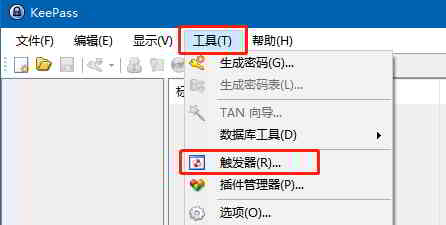
注意 事项
- Următoarele metode nu sunt recomandate, deoarece sunt imperfecte și este posibil să nu sincronizeze automat parolele cu Nutstore.
KeePass creează un nou Trigger (declanșator)
Mai întâi creați un nou declanșator (declanșator), scrieți numele întâmplător ▼
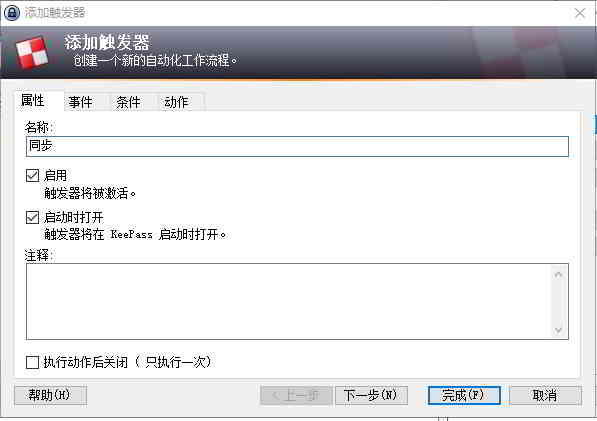
eveniment
KeePass adaugă un declanșator, selectați „Închideți fișierul bazei de date (înainte de salvare)” în „Eveniment”▼
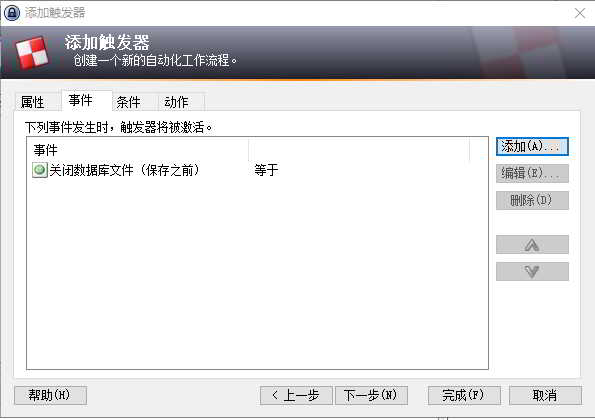
- În loc să selectați „Închideți fișierul bazei de date (după salvare)”, va provoca declanșărinelimitatCircular……
条件
KeePass adaugă un declanșator, în coloana „Condiție”, utilizați „Baza de date are modificări nesalvate”▼
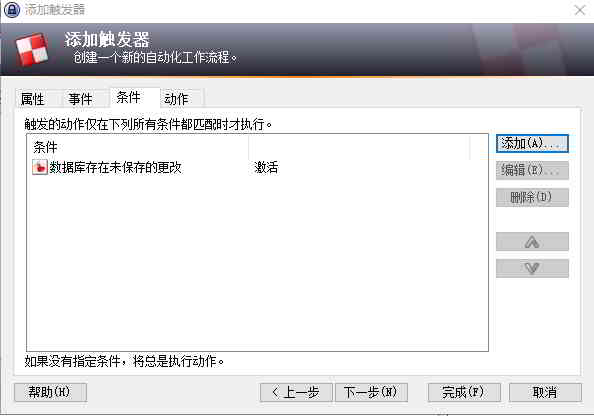
- Acest lucru va face ca parola să fie declanșată numai atunci când seiful de parole este blocat automat
- O sincronizare va fi declanșată dacă seiful de parole a fost schimbat, dar nu a fost salvat.
- La urma urmei, timpul de sincronizare este lung, iar Nut Cloud are acces limitat la API-ul WebDav.
acțiune
În cele din urmă, în Acțiuni, selectați „Sincronizați baza de date curentă cu un fișier/URL”▼
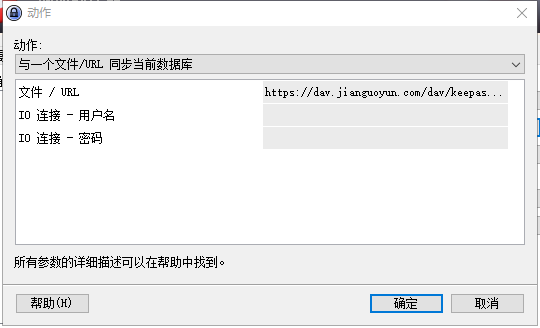
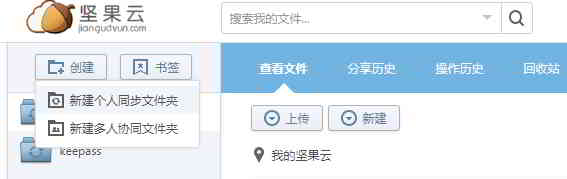
Pentru secțiunea URL și nume de utilizator, consultați următorul articol ▼
Hope Chen Weiliang Blog ( https://www.chenweiliang.com/ ) a distribuit „Cum sincronizează KeePass parolele online? Declanșează metoda de sincronizare automată în cloud”, ceea ce vă este util.
Bine ați venit să distribuiți linkul acestui articol:https://www.chenweiliang.com/cwl-1409.html