
Director articol
Poți câștiga 100 de puncte deschizând aplicația WorkBuddy și înregistrându-te zilnic.
Punctele sunt aproximativ echivalente cu token-urile — cu ele puteți folosi WorkBuddy gratuit.
În comunitatea AI , aceasta se numește „colecționarea ouălor”: fiecare generație are propriul set de ouă de colectat, iar generația noastră colectează jetoane.
Dar iată problema: pentru a o revendica, trebuie să deschizi aplicația o dată pe zi.
Oamenii care stau mereu la calculator semnează cu ușurință; dar pentru cei care sunt în călătorii de afaceri, în vacanță sau ale căror calculatore sunt stricate, ouăle sunt pur și simplu irosite.
Diferența dintre cineva care lucrează 30 de zile pe lună și cineva care lucrează doar 15 zile este de 1500 de puncte.
Nu subestimați acest lucru - în modelul cu multiplicator redus, acest lucru este suficient pentru a-l utiliza gratuit pentru o perioadă lungă de timp.
Astfel, a apărut cererea pentru „check-in automat pentru acumularea de puncte”.
Mai jos, voi explica principiile în detaliu și apoi vă voi învăța pas cu pas cum să utilizați Kingsoft Docs pentru a obține check-in automat neîntrerupt 24/7/365 .

01 · Mecanismul de check-in și concepții greșite despre „abilitățile de check-in automat”
În primul rând, o premisă: noua versiune de WorkBuddy nu mai afișează un „buton de înregistrare” atunci când o deschideți pentru prima dată în fiecare zi.
Atâta timp cât deschizi clientul o dată pe zi, acesta va verifica automat și va afișa „Punctele de astăzi au fost revendicate” fără a fi nevoie să dai clic pe nimic.
Chen Weiliang a observat o vreme înainte de a observa schimbarea, crezând inițial că se datorează instalării unui fel de plugin.
Acest mecanism implicit este probabil o optimizare perfectă pentru utilizatorii vechi (cei care se înregistrează frecvent).
Noii utilizatori care nu au făcut niciodată clic pe butonul de conectare pot vedea în continuare butonul de conectare și vor trebui să facă clic pe el manual.
Rămâne de văzut; feedback-ul este binevenit.
Simplu spus: din moment ce ai deschis clientul, ai făcut deja check-in-ul.
Tencent a făcut o treabă bună cu această experiență pentru utilizator – dacă nu vrei să continui să apeși butonul, acesta va revendica automat beneficiile pentru tine, rezolvând astfel problema „uitării de a da clic pe el chiar și după ce l-ai deschis”.
După ce înțelegi asta, uită-te la acele abilități de check-in automat de tip „asistent de puncte WorkBuddy” de pe piață (le găsești pe SkillHub).
După instalare, trimiteți un mesaj prompt precum „Înregistrați-vă la ora 9 dimineața în fiecare zi” și va crea o sarcină programată.
Totuși, această sarcină programată va rula cu succes numai dacă clientul dvs. rulează.
Dacă nu pornesc computerul sau nu deschid WorkBuddy astăzi, sarcinile mele vor expira și vor deveni invalide - deoarece declanșatoarele automate ale WorkBuddy rulează în procesul clientului local, nu în cloud, și sunt executate de procesul local la ora desemnată.
Unii ar putea spune: Nu acceptă WorkBuddy rularea de sarcini în cloud?
Dacă setez ora 9 dimineața pentru check-in în modul de lucru în cloud, nu va mai trebui să pornesc computerul.
Aceasta este o neînțelegere.
Sandbox-ul în cloud este ca un computer virtual: se activează pentru a lucra atunci când există sarcini și intră în hibernare după un timp, când nu există nicio sarcină.
Prin urmare, nu este online 24/7.
Sarcinile programate pe care le setezi în cloud sunt, în esență, un alt sistem Cron care „trezește” sandbox-ul la ora stabilită.
Acest lucru este oarecum similar cu mecanismul de bătăi ale inimii racului OpenClaw - experiența actuală este mediocră, cu eșecuri frecvente la activare (suspectată eroare, aștept ca Tencent să o remedieze).
Luate împreună: Pentru persoanele care deschid clientul în fiecare zi, acest tip de abilitate de conectare este complet inutilă - deoarece este deja conectat în mod implicit, nu contează dacă execută sau nu sarcina; pentru persoanele care nu deschid clientul des, este și mai inutilă.
02 · Soluția supremă: Kingsoft Docs Script
Acum principiul este clar.
Oamenii inteligenți ar putea dori să revină la configurarea sarcinilor temporizate în cloud, dar Chen Weiliang a testat-o timp de câteva zile și a descoperit că această abordare nu este fezabilă: sandbox-ul nu poate fi activat.
Dacă se poate realiza o trezire stabilă, metoda este fezabilă: scriptul preia elementul refresh_token al contului dvs. , folosește token-ul pentru a apela API-ul pentru conectare fără a fi nevoie de conectare și apoi îl pune în sandbox pentru a rula o dată pe zi.
Întrucât sandbox-ul în cloud al WorkBuddy nu este fiabil, există și alte metode de implementare?
Opțiunile includ: achiziționarea unui server cloud sau utilizarea GitHub Actions.
Totuși, prima necesită cunoștințe de achiziții și management, în timp ce cea de-a doua necesită un cont GitHub și configurare - ambele prezintă bariere mari la intrare pentru începători.
Deci toată acumularea a fost menită să te învețe cea mai simplă cale: fără computer, fără client, fără sandbox în cloud, fără server în cloud, fără acțiuni GitHub și check-in automat 24/7/365.
Acum că principiile au fost explicate, să trecem la exercițiile practice.
Dacă înțelegi clar fiecare pas și îl urmezi, practic poți reuși.
03 · Practică practică: Implementare în patru pași
Întregul exercițiu practic constă în doar patru pași, toți completați într-un browser, nenecesitând cunoștințe anterioare de programare.
Urmați capturile de ecran pas cu pas, iar implementarea poate fi finalizată în aproximativ zece minute.
Pasul 1: Obțineți refresh_token-ul
打开 Clientul WorkBuddy pentru PC(Trebuie să fie o aplicație client, nu un mini-program sau o aplicație), creați o sarcină nouă, selectați modelul. GLM-5.3-FlashDacă construiești sau nu un spațiu de lucru depinde de tine. Introdu următorul mesaj în caseta de dialog:
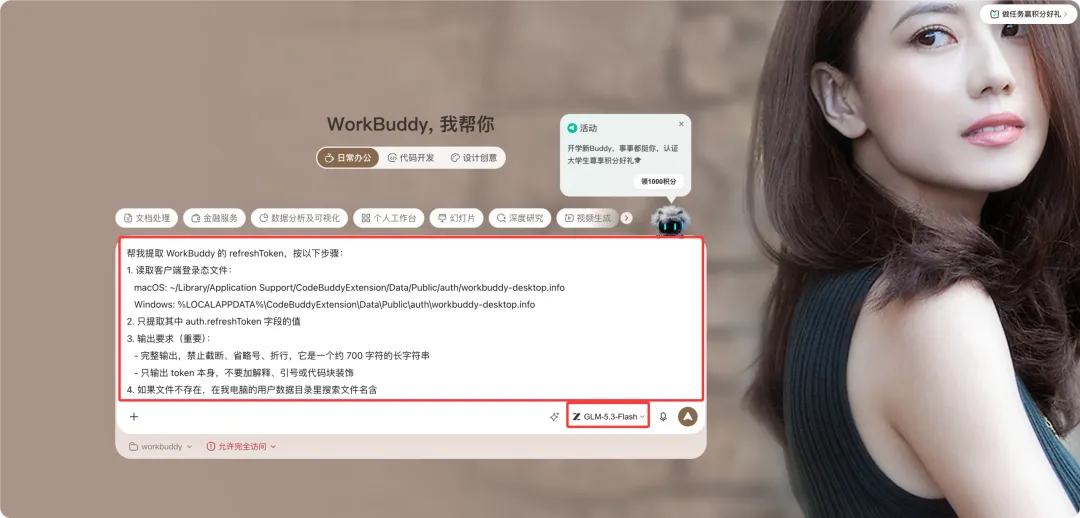
帮我提取 WorkBuddy 的 refreshToken,按以下步骤:

1. 读取客户端登录态文件:
macOS: ~/Library/Application Support/CodeBuddyExtension/Data/Public/auth/workbuddy-desktop.info
Windows: %LOCALAPPDATA%\CodeBuddyExtension\Data\Public\auth\workbuddy-desktop.info
2. 只提取 auth.refreshToken 字段的值
3. 输出要求(重要):完整输出,禁止截断、省略号、折行,约 700 字符的长字符串;只输出 token 本身,不要解释、引号或代码块
4. 若文件不存在,在用户数据目录搜索文件名含 workbuddy 或内容含 refreshToken 的 .info/.json 文件再试
5. 若说无权限读取,直接告诉我文件实际位置,我手动复制
După trimitere, procesul este foarte rapid; WorkBuddy va returna un șir lung de informații asemănătoare codului - acesta este refresh_token-ul.
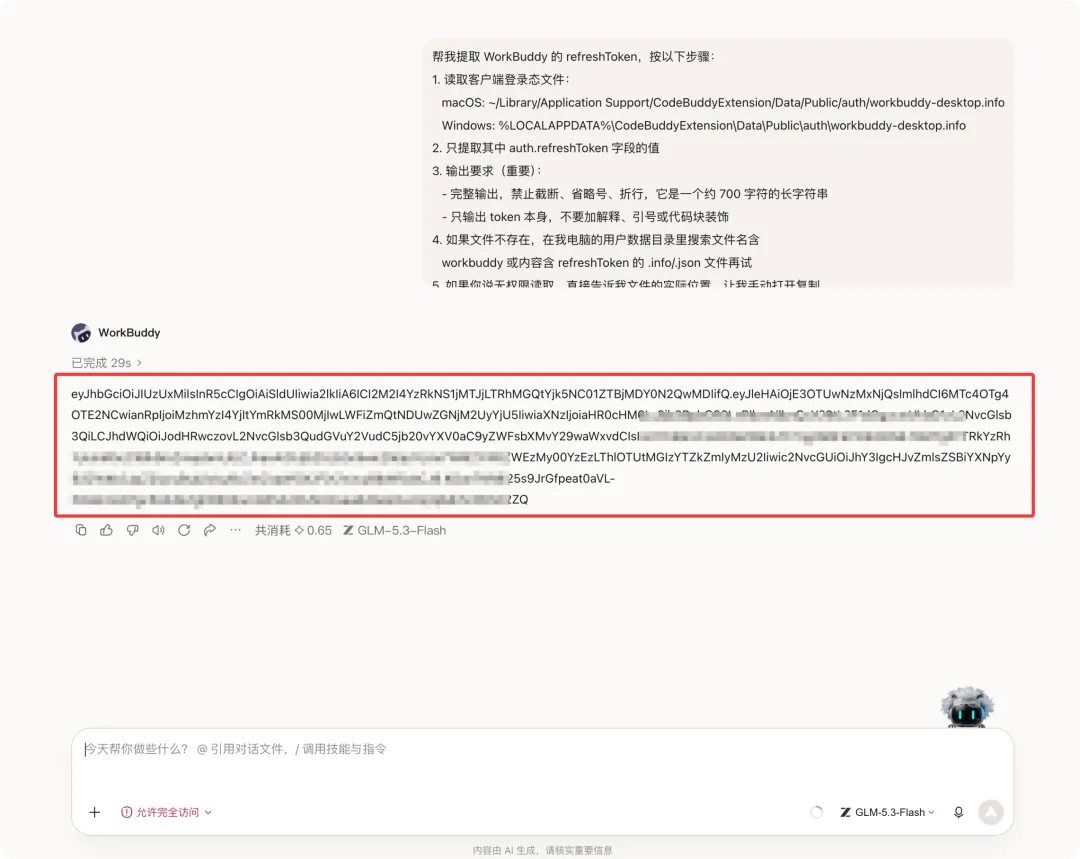
Selectați tot și copiați întregul șir, asigurându-vă că nu omiteți niciun caracter , apoi treceți la pasul doi.
Pasul 2: Creați un tabel și salvați token-ul în Kingsoft Docs
Deschideți kdocs.cn (site-ul oficial Kingsoft Docs) în browserul computerului .
Nu este necesară descărcarea clientului, trebuie doar să faceți clic pe „Gratuit” pentru a accesa versiunea web:
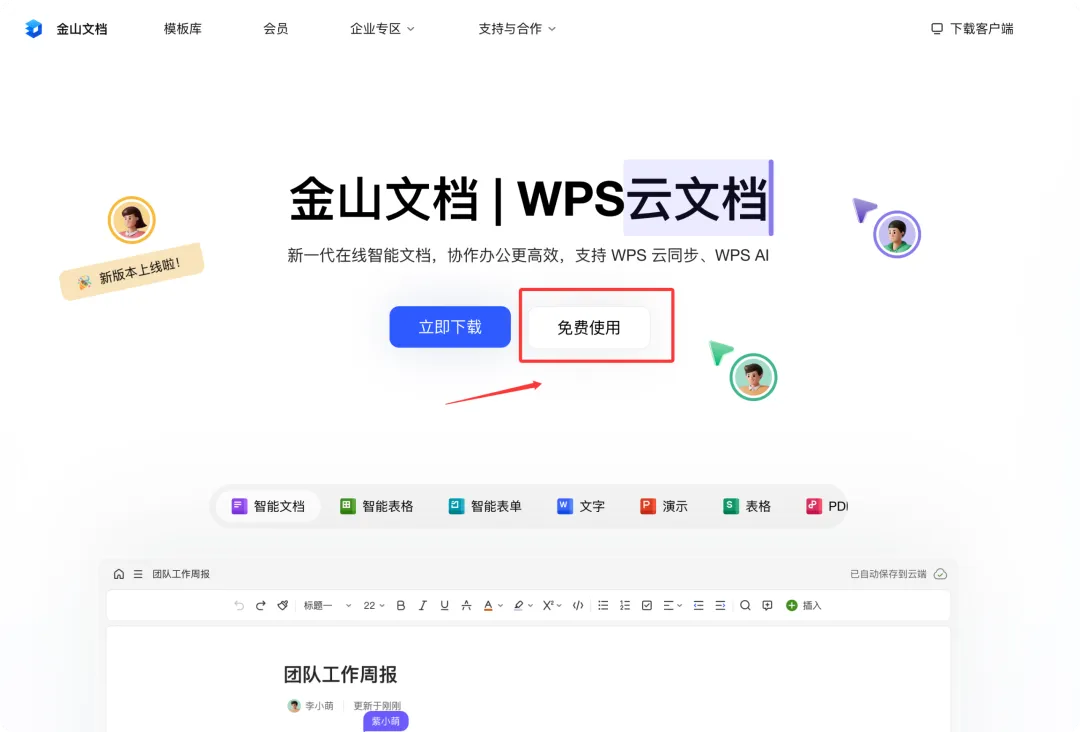
Pentru utilizatorii începători, trebuie să scaneze un cod QR cu WeChat pentru a se conecta la contul lor în mini-programul pop-up.

Deoarece conectarea la Kingsoft Docs necesită conectarea unui număr de telefon mobil chinezesc :
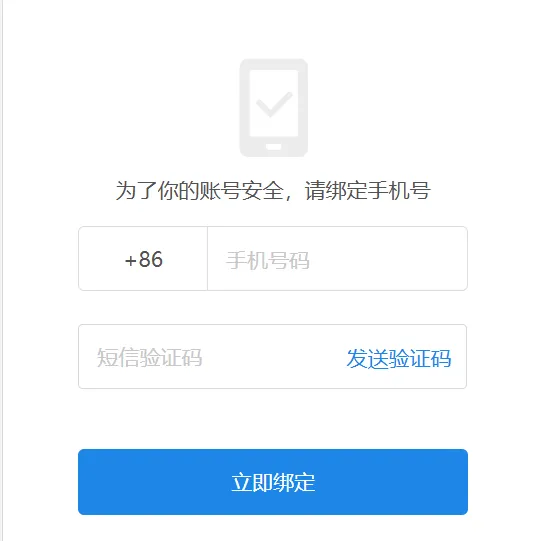
Dacă nu aveți un număr de telefon mobil chinezesc, puteți urma tutorialul de mai jos pentru a solicita unul online:

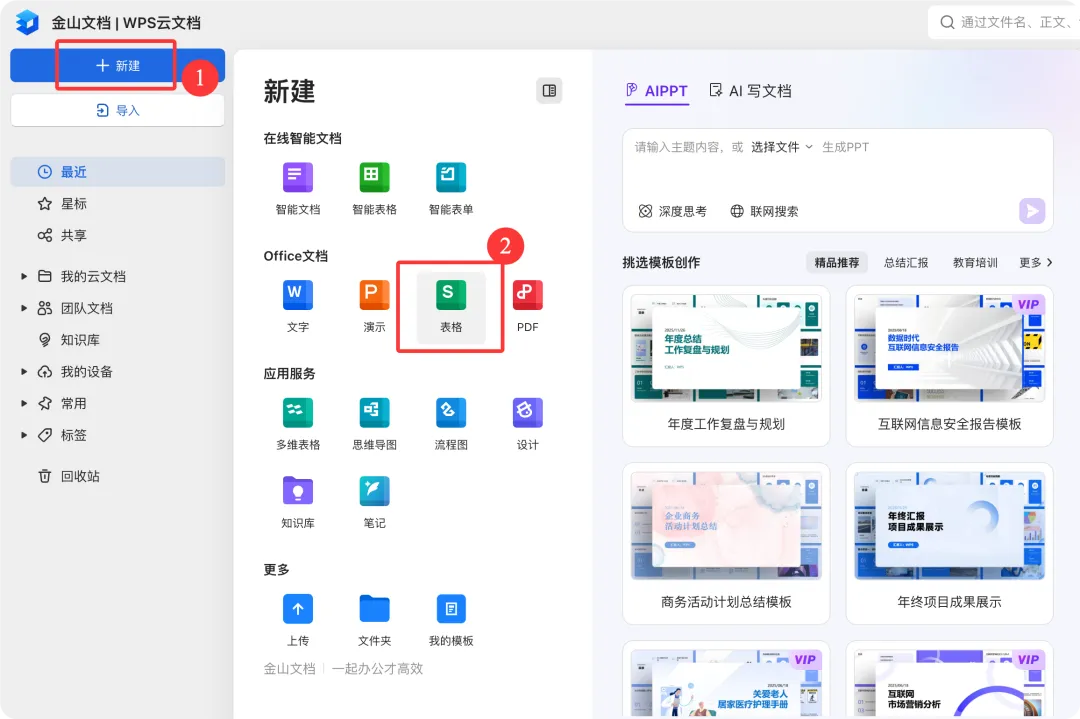
După conectare, faceți clic pe „Nou” în colțul din stânga sus → selectați „Tabel” în documentul Office:
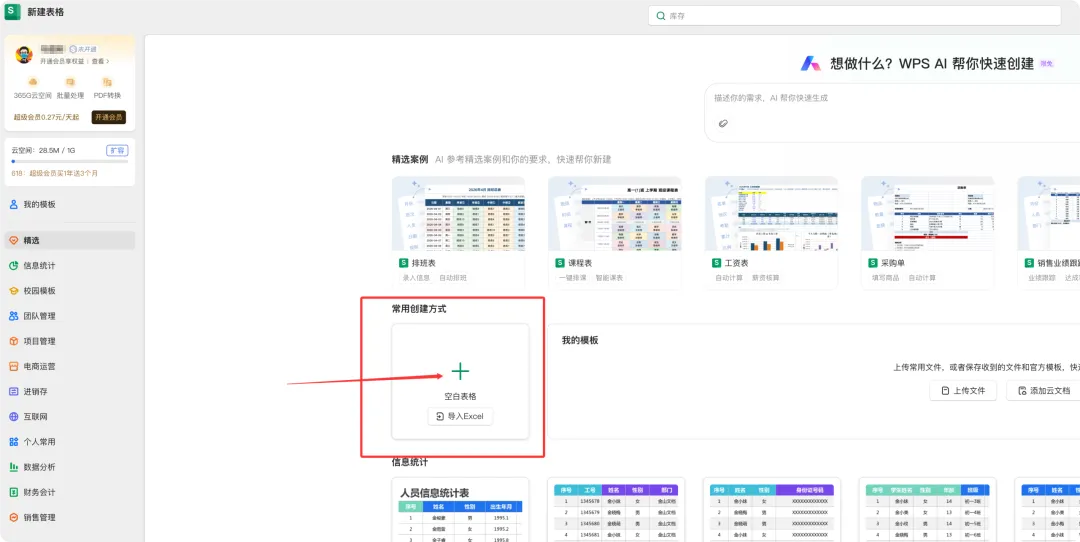
După ce apare pagina de creare a noului document, faceți clic pe „Tabel gol” din „Metode comune de creare” pentru a crea un document Excel gol.
Intrați în interfața familiară de editare Excel.
Masa este aranjată pe rânduri (1, 2, 3...
), coloana verticală este o coloană (A, B, C...
).
B1 este primul rând și a doua coloană.
Măriți puțin marginea grilei, faceți dublu clic și lipiți refresh_token-ul copiat în ea (se va salva automat):
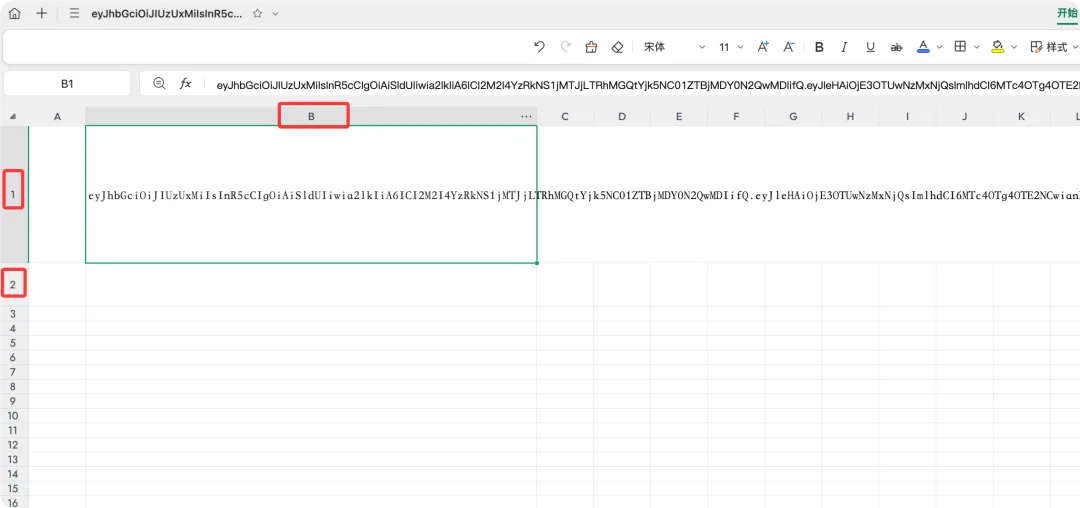
Sortează introducerea datelor și salvarea.
Notă suplimentară: Păstrați celula B2 — scriptul va scrie automat rezultatul aici de fiecare dată când vă conectați cu succes, deci nu trebuie să vă faceți griji.
Pasul 3: Implementați codul scriptului
În meniul superior, faceți clic pe „Eficiență” → „Dezvoltare avansată” → „Editor de scripturi AirScript”:
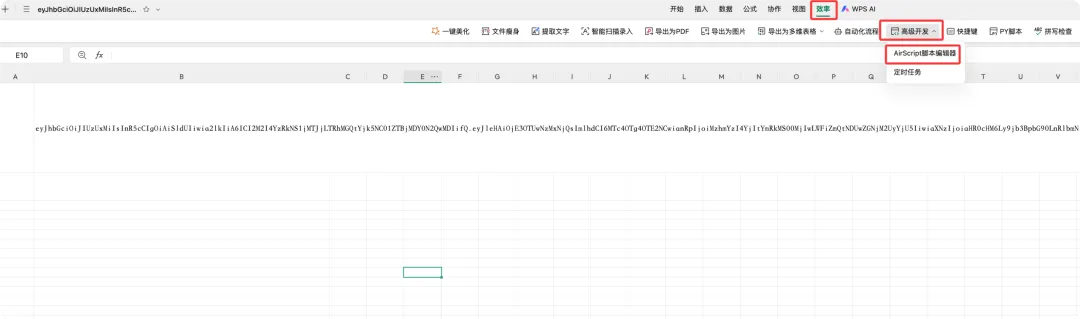
Există o listă în stânga. + Faceți clic pe buton pentru a crea un script nou. Implicit este „Fără nume”, așa că denumiți-l direct. Înregistrare automată WorkBuddy:
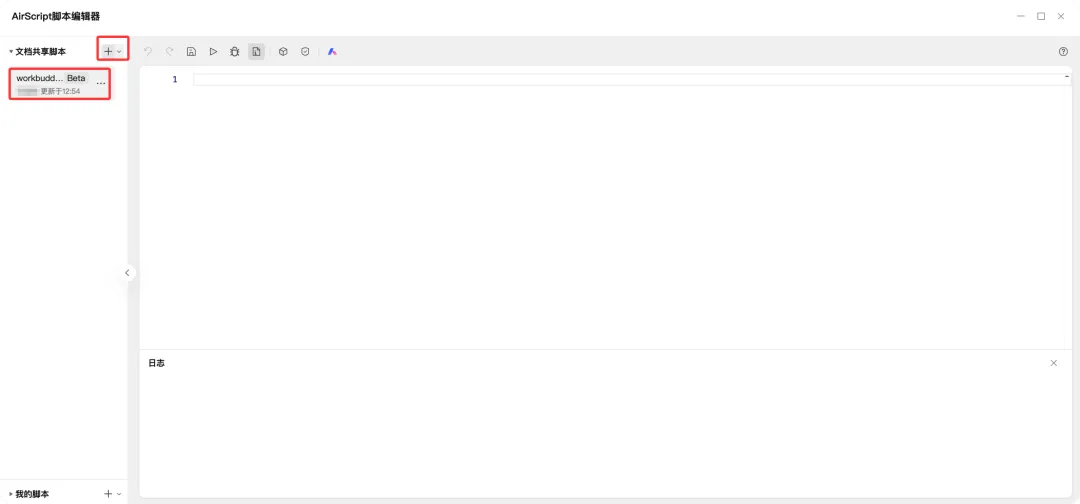
Caseta de editare din dreapta este locul unde puneți codul.
Copiați și lipiți întregul script de mai jos:
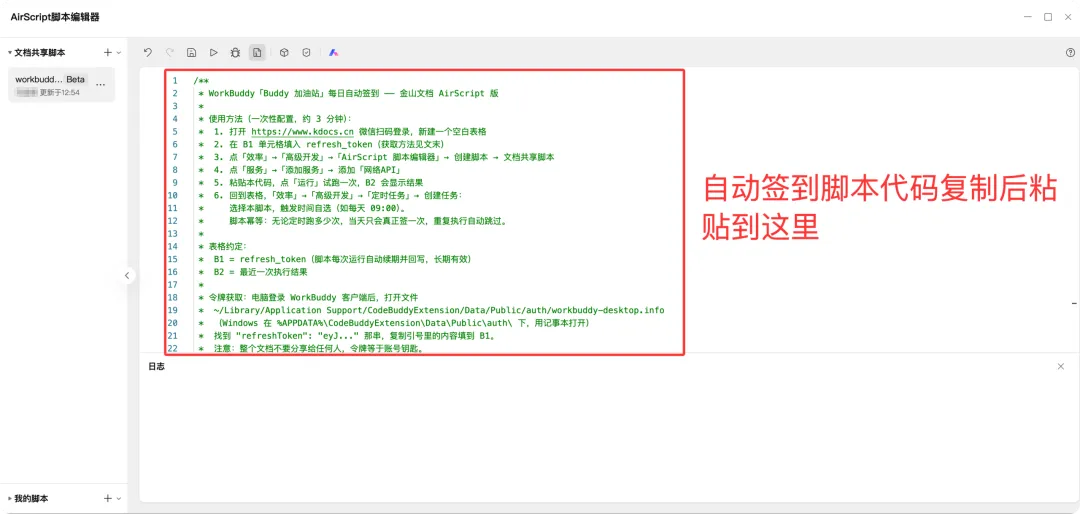
/**
 * WorkBuddy「Buddy 加油站」每日自动签到 —— 金山文档 AirScript 版
 *
 * 使用方法(一次性配置,约 3 分钟):
 * 1. 打开 https://www.kdocs.cn 微信扫码登录,新建一个空白表格
 * 2. 在 B1 单元格填入 refresh_token(获取方法见文末)
 * 3. 点「效率」→「高级开发」→「AirScript 脚本编辑器」→ 创建脚本 → 文档共享脚本
 * 4. 点「服务」→「添加服务」→ 添加「网络API」
 * 5. 粘贴本代码,点「运行」试跑一次,B2 会显示结果
 * 6. 回到表格,「效率」→「高级开发」→「定时任务」→ 创建任务:
 * 选择本脚本,触发时间自选(如每天 09:00)。
 * 脚本幂等:无论定时跑多少次,当天只会真正签一次,重复执行自动跳过。
 *
 * 表格约定:
 * B1 = refresh_token(脚本每次运行自动续期并回写,长期有效)
 * B2 = 最近一次执行结果
 *
 * 令牌获取:电脑登录 WorkBuddy 客户端后,打开文件
 * ~/Library/Application Support/CodeBuddyExtension/Data/Public/auth/workbuddy-desktop.info
 * (Windows 在 %APPDATA%\CodeBuddyExtension\Data\Public\auth\ 下,用记事本打开)
 * 找到 "refreshToken": "eyJ..." 那串,复制引号里的内容填到 B1。
 * 注意:整个文档不要分享给任何人,令牌等于账号钥匙。
 *
 * 接口说明(逆向自 WorkBuddy 桌面端 v5.5.x,已实测):
 * 刷新 POST /v2/plugin/auth/token/refresh 头: X-Refresh-Token / X-Domain / X-Auth-Refresh-Source: plugin
 * 签到 POST /v2/billing/meter/daily-checkin 认证: Bearer;code=10001 表示今日已签(幂等)
 */

var API = "https://copilot.tencent.com";

function postJSON(url, headers) {
  var resp = HTTP.post(url, "{}", {
    headers: headers,
    timeout: 15000
  });
  return resp.json();
}

function main() {
  var rt = Application.Range("B1").Text;
  if (!rt) {
    Application.Range("B2").Value2 = "失败:B1 没有 refresh_token";
    return;
  }
  // 1. 刷新令牌(refreshToken 可复用、双令牌都续期,链条可长期运行)
  var r;
  try {
    r = postJSON(API + "/v2/plugin/auth/token/refresh", {
      "Content-Type": "application/json",
      "X-Refresh-Token": rt,
      "X-Auth-Refresh-Source": "plugin",
      "X-Domain": "copilot.tencent.com"
    });
  } catch (e) {
    Application.Range("B2").Value2 = "刷新请求异常:" + e.message;
    return;
  }
Sperăm că tutorialul „Tutorial pentru autentificarea automată și câștigarea de puncte la Workbuddy (nu este nevoie de computer pentru pornire): sarcină complet automatizată” distribuit pe blogul lui Chen Weiliang ( https://www.chenweiliang.com/ ) vă va fi de ajutor.
Nu ezitați să distribuiți linkul acestui articol: https://www.chenweiliang.com/cwl-34633.html