
Каталог статей
- Как использовать Кипасс?Параметры установки языкового пакета китайской зеленой версии для китайского языка
- Как использовать Android Keepass2Android?Автоматическая синхронизация ввода пароля учебник
- Как сделать резервную копию базы данных KeePass?Пароль синхронизации Nut Cloud WebDAV
- Как синхронизировать мобильный телефон с KeePass?Учебники по Android и iOS
- Как KeePass синхронизирует пароли базы данных?Автоматическая синхронизация через Nut Cloud
- Рекомендации по часто используемым подключаемым модулям KeePass: введение в использование простых в использовании подключаемых модулей KeePass
- Плагин KeePass KPEnhancedEntryView: расширенный просмотр записей
- Как использовать плагин KeePassHttp+chromeIPass для автозаполнения?
- Плагин Keepass WebAutoType автоматически заполняет форму на основе глобального URL-адреса.
- Плагин Keepass AutoTypeSearch: глобальная запись автоввода не соответствует всплывающему окну поиска
- Как использовать плагин KeePass Quick Unlock KeePassQuickUnlock?
- Как пользоваться плагином KeeTrayTOTP Двухэтапная проверка безопасности Установка одноразового пароля
- Как KeePass заменяет имя пользователя и пароль по ссылке?
- Как синхронизировать KeePassX на Mac?Загрузите и установите китайскую версию руководства.
- Плагин Keepass2Android: KeyboardSwap автоматически переключает клавиатуры без рута
- KeePass Плагин разблокировки отпечатков пальцев Windows Hello: WinHelloUnlock
- Устранение конфликтов синхронизации WebDAV, вызванных KeePass2Android: пошаговое руководство по исправлению ошибки HTTP 409 в один клик
WinHelloUnlock, плагин для разблокировки по отпечатку пальца в KeePass Windows Hello, является вспомогательным программным обеспечением для менеджера паролей KeePass.
Что делает плагин WinHelloUnlock?
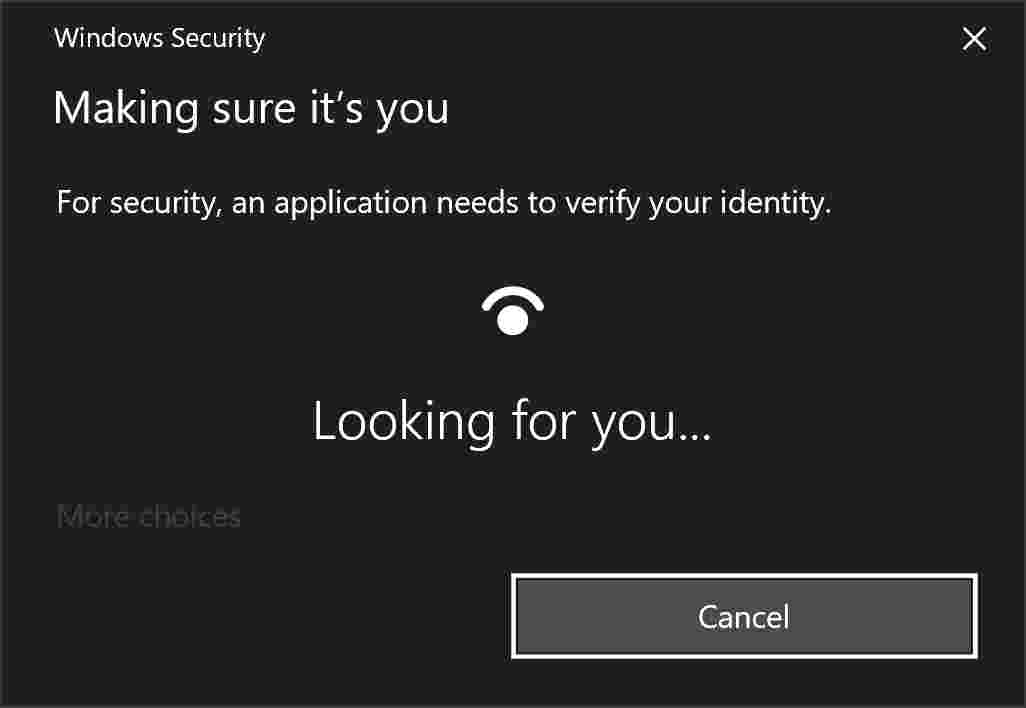
Плагин WinHelloUnlock предназначен для быстрой разблокировки базы данных KeePass с помощью отпечатка пальца с помощью биометрии с технологией Windows Hello.
Плагин WinHelloUnlock в значительной степени основан на плагине KeePassWinHello и плагине KeePassQuickUnlock.
Автор плагина WinHelloUnlock не является программистом, поэтому скопировал большую часть кода из плагина KeePassWinHello и плагина KeePassQuickUnlock, но используя Хранилище паролей, Учетные данные пароля и Учетные данные ключа из Windows UWP API, хранилище реализовано даже после перезагрузки компьютера Другое способ данных мастер-ключа для обеспечения функциональности плагина.
Зачем использовать плагин WinHelloUnlock?
Используя подключаемый модуль WinHelloUnlock, вы можете доверять реализации технологии Windows Hello (вы можете проверить код) и высокой производительности самой Windows Hello (вы не можете это проверить).
Плагин WinHelloUnlock не хранит конфиденциальную информацию, включая главные пароли базы данных, в виде обычного текста.
Ключ базы данных шифруется и расшифровывается с помощью API Windows Hello для разблокировки базы данных KeePass.
Данные составного ключа KeePass, зашифрованные с помощью ключа шифрования, подписанного учетными данными ключа Windows Hello, и сохраненные в хранилище паролей в качестве учетных данных пароля.
Поэтому не будет преувеличением сказать, что плагин WinHelloUnlock — артефакт среди артефактов!
Преимущества использования плагина WinHelloUnlock:
- Разблокируйте базу данных KeePass без плагина KeePassQuickUnlock.
- Быстро и легко разблокируйте базу данных KeePass, используя отпечаток пальца.
- Разблокировать базу данных KeePass без пароля.
- Вам не нужно беспокоиться о том, что кто-то может шпионить за вами, вводя ваш пароль для входа или PIN-код Windows Hello при разблокировке базы данных KeePass.
Как быстро разблокировать с помощью отпечатка пальца WinHelloUnlock?
С помощью плагина WinHelloUnlock вы можете разблокировать базу данных, используя свой биометрический отпечаток пальца через Windows Hello, даже после полного выключения KeePass или перезагрузки компьютера.
Системные требования:
- Подключаемый модуль WinHelloUnlock использует API Windows Hello и егоЗапрос.
- Протестировано на HP Spectre x2.42.1 с KeePass 360.
Как установить плагин WinHelloUnlock?
Шаг 1: Загрузите плагин WinHelloUnlock.dll ▼
第 2 步 :волиWinHelloUnlock.dllв папку, где установлен KeePass.
- (по умолчанию
C:\Program Files (x86)\KeePass Password Safe 2)
Как настроить плагин WinHelloUnlock?
Шаг 1: После установки плагина WinHelloUnlock откройте базу данных KeePass и используйте кодовый метод для разблокировки ▼
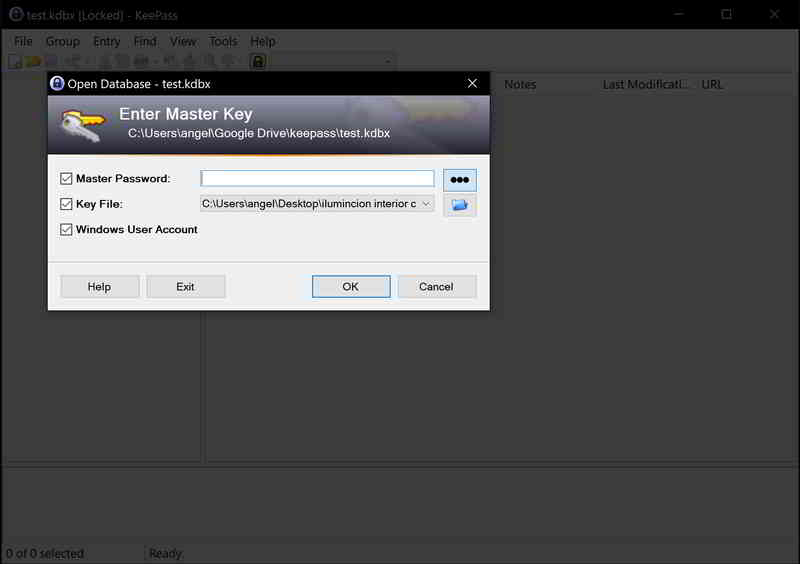
- Поддерживается разблокировка с помощью любой комбинации Password/KeyFile/WindowsUserAccount.
Шаг 2: После разблокировки базы данных KeePass система спросит, хотите ли вы установить дополнение WinHelloUnlock. ▼
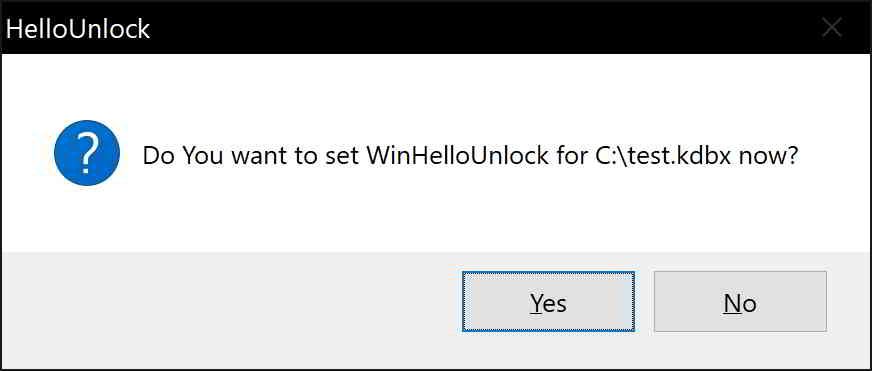
- Пожалуйста, выберите "Да".
- Если вы отмените это диалоговое окно, плагин отключит себя для этой базы данных, и вам нужно будет вручную включить его в меню параметров.
Шаг 3: Появится приглашение Windows Hello. Подпишите и зашифруйте данные вашего главного ключа. ▼
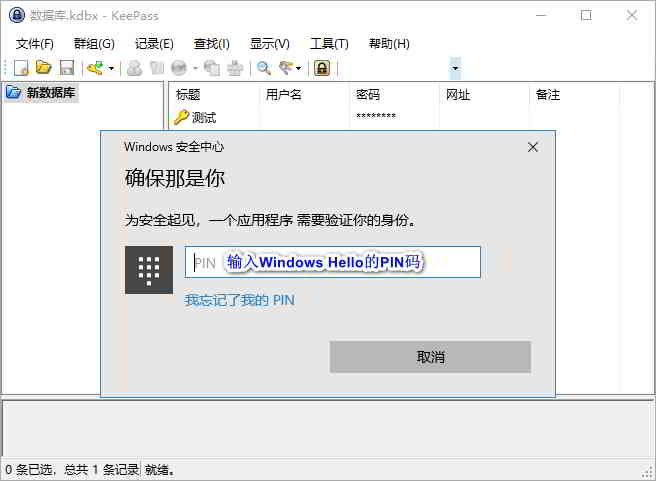
- Чтобы подтвердить, что это вы, вам потребуется ввести свой PIN-код Windows Hello при настройке подключаемого модуля WinHelloUnlock.
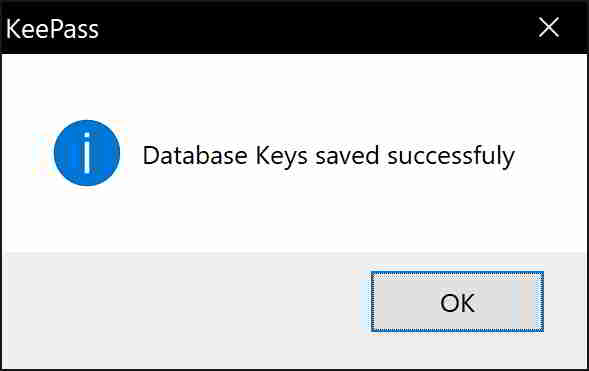
Шаг 4: После успешной настройки плагина WinHelloUnlock вы получите запрос на подтверждение▼
Шаг 5: В главном интерфейсе KeePass нажмите 【Инструменты】→【Параметры】→【WinHelloUnlock】▼
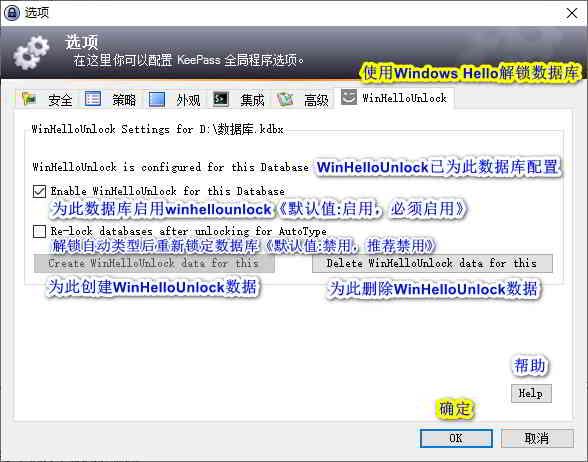
- Необходимо проверить:Включите WinHelloUnlock для этой базы данных (если флажок снят, база данных KeePass не будет разблокирована с помощью плагина WinHelloUnlock).
- Рекомендуется отключить:Повторно блокируйте базы данных после разблокировки для AutoType.
Где я могу купить дешевый и простой в использовании регистратор отпечатков пальцев Windows Hello?
Обычные устройства входа в систему с идентификацией отпечатков пальцев могут использовать Windows Hello только для идентификации отпечатков пальцев для разблокировки и входа в систему, но не имеют функции шифрования файлов.
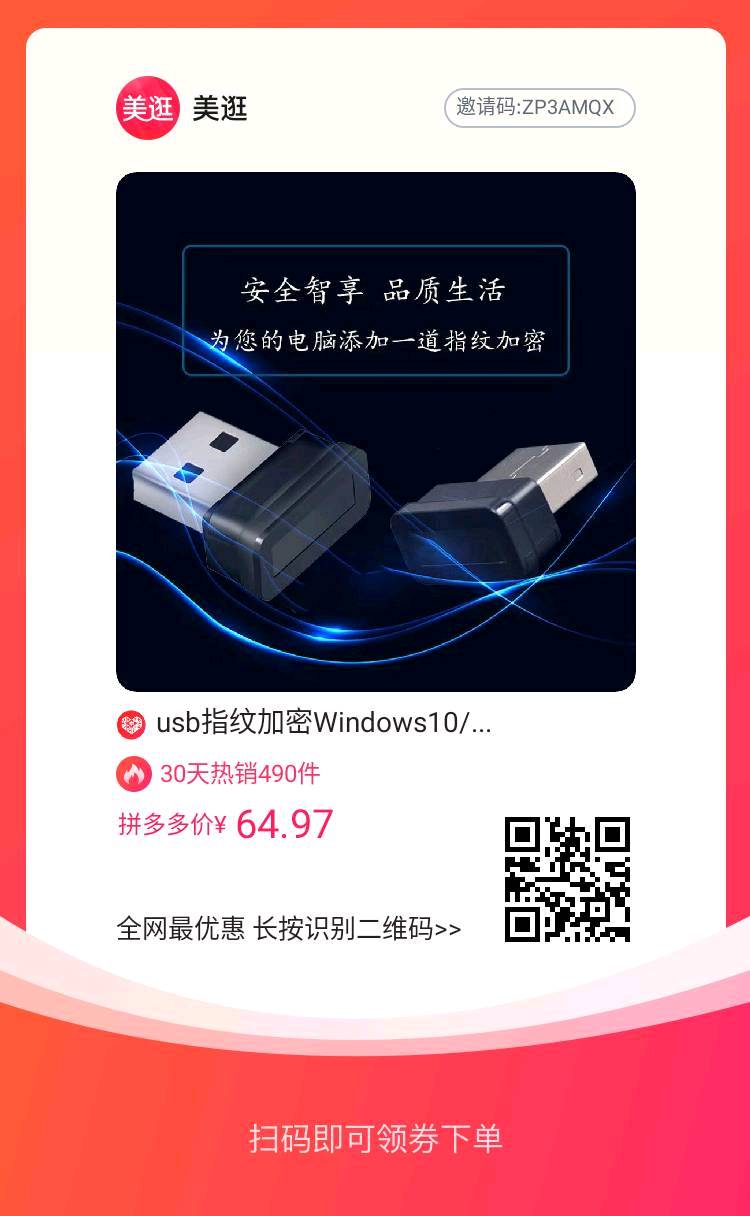
После сравнения нескольких платформ электронной коммерции Чен Вэйлян обнаружил, что инструмент для входа в систему с помощью распознавания отпечатков пальцев Windows Hello, который он нашел на Pinduoduo, оказался действительно полезным!
Windows Hello можно использовать не только для идентификации отпечатков пальцев для разблокировки и входа в систему, но и для шифрования важных файлов, убивая двух зайцев одним выстрелом!
Нажмите на ссылку ниже, чтобы войти в Pinduoduo и разместить заказ▼
Или отсканируйте QR-код ниже с помощью мобильного телефона, чтобы войти в Pinduoduo и разместить заказ▼
Надеюсь, статья "Плагин разблокировки по отпечатку пальца KeepPass Windows Hello: WinHelloUnlock", опубликованная в блоге Чен Вэйляна ( https://www.chenweiliang.com/ ), окажется для вас полезной.
Не стесняйтесь делиться ссылкой на эту статью: https://www.chenweiliang.com/cwl-1250.html