
Каталог статей
Хотите сжать большие видео? Используйте HandBrake для лёгкого преобразования их в формат MP264 с использованием кодека H.265 или H.4. Это подробное руководство поможет вам добиться оптимального баланса между качеством и размером файла.
Хотите сделать видео настолько большим, что оно заполнит весь ваш жёсткий диск, превратив его в небольшое и изящное, не теряя при этом качества? Именно для этого и предназначен HandBrake.
Это своего рода «тренер по похудению» в видеоиндустрии, который поможет вам избавиться от лишнего жира и сохранить изящную фигуру.
Что такое HandBrake?
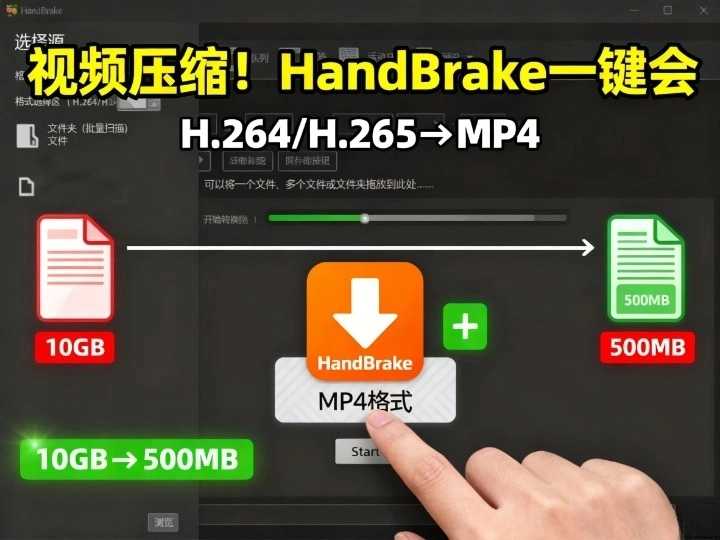
Прежде всего, давайте проясним, что HandBrake — это не какая-то таинственная черная технология.
Это бесплатный инструмент для транскодирования видео с открытым исходным кодом, поддерживающий Windows, macOS и Linux.
Самое важное то, что он может помочь вам конвертировать видео в формат MP264, закодированный с помощью H.265 или H.4.
Проще говоря, это означает сжатие «видеороликов для толстых отаку» в «видеоролики для похудения», при этом необходимо учитывать ясность.
Шаг первый: загрузка и установка HandBrake
Перейдите на сайт HandBrake: https://handbrake.fr/
Выберите версию, соответствующую вашей системе — Windows, macOS или Linux.
Просто нажмите «Далее» несколько раз, и установка будет произведена через несколько секунд.
Этот процесс быстрее, чем заказ еды на вынос, и не имеет технических ограничений.
Шаг 2: Импортируйте видеофайл
При запуске программы интерфейс настолько чистый и лаконичный, что создается впечатление, будто это совсем не бесплатный инструмент.
Существует два способа импорта видео:
- Перетащите его прямо в окно, как будто вы выбрасываете мусор.
- Нажмите «Файл» в левом верхнем углу и вручную выберите видео.
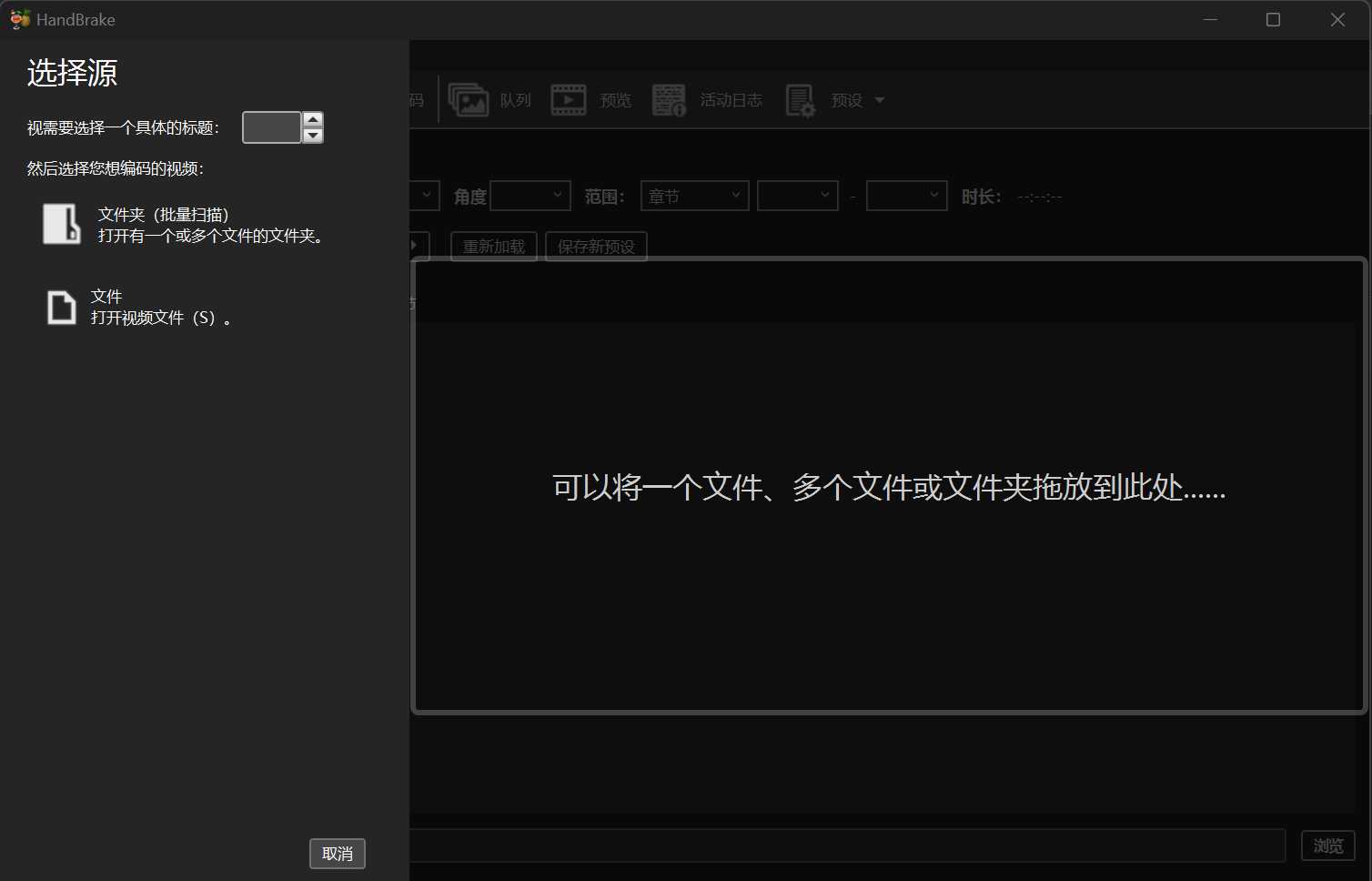
HandBrake, как правило, способен распознавать видео, в которых не используется кодировка на инопланетном языке.
Шаг 3: Выберите пресеты
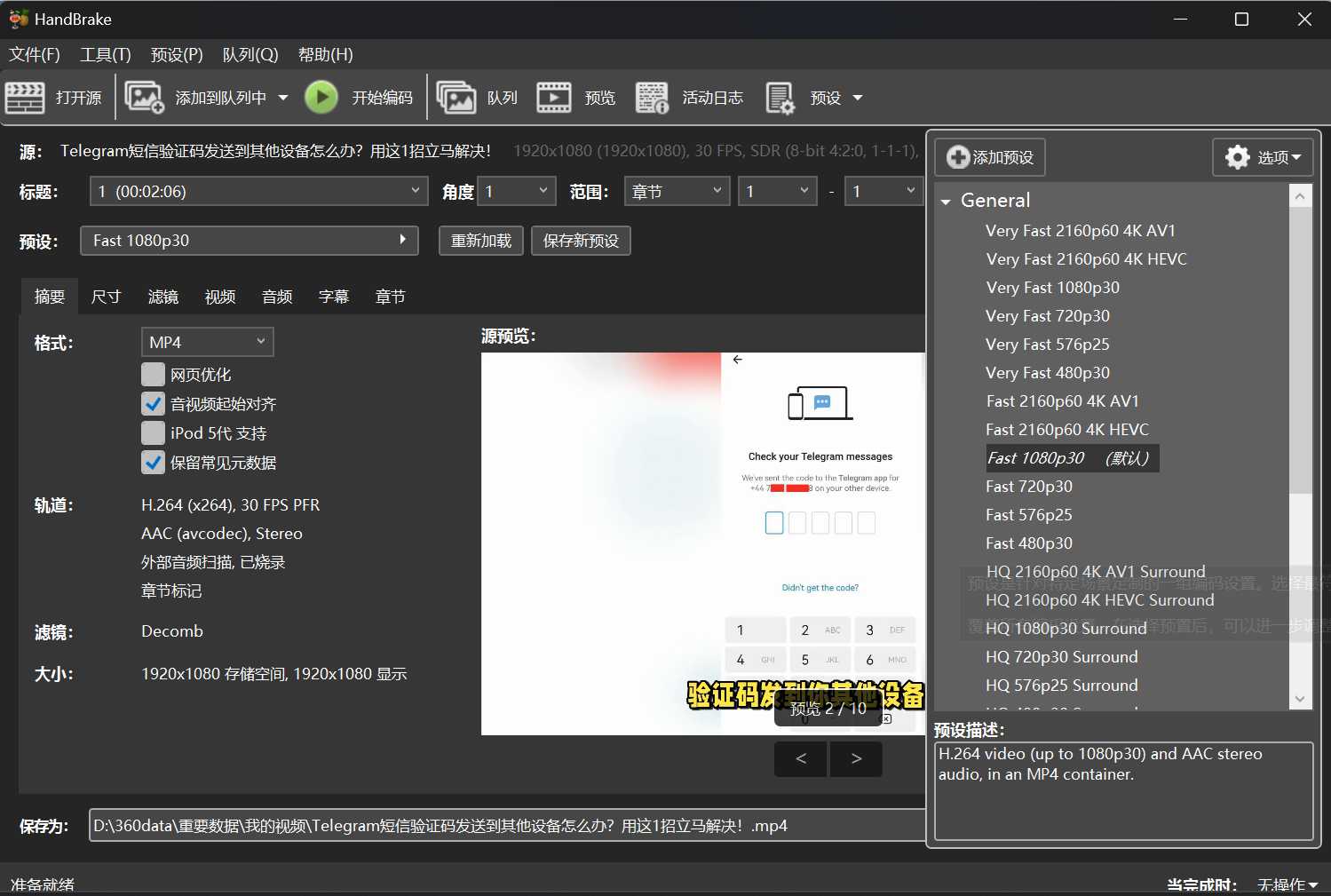
Меню предустановок справа — это «универсальный пакет», подготовленный для ленивых людей.
- Хотите быстро и без искажений? Выберите "
Fast 1080p30"или"Very Fast 1080p30». - Нужны небольшие файлы? Используйте "
H.265 MKV» Связанные пресеты, более высокая степень сжатия.
Конечно, H.265 экономит больше места, но скорость перекодирования будет такой же медленной, как улитка, карабкающаяся по стене.
Шаг 4: Подтвердите формат и кодировщик
Нажмите на "Summary», убедитесь, что выходной формат — MP4.
Перейти к "Video», выберите кодировщик:
- H.264 (x264): Самая сильная совместимость, можно воспроизводить практически на всех устройствах.
- H.265 (x265): Более продвинутый, меньший размер файла, но высокие требования к оборудованию.
Ползунок качества — это своего рода «таблетка для похудения» для видео. Перемещение вправо улучшает качество, а влево — уменьшает размер.
Рекомендуется оставить его по умолчанию или немного правее, ваши глаза будут вам благодарны.
Шаг 5: Задайте выходной путь
Где сохранить выходной файл? Нажмите кнопкуBrowse».
Выберите локацию и дайте ей броское название, например, «Финальная версия фильма в формате Invincible HD».
Это избавит вас от необходимости искать файлы так же, как иголку в стоге сена.
Шаг 6: Начало конвертации
Нажмите на зеленыйStart Encode».
HandBrake начнет работать, и внизу появится полоса прогресса.
В это время вы можете пойти приготовить себе чашку кофе и подождать, пока индикатор выполнения медленно заполнится.
После завершения конвертации в целевой папке появится новое видео MP4.
Загрузите видео в Twitter, YouTube или WeChat, и воспроизведение будет происходить без проблем.
H.264 или H.265, какой из них мне выбрать?
Это философский вопрос.
- Если ваше видео будет воспроизводиться на большинстве устройств, формат H.264 подойдет для всех возрастов.
- Если вы хотите максимально сжать дисковое пространство, лучшим решением будет кодек H.265, но его совместимость с устройствами немного хуже.
Другими словами, H.264 — это «безопасный тип», а H.265 — «для профессионалов».
Несколько советов
- Хотите более высокое разрешение? Увеличьте качество и не беспокойтесь о битрейте: HandBrake использует интеллектуальные настройки по умолчанию.
- Хотите быстро обрабатывать пакеты? Используйте функцию «Добавить в очередь», чтобы поставить все задачи в очередь одновременно.
- Нужны субтитры?
Subtitles», чтобы не запутаться при просмотре фильма.
эпилог
В мире цифровой обработки изображений перекодирование — это не только техническая операция, но и сочетание эффективности и эстетики.
H.264 и H.265 подобны двум философским школам: первая стремится к совместимости и популярности, а вторая — к крайностям и передовым технологиям.
Думаю, неважно, какой метод вы выберете. Важно освоить метод и превратить перекодирование видео в лёгкую ежедневную операцию.
Когда вы научитесь уверенно пользоваться HandBrake, у вас появится возможность управлять цифровыми изображениями.
Попробовав однажды, вы поймете, что перекодирование видео на самом деле проще, чем многие думают.
Надеюсь, статья «Как сжать большие видеофайлы? Руководство по конвертации H.264/H.265 MP4 в один клик от HandBrake», опубликованная в блоге Чен Вэйляна ( https://www.chenweiliang.com/ ), окажется для вас полезной.
Не стесняйтесь делиться ссылкой на эту статью: https://www.chenweiliang.com/cwl-33194.html