
Каталог статей
Многие люди проверяют технические характеристики компьютера, просто щелкая мышкой по рабочему столу, что невероятно неэффективно.
Вы когда-нибудь задумывались о том, что для просмотра информации о системе на самом деле не нужно скачивать никакое программное обеспечение?
Инструменты, входящие в состав системы, гораздо мощнее и точнее, чем вы можете себе представить.
Сегодня я расскажу вам обо всех самых практичных и быстрых способах проверки системной информации в Windows 11 за один раз.
Независимо от того, являетесь ли вы полным новичком или человеком, желающим установить операционную систему или отремонтировать компьютер, после прочтения этой статьи вы сможете сразу же приступить к работе.
1. Самый быстрый способ проверить базовую конфигурацию: нажмите Win + Pause/Break для настройки в один клик.
Если вам нужно быстро узнать приблизительную конфигурацию вашего компьютера, этот метод — лучший выбор.
Просто нажмите комбинацию клавиш Win + Pause/Break на клавиатуре.
У некоторых тонких и легких ноутбуков нет отдельной клавиши «Пауза»; нажатие этой клавиши одновременно с клавишей «Fn» активирует эту функцию.
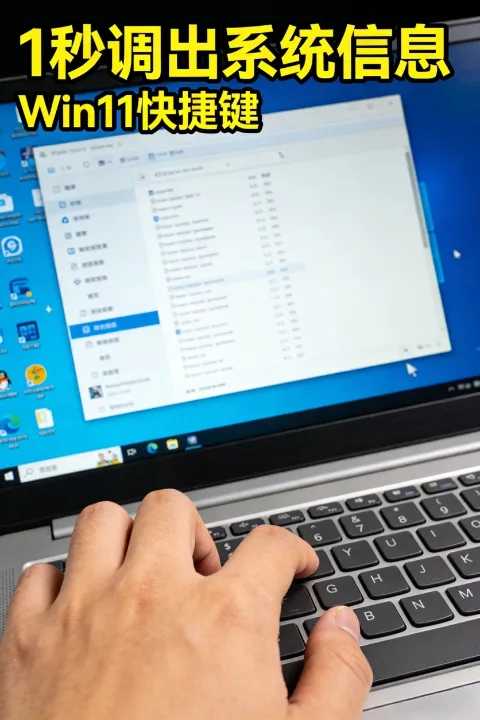
После нажатия кнопки страница перенаправит вас непосредственно на экран «О системе».
Здесь вы можете с первого взгляда увидеть модель процессора, установленный объем оперативной памяти, идентификатор устройства, версию Windows и идентификатор продукта.
Весь процесс занимает не более 2 секунд, что делает его самым удобным способом ежедневной проверки.
Согласно официальной документации службы поддержки Microsoft : На этой странице отображаются основные аппаратные идентификаторы системы. Информация считывается непосредственно из материнской платы и системного реестра со 100% точностью.
Вы также можете открыть его вручную: Настройки → Система → О программе, эффект будет точно таким же.
Многие люди в первую очередь проверяют этот интерфейс при переустановке операционной системы или покупке нового компьютера.
Поскольку эту информацию невозможно подделать или исказить с помощью программного обеспечения, она является наиболее достоверной.
II. Просмотр полной и подробной информации об оборудовании: инструмент получения информации о системе msinfo32.
Если вам нужна более подробная информация, например, модель материнской платы, версия BIOS, модель жесткого диска.
Для этого достаточно одной команды: msinfo32.
Как это сделать: Нажмите Win + R, введите msinfo32 и нажмите Enter.
Затем появится информационная панель профессионального уровня.
Представленная здесь информация охватывает практически все аппаратные и программные среды компьютеров.
Он включает четыре основные категории: сводка по системе, аппаратные ресурсы, компоненты и программная среда.
Согласно технической документации NinjaOne для корпоративного использования, msinfo32 — это диагностический инструмент, изначально интегрированный с продуктами Microsoft, и точность считывания данных у него более чем на 30% выше, чем у стороннего программного обеспечения.
Этот инструмент незаменим при ремонте компьютеров, устранении аппаратных конфликтов и обновлении драйверов.
Многие не знают, что модель материнской платы, версия BIOS, модель звуковой карты и сетевой карты могут быть скопированы сюда напрямую.
Нет необходимости разбирать устройство, нет необходимости устанавливать LuMaster, сама система достаточно профессиональна.
III. Специальный инструмент для проверки видеокарты и дисплея: диагностическая программа dxdiag.
Для запуска игр, редактирования видео и проверки памяти видеокарты необходимо использовать dxdiag.
Нажмите Win + R, введите dxdiag и нажмите Enter.
После открытия выберите вкладку «Показать ».
Вы можете увидеть название видеокарты, производителя, тип чипа, общий объем видеопамяти и размер видеопамяти.
Также он может отображать текущее разрешение экрана, частоту обновления и версию DirectX.
В официальной технической поддержке HP четко указано, что dxdiag — это наиболее стабильный инструмент для тестирования видеокарт, особенно подходящий для определения корректной работы графической карты.
Многие игры вылетают, имеют сбои на экране или низкую частоту кадров; с помощью этого инструмента вы можете точно определить проблему за одно сканирование.
Больше нет необходимости скачивать различные громоздкие программы для обнаружения угроз.
IV. Вывод информации в командной строке одним щелчком мыши: systeminfo в CMD
Если вы предпочитаете краткий текст или вам нужно скопировать информацию для отправки другим.
Команда systeminfo в командной строке очень полезна.
Нажмите Win + R, введите cmd и откройте командную строку.
Введите systeminfo и нажмите Enter.
Система автоматически загрузит десятки единиц информации.
Сюда входят время запуска системы, версия системы, дата установки, физическая память, виртуальная память, информация о сетевой карте и версия исправлений.
Согласно обширным данным тестирования на технической платформе YouTube , systeminfo обычно загружает полную информацию, содержащую более 50 элементов, всего за 3-5 секунд.
Подходит для ведения документации, устранения неполадок и составления технических отчетов.
Простой текстовый формат, что делает копирование и вставку чрезвычайно удобными.
5. Чтобы просмотреть только номер версии Windows: winver (самая простая команда)
Иногда нет необходимости осматривать оборудование; достаточно просто подтвердить, является ли система версией 23H2 или другой версией.
Самый быстрый способ — winver.
Нажмите Win + R, введите winver и нажмите Enter.
Сразу же появляется небольшое окно, отображающее внутренний номер версии и кодовое имя версии.
Согласно официальной базе знаний Lenovo : команда winver считывает информацию о версии системы самого низкого уровня, что является наиболее точным способом определить, было ли обновление успешным.
Весь процесс занимает 1 секунду, не занимает памяти и не отображает никаких всплывающих окон.
эпилог
Проверка информации о компьютерной системе по сути представляет собой точное понимание состояния устройства.
Ключевое значение имеет не количество инструментов, а их точность; ключевое значение имеет не сложность методов, а их скорость.
Эти пять встроенных в Windows методов охватывают все сценарии, от базовых до профессиональных, и от простого до углубленного поиска.
Нет необходимости полагаться на стороннее программное обеспечение, нет необходимости беспокоиться о вредоносных программах или предустановленном ПО; собственная система — наиболее стабильный выбор.
Истинная эффективность никогда не заключается в накоплении функций, а в использовании самых простых действий для получения наиболее важной информации.
Когда мастерство становится важнейшим элементом, необходимо не только понимать, что это такое, но и почему это так, только тогда можно по-настоящему контролировать оборудование.
Краткое изложение основных положений статьи
- Базовая конфигурация Победа + Пауза/ПерерывСамый быстрый и интуитивно понятный способ.
- Полная информация об оборудовании msinfo32Профессиональный и авторитетный.
- Информация о видеокарте DXDiagНезаменим для игр и видео.
- Вывод текстовой информации CMD systeminfoЕго легко скопировать.
- Используется только для проверки версии системы. WINVERРезультат за одну секунду.
Овладев этими методами, вы сможете в любое время отслеживать реальное состояние своего компьютера, что значительно упростит модернизацию, ремонт, тестирование и устранение неполадок.
Я предлагаю вам попробовать это прямо сейчас и превратить наиболее практичные навыки в свою привычку.
Надеюсь, статья «Сочетания клавиш для просмотра системной информации в Windows 11: точный доступ к информации за 1 секунду! Прекратите беспорядочную проверку конфигурации компьютера!», опубликованная в блоге Чен Вэйляна ( https://www.chenweiliang.com/ ), окажется для вас полезной.
Не стесняйтесь делиться ссылкой на эту статью: https://www.chenweiliang.com/cwl-33770.html