
ලිපි නාමාවලිය
ඔබ පෙරනිමි වින්යාසය තුළ Google Drive සමඟ rclone භාවිතා කරන විට , ඔබ rclone හි client_id භාවිතා කරයි. මෙය සියලුම rclone පරිශීලකයින් අතර බෙදා ගැනේ. client_id එකකට තත්පරයකට කළ හැකි විමසුම් ගණන සඳහා Google ගෝලීය අනුපාත සීමාවක් ඇත. rclone සතුව දැනටමත් ඉහළ කෝටාවක් ඇති අතර, එය ප්රමාණවත් තරම් ඉහළ බව සහතික කිරීම සඳහා මම Google හා සම්බන්ධ වන්නෙමි.
මම Google Drive සඳහා මගේම client_id සාදා ගන්නේ කෙසේද?
පෙරනිමි rclone ID එක බහුලව භාවිතා වන බැවින්, ඔබේම සේවාදායක ID එකක් භාවිතා කිරීම තරයේ නිර්දේශ කෙරේ. ඔබට බහු සේවා ක්රියාත්මක වන්නේ නම්, එක් එක් සේවාව සඳහා වෙනම API යතුරක් භාවිතා කිරීම නිර්දේශ කෙරේ. පෙරනිමි Google කෝටාව තත්පරයකට ගනුදෙනු 10 ක් වන බැවින්, එය මෙම සංඛ්යාවට පහළින් තබා ගැනීම සුදුසුය, මන්ද මෙය ඉක්මවා යාම rclone තෙරපීමට සහ දේවල් මන්දගාමී කිරීමට හේතු වේ.
rclone සඳහා ඔබේම Google Drive සේවාදායක හැඳුනුම්පතක් සාදන ආකාරය මෙන්න:
- ඔබගේ Google ගිණුම සමඟින් පුරනය වන්නGoogle API කොන්සෝලය.ඔබ කුමන Google ගිණුම භාවිතා කළත් කමක් නැත. (ඔබට ප්රවේශ වීමට අවශ්ය Google Drive ගිණුමම විය යුතු නැත)
- ව්යාපෘතියක් තෝරන්න හෝ නව එකක් සාදන්න.
- "Enable APIs සහ Services" යටතේ " සඳහා සොයන්න
Drive", පසුව සක්රිය කරන්න"Google Drive API". - වම් පුවරුවේ "ඇතපත්ර" ක්ලික් කරන්න (විශාරදයා විවෘත කරන "ඇත්තපත්ර සාදන්න" නොවේ), ඉන්පසු "ඇත්තපත්ර සාදන්න" ක්ලික් කරන්න.
- ඔබ දැනටමත් "Oauth Consent Screen" වින්යාස කර ඇත්නම්, ඊළඟ පියවර වෙත යන්න; එසේ නොවේ නම්, "CONFIGURE CONSENT SCREEN" බොත්තම ක්ලික් කරන්න (දකුණු පුවරුවේ ඉහළ දකුණු කෙළවර අසල), ඉන්පසු "බාහිර" තෝරා "තනන්න" ක්ලික් කරන්න. "; මීළඟ තිරයේ, "යෙදුම් නාමයක්" ඇතුළත් කරන්න ("rclone" කරනු ඇත) සහ "සුරකින්න" ක්ලික් කරන්න (අනෙකුත් සියලු දත්ත විකල්ප වේ).අක්තපත්ර තිරය වෙත ආපසු යාමට වම් පුවරුවේ අක්තපත්ර ක්ලික් කරන්න.
(PS: ඔබ GSuite පරිශීලකයෙක් නම්, ඔබට ඉහත "බාහිර" වෙනුවට "අභ්යන්තර" තෝරාගත හැක, නමුත් මෙය තවම පරීක්ෂා කර/ලේඛනගත කර නොමැත).
- තිරයේ ඉහළින් ඇති "+ CREATE CREDENTIALS" බොත්තම ක්ලික් කර "OAuth Client ID" තෝරන්න.
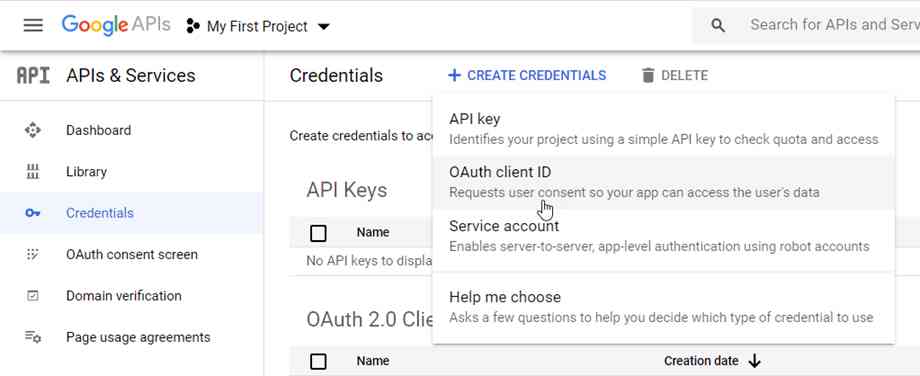
- ඔබ Google ගිණුමක් භාවිතා කරන්නේ නම්, "Desktop App" හෝ "Other" (ඔබ GSuite ගිණුමක් භාවිතා කරන්නේ නම්) යෙදුම් වර්ගය තෝරා "Create" ක්ලික් කරන්න. (පෙරනිමි නම හොඳයි)
- එය ඔබට සේවාදායක හැඳුනුම්පත සහ සේවාදායක රහස පෙන්වනු ඇත.මේවා සැලකිල්ලට ගන්න.
- "Oauth Consent Screen" වෙත ගොස් "යෙදුම ප්රකාශ කරන්න" ඔබන්න
- සටහන් කළ සේවාදායක හැඳුනුම්පත සහ සේවාදායක රහස සමඟ rclone ලබා දෙන්න.
පූර්වාරක්ෂාව
Google හි මෑතකාලීන "වැඩිදියුණු කළ ආරක්ෂාව" හේතුවෙන්, ඔබ න්යායාත්මකව "ඔබගේ යෙදුම සත්යාපනය සඳහා ඉදිරිපත් කළ යුතුය" සහ ඔවුන්ගේ ප්රතිචාරය සඳහා සති(!) බලා සිටිය යුතු බව සලකන්න;
ප්රායෝගිකව, ඔබට සේවාදායක හැඳුනුම්පත සහ සේවාදායක රහස rclone සමඟ කෙලින්ම භාවිතා කළ හැකිය, එකම ගැටළුව වන්නේ ඔබ බ්රවුසරය හරහා සම්බන්ධ වූ විට එය ඉතා භයානක තහවුරු කිරීමේ තිරයක් පෙන්වයි, එවිට rclone හට එහි සංකේත හැඳුනුම්පත ලබා ගත හැකිය (නමුත් මෙය සිදු වන්නේ දුරස්ථව සිටියදී පමණි. වින්යාසය, විශාල ගනුදෙනුවක් නැත).
චෙන් වෙයිලියැන්ග්ගේ බ්ලොග් අඩවියේ ( https://www.chenweiliang.com/ ) බෙදාගත් "Google Drive Client ID සහ Secret Key API සඳහා අයදුම් කරන්නේ කෙසේද?" යන ලිපිය ඔබට ප්රයෝජනවත් වනු ඇතැයි අපි බලාපොරොත්තු වෙමු.
මෙම ලිපියේ සබැඳිය බෙදා ගැනීමට නිදහස් වන්න: https://www.chenweiliang.com/cwl-1971.html