
ලිපි නාමාවලිය
පුදුම සහගත සත්යය: ඔබ තවමත් HestiaCP හි Monit ස්ථාපනය නොකළේ ඇයි?
දැන් අපි HestiaCP භාවිතා කරන්නන් සඳහා Monit හොඳම හවුල්කරුවන්ගෙන් එකක් වන්නේ මන්දැයි කතා කරමු.
Monit මඟින් ඔබට Nginx, PHP-FPM, සහ MySQL වැනි තීරණාත්මක සේවාදායක සේවාවන් පහසුවෙන් නිරීක්ෂණය කිරීමට ඉඩ සලසයි.
තවද, ඔබට පාන් මත බටර් පැතිරීම තරම් පහසු සරල පියවර කිහිපයකින් ඔබේ HestiaCP වෙත Monit ඒකාබද්ධ කළ හැකිය. ඔයා සුදානම් ද? අපි පටන් ගනිමු!
Monit යනු කුමක්ද? HestiaCP සඳහා එය එතරම් වැදගත් වන්නේ ඇයි?
අපි නිබන්ධනයට කිමිදීමට පෙර, අපි Monit ගැන කෙටියෙන් බලමු. Monit යනු Unix පද්ධතිවල ක්රියාවලි සහ සේවාවන් නිරීක්ෂණය කළ හැකි සැහැල්ලු විවෘත මූලාශ්ර මෙවලමකි.
ක්රියාවලියක් එල්ලී ඇත්නම්, ඔබේ සේවාදායකය සැමවිටම සාමාන්ය පරිදි ක්රියාත්මක වන බව සහතික කිරීමට Monit හට එය ස්වයංක්රීයව නැවත ආරම්භ කළ හැක.
එය හරියට ඔබේ සේවාදායකය සඳහා 24/7 ආරක්ෂකයෙකු සිටීම වැනි ය, එය විශ්වාසදායක පමණක් නොව ප්රතිචාරාත්මක ද වේ.
HestiaCP මත Monit ස්ථාපනය කිරීම සඳහා අවශ්ය කොන්දේසි
Monit ස්ථාපනය කිරීමට පෙර, කරුණාකර ඔබට පහත කොන්දේසි ඇති බවට වග බලා ගන්න:
- Hestia පාලන පැනලය ස්ථාපනය කර ඇත
- මූල ප්රවේශය ඇත
ඔබ මෙම නිර්ණායක සපුරාලන්නේ නම්, අපි යන්න හොඳයි.
පියවර 1: පද්ධති පැකේජ යාවත්කාලීන කරන්න
පළමුව, ඔබේ පද්ධති පැකේජ යාවත්කාලීන බවට වග බලා ගන්න. පහත විධානය භාවිතයෙන් පද්ධති පැකේජ යාවත්කාලීන කරන්න:
apt update
මෙය වැදගත් වන්නේ පද්ධති පැකේජ යාවත්කාල කිරීම් මඟින් විය හැකි අවදානම් නිරාකරණය කර ගත හැකි අතර ඔබ Monit හි නවතම අනුවාදය ස්ථාපනය කර ඇති බව සහතික කර ගත හැකි බැවිනි.
පියවර 2: Monit ස්ථාපනය කරන්න
පද්ධති යාවත්කාලීන කිරීම අවසන් වූ පසු, ඔබට Monit ස්ථාපනය කළ හැකිය. ස්ථාපනය කිරීමට පහත විධානය ඇතුළත් කරන්න:
apt install monit
මෙම පියවර ස්වයංක්රීයව Monit බාගත කර ස්ථාපනය කරනු ඇත, ඔබ විනාඩි කිහිපයක් ඉවසීමෙන් බලා සිටිය යුතුය.
පියවර 3: මොනිට් සේවාව සබල කරන්න
ස්ථාපනය අවසන් වූ පසු, මොනිට් සේවාව සක්රිය කිරීමට අමතක නොකරන්න, එවිට පද්ධතිය ආරම්භ වන විට එය ස්වයංක්රීයව ක්රියාත්මක වේ. පහත විධානය භාවිතා කර සේවාව සක්රිය කරන්න:
systemctl enable monit
මෙය Monit මත ස්වයංක්රීය රෝද යුගලයක් ස්ථාපනය කිරීමට සමාන වේ, ඔබ සේවාදායකය නැවත ආරම්භ කරන විට, එය ස්වයංක්රීයව ආරම්භ වේ.
පියවර 4: මොනිට් සේවාව ආරම්භ කරන්න
ඊළඟට, මොනිට් සේවාව ආරම්භ කර එය වැඩ කිරීමට ඉඩ දෙන්න:
systemctl start monit
දැන් මොනිට් පසුබිමේ ක්රියාත්මක වන බැවින්, එය ඔබගේ සේවාව නිරීක්ෂණය කිරීමට සූදානම්ය.
පියවර 5: මොනිටරය වින්යාස කරන්න
Monit හි පෙරනිමි වින්යාසය සියලු පරිසරයන් සඳහා සුදුසු නොවිය හැක, එබැවින් අපට යම් යම් ගැලපීම් සිදු කිරීමට අවශ්ය වේ. සංස්කරණය කරන්න /etc/monit/monitrc ගොනු කර පහත අන්තර්ගතය එක් කරන්න:
set httpd port 2812 and
  use address 0.0.0.0
  and allow localhost

check process nginx with pidfile /var/run/nginx.pid
  group nginx
  start program = "/etc/init.d/nginx start"
  stop program = "/etc/init.d/nginx stop"

check process php-fpm with pidfile /var/run/php/php7.4-fpm.pid
  group php-fpm
  start program = "/etc/init.d/php7.4-fpm start"
  stop program = "/etc/init.d/php7.4-fpm stop"

check process mysql with pidfile /var/run/mysqld/mysqld.pid
  group mysql
  start program = "/etc/init.d/mysql start"
  stop program = "/etc/init.d/mysql stop"
මෙම වින්යාස කේතය කරුණු කිහිපයක් කරයි:
- Monit හි වෙබ් අතුරු මුහුණත සබල කරන්න, ඔබට සමත් විය හැක
http://your_server_ip:2812එයට පිවිසෙන්න. - මොනිටර් Nginx, PHP-FPM සහ MySQL සේවාව, ඔවුන් සැමවිටම සබැඳි බව සහතික කිරීම.
පියවර 6: ආරම්භයේදී ස්වයංක්රීයව ආරම්භ වීමට Monit සේවාව සකසන්න.
පහත විධානය ඇතුල් කරන්න:
systemctl enable monit && systemctl start monit
- දෝෂ පණිවිඩය නම් "
sudo systemctl start monitmonit.service is not a native service, redirecting to systemd-sysv-install.", විසඳුම බැලීමට කරුණාකර පහත ලිපි සබැඳිය ක්ලික් කරන්න▼

පියවර 7: මොනිට් සේවාව නැවත ආරම්භ කරන්න
වින්යාසය සම්පූර්ණ වූ පසු, වින්යාසය බලාත්මක කිරීමට මොනිට් සේවාව නැවත ආරම්භ කිරීමට අමතක නොකරන්න:
systemctl restart monit
එය හරියට මොනිට් හට නව ජීවයක් ලබා දීම වැනිය, එය දැන් ප්රදර්ශනය කිරීමට සූදානම්ය.
Monit ස්ථාපනය සාර්ථක වූ බව තහවුරු කර ගන්නේ කෙසේද?
ස්ථාපනය අවසන් වූ පසු, බ්රවුසරය විවෘත කර පිවිසෙන්න http://your_server_ip:2812, ඔබ මොනිට්ගේ උපකරණ පුවරුව දැකිය යුතුය.
සෑම දෙයක්ම සාමාන්ය පරිදි නම්, ඔබට Nginx, PHP-FPM සහ MySQL හි තත්ත්වය පෙනෙනු ඇත.
ඔවුන්ගේ තත්ත්වය "ධාවනය" පෙන්වයි, ඒවා සාමාන්යයෙන් ධාවනය වන බව පෙන්නුම් කරයි.
මෙම ක්රියාවලි වලින් එකක් ක්රියාත්මක වීම නැවැත්වුවහොත්, Monit ස්වයංක්රීයව ඒවා නැවත ආරම්භ කිරීමට උත්සාහ කරයි.
Monit නැවත ස්ථාපනය කරන්නේ කෙසේද
Monit ස්ථාපනය කිරීමේදී ගැටලුවක් ඇති බව ඔබට පෙනී ගියහොත්, හෝ ඔබට එය නැවත සකස් කිරීමට අවශ්ය නම්, ඔබට පහත විධානය භාවිතයෙන් Monit නැවත ස්ථාපනය කළ හැක:
apt-get remove monit
apt-get install monit
වරාය 2812 සබල කරන්න: ඔබට Monit හි වෙබ් අතුරු මුහුණතට ප්රවේශ විය හැකි බවට වග බලා ගන්න
Monit හි වෙබ් අතුරු මුහුණතට සාමාන්ය ලෙස ප්රවේශ විය හැකි බව සහතික කිරීම සඳහා, ඔබ port 2812 සක්රීය කළ යුතුය.
在 monitrc ගොනුව තුළ, HTTPD සවන්දීම සකසා ඇති බවටත් 2812 වරාය සහ නිවැරදි IP ලිපිනය සඳහන් කර ඇති බවටත් සහතික කර ගන්න.
HestiaCPCP හි වරාය 2812 සබල කරන්න
ඔබ මොනිට් අධීක්ෂණ සාර්ථකව ස්ථාපනය කළ පසු , ඔබට ඩීමන් වින්යාස කිරීමට, වරාය, IP ලිපිනය සහ අනෙකුත් සැකසුම් සක්රීය කිරීමට අවශ්ය වනු ඇත.
පියවර 1: ඔබේ HestiaCPCP වෙත පිවිසෙන්න.
පියවර 2: ෆයර්වෝලය වෙත පිවිසෙන්න.
- සංචාලනයට ඉහලින් "ෆයර්වෝල්" ක්ලික් කරන්න.
පියවර 3: + බොත්තම ක්ලික් කරන්න.
- ඔබ + බොත්තම මත සැරිසරන විට, බොත්තම "නීතිය එක් කරන්න" ලෙස වෙනස් වනු ඔබට පෙනෙනු ඇත.
පියවර 4: නීති එකතු කරන්න.
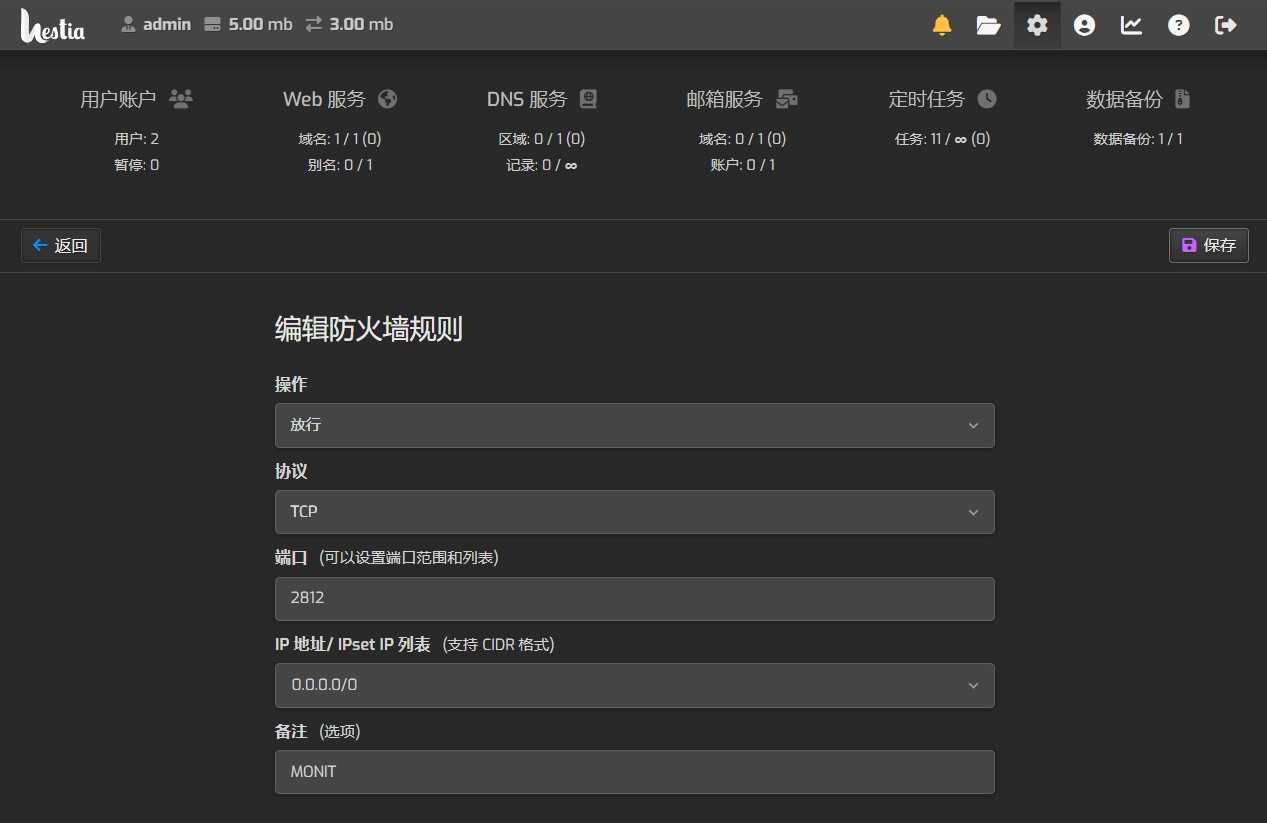
පහත සඳහන් රීති සැකසීම් ලෙස භාවිතා කරන්න ▼
- ක්රියාව: පිළිගන්න
- ප්රොටෝකෝලය: TCP
- වරාය: 2812
- IP ලිපිනය: 0.0.0.0/0
- අදහස් (විකල්ප): MONIT
පහත දැක්වෙන්නේ HestiaCP ෆයර්වෝල් සැකසුම් වල තිර රුවක් ▼
නිගමනය: Monit සහ HestiaCP හි පරිපූර්ණ සංයෝජනය
මෙම අවස්ථාවේදී, ඔබ HestiaCP මත Monit සාර්ථකව ස්ථාපනය කර වින්යාස කර තිබිය යුතුය.
එය සියලුම තීරණාත්මක සේවාවන්හි සාමාන්ය ක්රියාකාරිත්වය සහතික කරමින් සේවාදායක කළමනාකරණයේ ඔබේ දකුණු අත සහකාර බවට පත්වනු ඇත.
එපමණක් නොව, Monit හි වෙබ් අතුරු මුහුණත ඔබට සියලු ක්රියාවලි වල තත්ත්වය පහසුවෙන් නිරීක්ෂණය කිරීමට සහ සියල්ල පාලනය යටතේ තබා ගැනීමට ඉඩ සලසයි.
දැන්ම පියවර ගන්න ! ඔබේ සේවාදායකයේ ස්ථායිතාව සහ විශ්වසනීයත්වය වැඩි දියුණු කිරීම සඳහා මොනිට් එක වින්යාස කරන්න. මෙම ඥානවන්ත තේරීම සඳහා අනාගතයේදී ඔබ ඔබටම ස්තූති කරනු ඇත.
චෙන් වෙයිලියැන්ග්ගේ බ්ලොග් අඩවියේ ( https://www.chenweiliang.com/ ) බෙදාගත් "HestiaCP හි මොනිට් අධීක්ෂණ වැඩසටහන ස්ථාපනය කරන්නේ කෙසේද? මොනිට් ස්ථාපන ක්රමය පිළිබඳ සවිස්තරාත්මක පැහැදිලි කිරීම" යන ලිපිය ඔබට ප්රයෝජනවත් වනු ඇතැයි අපි බලාපොරොත්තු වෙමු.
මෙම ලිපියේ සබැඳිය බෙදා ගැනීමට නිදහස් වන්න: https://www.chenweiliang.com/cwl-31996.html