
ලිපි නාමාවලිය
බොහෝ වීඩියෝ නිර්මාණකරුවන්ට මෙම අත්දැකීම ලැබී ඇත: ඔවුන් CapCut හි ස්ථාවර අනුවාදයකට හුරු වන විට, පසුබිම රහසිගතව යාවත්කාලීන පැකේජයක් බාගත කරයි, නැවත ආරම්භ කිරීමේදී උත්ශ්රේණි කිරීමට බල කරයි. ප්රතිඵලය වන්නේ දැඩි ලෙස වෙනස් අතුරු මුහුණතක්, නිතර ප්රමාද වීම සහ කලින් නොමිලේ ලබා දුන් විශේෂාංග පවා VIP ගෙවන විශේෂාංග බවට පත්වීමයි.
වඩාත්ම කලකිරීමට කරුණ නම් CapCut සැකසුම් තුළ "ස්වයංක්රීය යාවත්කාලීන කිරීම් අක්රිය කරන්න" ස්විචයක් නොමැති වීමයි.
ඉතින් ප්රශ්නය නම්, අපි CapCut අනුවාදය සම්පූර්ණයෙන්ම අගුළු දමා එය නැවත රහසිගතව උත්ශ්රේණි කිරීම වළක්වන්නේ කෙසේද යන්නයි? පිළිතුර: මෙහෙයුම් පද්ධතියේ යටින් පවතින අවසර කළමනාකරණය හරහා යාවත්කාලීන නාලිකාව සෘජුවම අවහිර කරන්න!
YouTube වීඩියෝ වේලා මුද්රාව:
- 00:00 CapCut සඳහා ස්වයංක්රීය යාවත්කාලීන කිරීම් අක්රීය කරන්න | CapCut උත්ශ්රේණි කිරීමේ ගැටළු විසඳන්නAIඋපසිරැසි ගෙවන නිබන්ධනය
- 00:08 වින්ඩෝස් පද්ධතිය CapCut අනුවාදය සම්පූර්ණයෙන්ම අගුළු දමයි | ස්වයංක්රීය උත්ශ්රේණි කිරීම් වැළැක්වීම සඳහා ලිවීමේ අවසර ප්රතික්ෂේප කිරීමට දකුණු-ක්ලික් කරන්න.
- 00:27 Mac CapCut ස්වයංක්රීය යාවත්කාලීන කිරීම් අක්රීය කර ඇත | CapCut 5.9 Professional Win/Mac ස්ථාපකය බාගන්න
- 00:42 CapCut හි ස්ථාවර අනුවාදයක් අගුළු දැමීම | යාවත්කාලීන ප්රමාදය සහ සංස්කරණය කිරීමේ ගැටළු වළක්වා ගැනීම සඳහා මාර්ගෝපදේශය
I. Windows PC: ගුණාංග මත දකුණු-ක්ලික් කර අවසර ප්රතික්ෂේප කිරීමේ ක්රමය
වඩාත්ම තීරණාත්මක කරුණ: CapCut බලහත්කාරයෙන් යාවත්කාලීන කිරීම සම්පූර්ණයෙන්ම වැළැක්වීම සඳහා, මූලික කරුණ වන්නේ "ගුණාංග → ආරක්ෂාව → ලිවීම ප්රතික්ෂේප කරන්න" හරහා පැරණි අනුවාදයේ (5.9 වැනි) නාමාවලියෙහි නව අනුවාද යාවත්කාලීන ෆෝල්ඩරය මකා දැමීම සහ අවසර අගුළු දැමීමයි.
මේ ආකාරයට, පසුබිම යාවත්කාලීනයක් බාගත කිරීමට උත්සාහ කළත්, අවසරය ප්රතික්ෂේප කර ඇති නිසා එය අසාර්ථක වනු ඇත.
CapCut හි ස්ථාපන ස්ථානය සොයා ගන්න
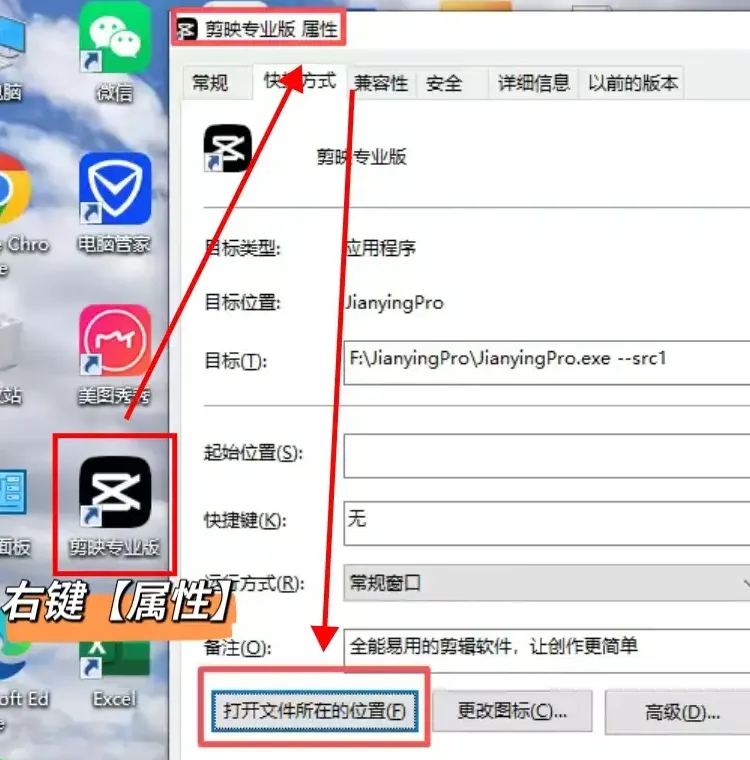
- ඔබේ ඩෙස්ක්ටොප් එකේ CapCut කෙටිමඟ සොයා ගන්න, දකුණු-ක්ලික් කර ගුණාංග තෝරන්න.
- "කෙටිමං" ටැබය මත, "ගොනු ස්ථානය විවෘත කරන්න" ක්ලික් කරන්න.
නව අනුවාද යාවත්කාලීන ෆෝල්ඩරය මකන්න
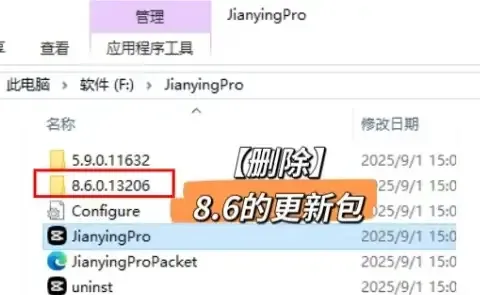
- නාමාවලියෙහි සමාන දෙයක් සොයා ගන්න.
8.6.0ෆෝල්ඩරයේ ඇති නව යාවත්කාලීන පැකේජය මෙයයි. - ස්වයංක්රීය උත්ශ්රේණි කිරීම් ක්රියාත්මක වීම වළක්වා ගැනීමට සම්පූර්ණ ෆෝල්ඩරයම මකන්න.
- නාමාවලියෙහි සමාන දෙයක් සොයා ගන්න.
පැරණි අනුවාද සඳහා නාමාවලි අවසර අගුළු දමන්න (උදා: 5.9)
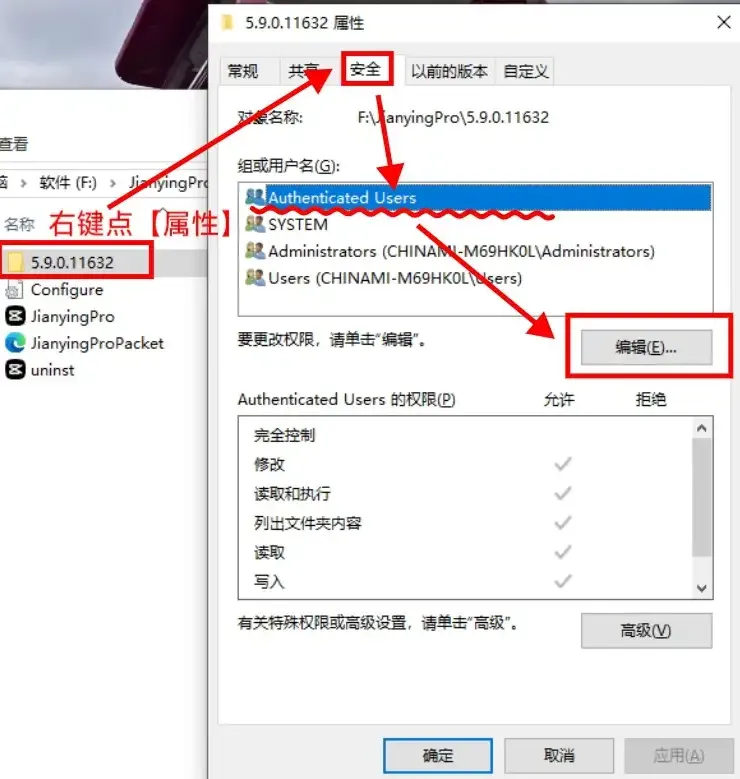
- දකුණු-ක්ලික් කරන්න
5.9ෆෝල්ඩරය → ගුණාංග → ආරක්ෂාව. - "කණ්ඩායම් හෝ පරිශීලක නාමය" ලැයිස්තුවෙන් (පද්ධතිය, පරිපාලකයින්, ජංගම ගිණුම) පරිශීලකයින් එකින් එක තෝරන්න.
- සංස්කරණය කරන්න ක්ලික් කර, "ලිවීමේ" අවසර සඳහා කොටුව සලකුණු කරන්න. ප්රතික්ෂේප කරන්න.
- තහවුරු කර සුරකින්න.
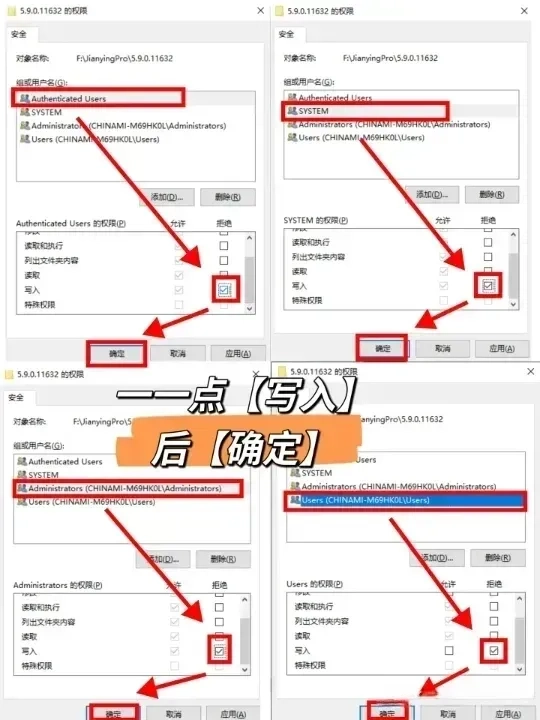
- දකුණු-ක්ලික් කරන්න
සත්යාපනය සාර්ථකයි
- ඔබේ පරිගණකය නැවත ආරම්භ කර CapCut නැවත විවෘත කරන්න.
- අනුවාදය 5.9 හි පවතී නම්, සැකසුම සාර්ථක විය.
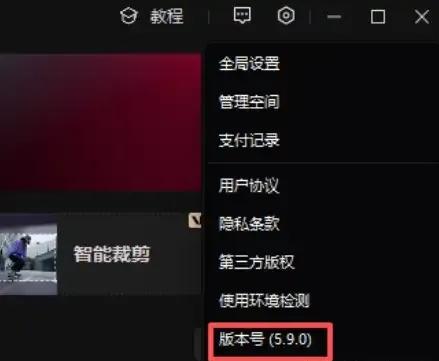
උසස් තාක්ෂණික ක්රම
ස්ථාපන නාමාවලියෙහි හමු වුවහොත් JianYingProUpdater.exeඒ හා සමානව, → Properties → Security → Edit → Deny All මත දකුණු-ක්ලික් කරන්න. ද්විත්ව ආරක්ෂාව!
II. ඇපල් මැක් පරිගණක: ෆෝල්ඩර අගුළු දැමීම සහ ටර්මිනල් විධාන
ඇපල් හි මැකෝස් හි, තර්කනය සමාන වන අතර යාවත්කාලීන නාමාවලිය සඳහා ලිවීමේ අවසරයන් අවලංගු කිරීමෙන් ද එය සාක්ෂාත් කරගනු ලැබේ.
ක්රමය 1: අගුළු සෙවුම් තොරතුරු
සොයන්නා විවෘත කරන්න, ඔබන්න
Command + Shift + G,ඇතුළු කරන්න:~/Library/Application Support/ඇතුලත් කරන්න
JianYingProෆෝල්ඩරය, සොයා ගන්නinstaller.- පවතින ගොනු හිස් කරන්න.
- එය නොපවතී නම්, එකක් සාදන්න.
දකුණු-ක්ලික් කරන්න → තොරතුරු පෙන්වන්න → "බෙදාගැනීම සහ අවසර" පුළුල් කරන්න.
- කැමැත්ත සියලු දෙනා, කාර්ය මණ්ඩලය, වත්මන් පරිශීලකයා අවසරයන් "අවසර නැත" ලෙස වෙනස් කරන්න.
- "සාමාන්ය" ප්රදේශයේ ඇති කොටුව සලකුණු කරන්න. අගුලු දැමීම.
ක්රමය 2: ටර්මිනල් විධානය හරහා එක්-ක්ලික් අවහිර කිරීම (නිර්දේශිත)
ඔබ ටර්මිනලය ගැන හුරුපුරුදු නම්, පහත විධානය ක්රියාත්මක කරන්න:
rm -rf ~/Library/Application\ Support/JianYingPro/installer/*
chmod 000 ~/Library/Application\ Support/JianYingPro/installer
chflags uchg ~/Library/Application\ Support/JianYingPro/installer
මෙය ඔබට ක්ෂණිකව ඉවත් කිරීමට, අවසර අවලංගු කිරීමට සහ යාවත්කාලීන නාමාවලිය අගුළු දැමීමට ඉඩ සලසයි, එය සම්පූර්ණයෙන්ම අවහිර කරයි.
⚠️ඉඟිය : ඔබ Mac App Store වෙතින් CapCut බාගත කළේ නම්, App Store සැකසුම් තුළ "ස්වයංක්රීය යාවත්කාලීන කිරීම්" සලකුණු නොකරන්න; ෆෝල්ඩර වෙනස්කම් අවශ්ය නොවේ.
III. නිතර අසන ප්රශ්න (නිතර අසන පැන)
Q1: මට එය පසුව යාවත්කාලීන කිරීමට අවශ්ය නම් කුමක් කළ යුතුද?
- වින්ඩෝස්: "ප්රතික්ෂේප කරන්න" අවසරය අවලංගු කරන්න.
- මැක්: කියවීමේ සහ ලිවීමේ අවසර අගුළු ඇර ප්රතිසාධනය කරන්න, නැතහොත් ධාවනය කරන්න
chflags nouchgඑදිරිවchmod 755.
ප්රශ්නය 2: අවසර අගුළු දැමූ පසුවත් උත්පතන දැනුම්දීමක් දිස්වේවිද?
එය ඔබට විමසනු ඇත, නමුත් යාවත්කාලීන ගොනුව බාගත කළ නොහැක. උත්ශ්රේණි කිරීම ක්ලික් කිරීමෙන් "බාගැනීම අසාර්ථක විය" පමණක් ලැබෙන අතර අනුවාදය නොවෙනස්ව පවතී.
总结
එය Windows හෝ Mac වේවා, යාවත්කාලීන කිරීම් වැළැක්වීම සඳහා වඩාත්ම ඵලදායී උපාය මාර්ගය වන්නේ යාවත්කාලීන පැකේජ සඳහා ලිවීමේ නාලිකාව අවහිර කිරීමයි.
දකුණු-ක්ලික් කර "ගුණාංග - ආරක්ෂාව - අවසර ප්රතික්ෂේප කරන්න" තේරීමෙන් හෝ ටර්මිනල් විධාන භාවිතා කිරීමෙන්, ඔබට එක් සැකසුමකින් ඔබේ ප්රියතම CapCut අනුවාදය ස්ථිරවම නිවැරදි කළ හැකිය.
නිර්මාණ ලෝකයේ, ස්ථාවරත්වය යනු ඵලදායිතාවයයි. අනුවාද අගුලු දැමීම තාක්ෂණික පාලනය පිළිබඳ කාරණයක් පමණක් නොව, නිර්මාණකරුවන්ට ඔවුන්ගේ නිදහස ආරක්ෂා කර ගැනීමට මාර්ගයක් ද වේ.
මෙය මතක තබා ගන්න:අනුවාදය ප්රගුණ කිරීම යනු රිද්මය ප්රගුණ කිරීමයි; බලහත්කාරයෙන් යාවත්කාලීන කිරීම් ප්රතික්ෂේප කිරීම යනු නිර්මාණයේ ගෞරවය ආරක්ෂා කිරීමයි.
Windows/Mac පරිගණක සඳහා CapCut Pro 5.9 ස්ථාපන පැකේජය ලබා ගන්නේ කෙසේද?
ටෙලිග්රාම් නාලිකාවට සම්බන්ධ වී එය ලබා ගැනීමට පින් කර ඇති "මෙවලම් කට්ටලය" පරීක්ෂා කරන්න ▼
චෙන් වෙයිලියැන්ග්ගේ බ්ලොග් අඩවියේ ( https://www.chenweiliang.com/ ) බෙදාගත් "CapCut හි ස්වයංක්රීය යාවත්කාලීන කිරීම් අක්රිය කරන්නේ කෙසේද? Win/Mac ද්විත්ව පද්ධතියක අනුවාද සම්පූර්ණයෙන්ම අගුළු දැමීම පිළිබඳ නිබන්ධනයක් (දකුණු-ක්ලික් අවසර ප්රතික්ෂේප කිරීමේ ක්රමය)" යන ලිපිය ඔබට ප්රයෝජනවත් වනු ඇතැයි අපි බලාපොරොත්තු වෙමු.
මෙම ලිපියේ සබැඳිය බෙදා ගැනීමට නිදහස් වන්න: https://www.chenweiliang.com/cwl-34493.html