
Adresár článkov
Mnoho profesionálov v oblasti nových médií si často potrebuje ukladať snímky obrazovky svojho počítača alebo ich posielať priateľom, keď píšu online marketingové texty na svojich notebookoch.
Samotný prehliadač Chrome túto funkciu nemá, takže niektorí ľudia používajú snímku obrazovky QQ alebo priamo kláves Prscreen na svojom počítači na kopírovanie obrazovky.
- Takéto funkcie sú však zahrnuté aj vo všeobecných operačných systémoch, ale väčšina operácií je nepohodlná.
- Okrem toho test používa doplnok Chrome screenshot odporúčaný inými, ako napríklad "Smartshot", ktorý nie je vôbec jednoduchý.
Chen Weiliang sa preto rozhodol odporučiť niekoľko užitočných pluginov na vytváranie snímok obrazovky v prehliadači Chrome.
- Nielenže môžete rýchlo vytvárať snímky obrazovky webových stránok, ale môžete tiež posúvať obrazovku a snímať celú webovú stránku.
- A po snímke obrazovky môžete urobiť aj jednoduché pokyny na úpravy a poznámky.
Predstavenie pluginu Nimbus Screen Capture pre snímky obrazovky
Doplnok Nimbus Screen Capture je doplnok na snímanie obrazovky pre prehliadač Google Chrome▼
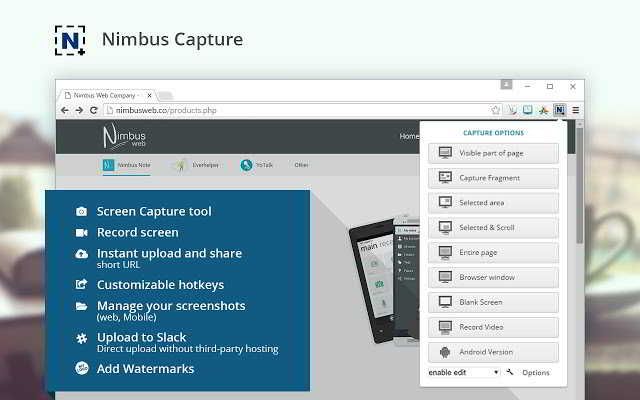
- ▲ Celý anglický názov tohto doplnku pre snímky obrazovky prehliadača Chrome je „Nimbus Screenshot & Screen Video Recorder“.
- Pomáha používateľom rýchlo zachytiť aktuálny obraz na obrazovke.
- K dispozícii je 8 režimov snímania obrazovky, podpora nahrávania obrazovky.
Nahrávanie videa podporuje viacero možností:
- Či nahrávať mikrofón, zvuk zdroja webovej stránky, či zahrnúť myš, nahrávať celú obrazovku, nahrávať pre aktuálnu kartu.
- Okrem toho podpora na nastavenie prenosovej rýchlosti videa, bitovej rýchlosti zvuku, FPS
Po úspešnom zhotovení snímky obrazovky môže používateľ upraviť obrázok pomocou nástrojov na anotáciu, ktoré poskytuje doplnok Nimbus screenshot.
Môžete ich tiež poslať priamo priateľom alebo uložiť po použití niektorých nástrojov, ako sú šípky, nálepky a rozmazanie.
Ako používať doplnok Nimbus screenshot?
Krok 1: Nainštalujte doplnok Nimbus na snímanie obrazovky do prehliadača Google Chrome a povoľte funkciu snímania obrazovky v rozšíreniach prehliadača Chrome. ▼
- Odkaz na stiahnutie pluginu Nimbus screenshot nájdete v spodnej časti tohto článku.
Krok 2: Po otvorení doplnku Nimbus screenshot môžu používatelia vytvárať snímky obrazovky na ľubovoľnej obrazovke svojho počítača. ▼
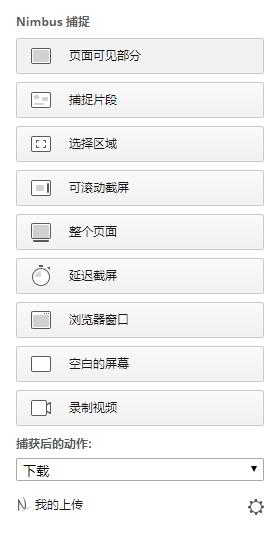
Keď bude snímka úspešná, doplnok Nimbus screenshot zobrazí snímku obrazovky na nasledujúcom paneli▼
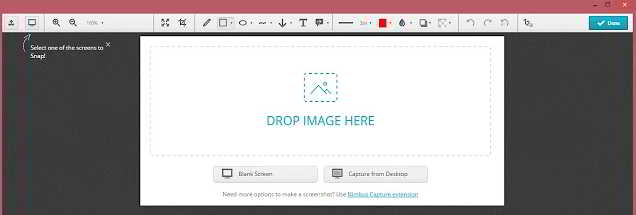
Krok 3: Upravte obrázok pomocou pluginu Nimbus screenshot.
Doplnok poskytuje množstvo nástrojov na úpravu obrázkov vrátane textu, šípok, rozmazania, nálepiek atď.▼
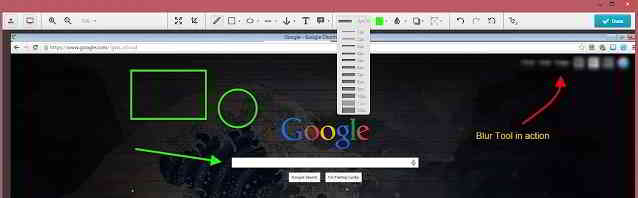
Krok 4: Po úprave obrázka si ho používatelia môžu stiahnuť a uložiť alebo ho poslať priamo priateľovi. ▼
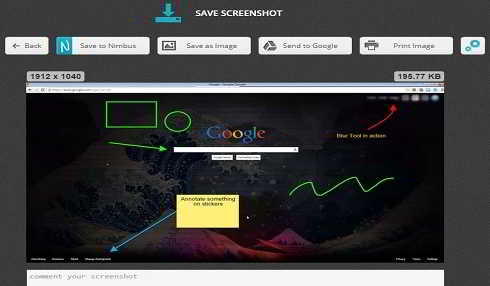
Doplnok Nimbus screenshot na ukladanie alebo zdieľanie snímok obrazovky
Nimbus Screenshot Plugin Epilogue
- Pomocou doplnku Nimbus screenshot môžeme urobiť snímky akejkoľvek časti obrazovky počítača, dokonca aj PS软件prevádzkové rozhranie.
- Ak potrebujete poslať obrázok priateľovi, môžete tiež použiť doplnok Nimbus screenshot na pridanie niektorých anotácií, aby ho ostatní ľahšie pochopili.
Adresa na stiahnutie rozšírenia doplnku Nimbus screenshot
Nasleduje adresa na stiahnutie rozšírenia doplnku Nimbus screenshot ▼
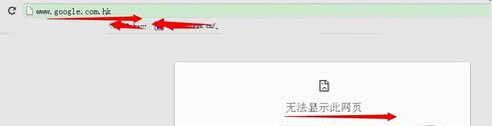
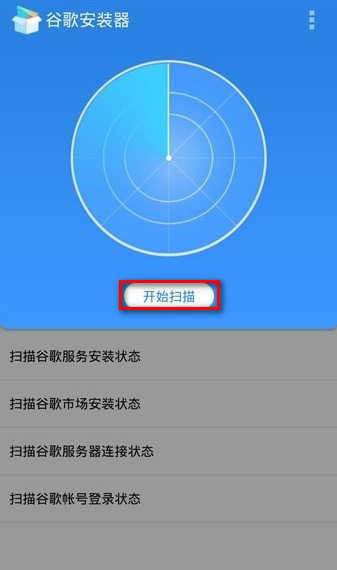
Čo mám robiť, ak nie je možné otvoriť oficiálnu webovú stránku rozšírenia Google Chrome?
Ak sa nachádzate v pevninskej Číne, oficiálna stránka rozšírenia Google Chrome nemusí byť otvorená.
Pozrite si nasledujúce riešenia, keď sa Google nedá otvoriť ▼
Dúfame, že článok „Ako urobiť snímku obrazovky celej webovej stránky v prehliadači Chrome? Stiahnite si doplnok na nahrávanie a úpravu obrazovky Nimbus“, ktorý bol zdieľaný na blogu Chen Weilianga ( https://www.chenweiliang.com/ ), vám bude užitočný.
Neváhajte a zdieľajte odkaz na tento článok: https://www.chenweiliang.com/cwl-1015.html