
Adresár článkov
100 bodov môžete získať otvorením aplikácie WorkBuddy a každodenným prihlasovaním sa.
Body sú zhruba ekvivalentom žetónov – s nimi môžete používať WorkBuddy zadarmo.
V komunite umelej inteligencie sa to nazýva „zbieranie vajec“: každá generácia má svoju vlastnú sadu vajec na zbieranie a naša generácia zbiera žetóny.
Ale tu je problém: aby ste si ho mohli uplatniť, musíte aplikáciu otvoriť raz denne.
Ľudia, ktorí sú stále pri svojich počítačoch, to ľahko podpíšu; ale pre tých, ktorí sú na služobných cestách, na dovolenke alebo majú pokazené počítače, sú vajcia jednoducho vyhodené.
Rozdiel medzi niekým, kto pracuje 30 dní v mesiaci, a niekým, kto pracuje iba 15 dní, je 1500 bodov.
Nepodceňujte to – v modeli s nízkym multiplikátorom vám to stačí na dlhé používanie zadarmo.
Preto sa objavil dopyt po „automatickom prihlasovaní sa na získavanie bodov“.
Nižšie podrobne vysvetlím princípy a potom vás krok za krokom naučím, ako používať Kingsoft Docs na dosiahnutie nepretržitého automatického prihlasovania 24 hodín denne, 7 dní v týždni, 365 dní v roku.

01 · Mechanizmus registrácie a mylné predstavy o „zručnostiach automatickej registrácie“
Po prvé, predpoklad: nová verzia WorkBuddy už nezobrazuje „tlačidlo na registráciu“, keď ju každý deň prvýkrát otvoríte.
Pokiaľ klienta otvoríte raz denne, automaticky sa zaregistruje a zobrazí sa „Dnešné body boli uplatnené“ bez toho, aby ste museli na čokoľvek kliknúť.
Chen Weiliang chvíľu pozoroval, kým si nevšimol zmenu, pričom si spočiatku myslel, že je to spôsobené inštaláciou nejakého pluginu.
Tento predvolený mechanizmus je pravdepodobne bezproblémovou optimalizáciou pre dlhodobých používateľov (tých, ktorí sa často prihlasujú).
Noví používatelia, ktorí nikdy neklikli na tlačidlo prihlásenia, ho môžu stále vidieť a budú naň musieť kliknúť manuálne.
To sa ešte len uvidí; spätná väzba je vítaná.
Jednoducho povedané: keďže ste otvorili klienta, už ste sa prihlásili.
Tencent odviedol s týmto používateľským rozhraním dobrú prácu – ak nechcete neustále klikať na tlačidlo, automaticky si pre vás nárokuje výhody, čím sa vyrieši problém „zabudnutia na kliknutie aj po jeho otvorení“.
Keď tomu porozumiete, pozrite sa na tie automatické registračné zručnosti typu „WorkBuddy points assistant“ na trhu (nájdete ich na SkillHub).
Po nainštalovaní odošlite výzvu, napríklad „Prihlásiť sa každý deň o 9:00“ a vytvorí sa naplánovaná úloha.
Táto naplánovaná úloha sa však úspešne spustí iba v prípade, že váš klient má spustenú.
Ak dnes nezapnem počítač alebo neotvorím WorkBuddy, moje úlohy vypršia a stanú sa neplatnými – pretože automatické spúšťače WorkBuddy sa spúšťajú v lokálnom klientskom procese, nie v cloude, a lokálny proces ich vykonáva v určenom čase.
Niektorí by mohli povedať: Nepodporuje WorkBuddy spúšťanie úloh v cloude?
Ak si v režime práce v cloude nastavím čas príchodu na 9:00, už nebudem musieť zapínať počítač.
Toto je nedorozumenie.
Cloudový sandbox je ako virtuálny počítač: prebudí sa do práce, keď sú splnené úlohy, a po chvíli prejde do režimu dlhodobého spánku, keď nie sú splnené žiadne úlohy.
Preto nie je online 24 hodín denne, 7 dní v týždni.
Naplánované úlohy, ktoré nastavíte v cloude, sú v podstate ďalším systémom Cron, ktorý v určenom čase „prebudí“ sandbox.
Je to trochu podobné mechanizmu srdcového tepu v hre OpenClaw Cracfish – súčasná skúsenosť je priemerná, s častými zlyhaniami prebudenia (podozrenie na chybu, čakám na jej opravu od Tencentu).
Celkovo: Pre ľudí, ktorí otvárajú klienta každý deň, je tento druh prihlasovacej zručnosti úplne zbytočný – keďže je už prihlásenie štandardne zabezpečované, nezáleží na tom, či úlohu spustia alebo nie; pre ľudí, ktorí klienta neotvárajú často, je to ešte zbytočné.
02 · Konečné riešenie: Skript Kingsoft Docs
Teraz je princíp jasný.
Inteligentní ľudia by sa možno chceli vrátiť k nastavovaniu časovo obmedzených úloh v cloude – ale Chen Weiliang to niekoľko dní testoval a zistil, že tento prístup nie je uskutočniteľný: sandbox sa nedá aktivovať.
Ak je možné dosiahnuť stabilné prebudenie, metóda je uskutočniteľná: skript načíta refresh_token vášho účtu , použije token na volanie API na prihlásenie bez prihlásenia a potom ho umiestni do sandboxu, aby sa spúšťal raz denne.
Keďže cloudový sandbox WorkBuddy je nespoľahlivý, existujú nejaké iné metódy nasadenia?
Možnosti zahŕňajú: zakúpenie cloudového servera alebo použitie GitHub Actions.
Prvý z nich však vyžaduje znalosti nákupu a riadenia, zatiaľ čo druhý vyžaduje účet GitHub a konfiguráciu – obe majú vysoké vstupné bariéry pre začiatočníkov.
Takže všetko to nahromadenie slúžilo na to, aby som vás naučil najjednoduchší spôsob: žiadny počítač, žiadny klient, žiadny cloudový sandbox, žiadny cloudový server, žiadne akcie GitHubu a automatický check-in 24 hodín denne, 7 dní v týždni , 365 dní v roku.
Teraz, keď boli princípy vysvetlené, prejdime k praktickým cvičeniam.
Ak jasne pochopíte každý krok a budete sa ho držať, v podstate môžete uspieť.
03 · Praktický tréning: Štvorkrokové nasadenie
Celé praktické cvičenie pozostáva iba zo štyroch krokov, všetky sa vykonávajú v prehliadači a nevyžadujú si žiadne predchádzajúce znalosti programovania.
Postupujte krok za krokom podľa snímok obrazovky a nasadenie môže byť dokončené približne za desať minút.
Krok 1: Získanie refresh_token
打开 Klient WorkBuddy pre PC(Musí to byť klientska aplikácia, nie miniprogram alebo aplikácia), vytvorte novú úlohu a vyberte model. GLM-5.3-FlashČi si vytvoríte pracovný priestor alebo nie, je len na vás. Do dialógového okna zadajte nasledujúci výzvu:
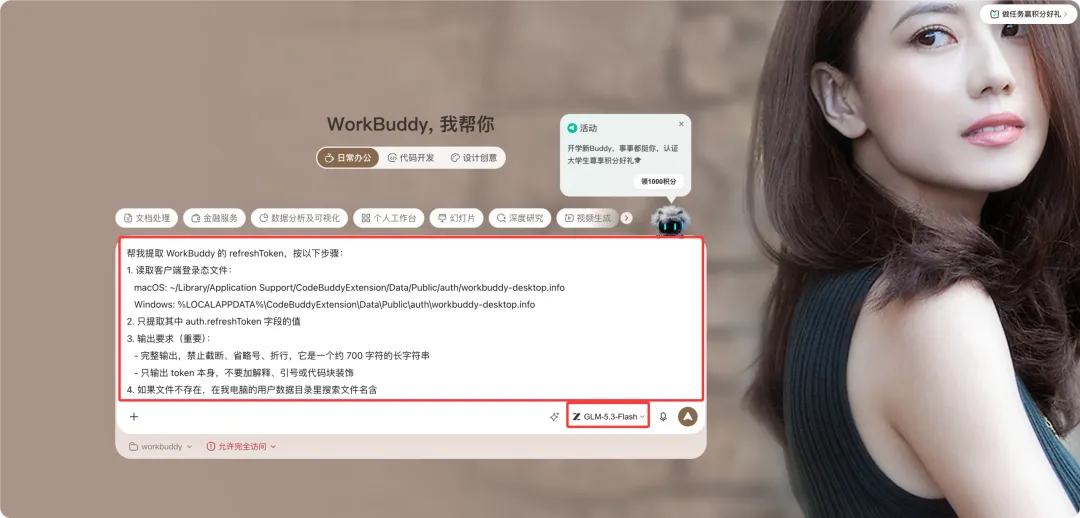
帮我提取 WorkBuddy 的 refreshToken,按以下步骤:

1. 读取客户端登录态文件:
macOS: ~/Library/Application Support/CodeBuddyExtension/Data/Public/auth/workbuddy-desktop.info
Windows: %LOCALAPPDATA%\CodeBuddyExtension\Data\Public\auth\workbuddy-desktop.info
2. 只提取 auth.refreshToken 字段的值
3. 输出要求(重要):完整输出,禁止截断、省略号、折行,约 700 字符的长字符串;只输出 token 本身,不要解释、引号或代码块
4. 若文件不存在,在用户数据目录搜索文件名含 workbuddy 或内容含 refreshToken 的 .info/.json 文件再试
5. 若说无权限读取,直接告诉我文件实际位置,我手动复制
Po odoslaní je proces veľmi rýchly; WorkBuddy vráti dlhý reťazec informácií podobných kódu – to je refresh_token.
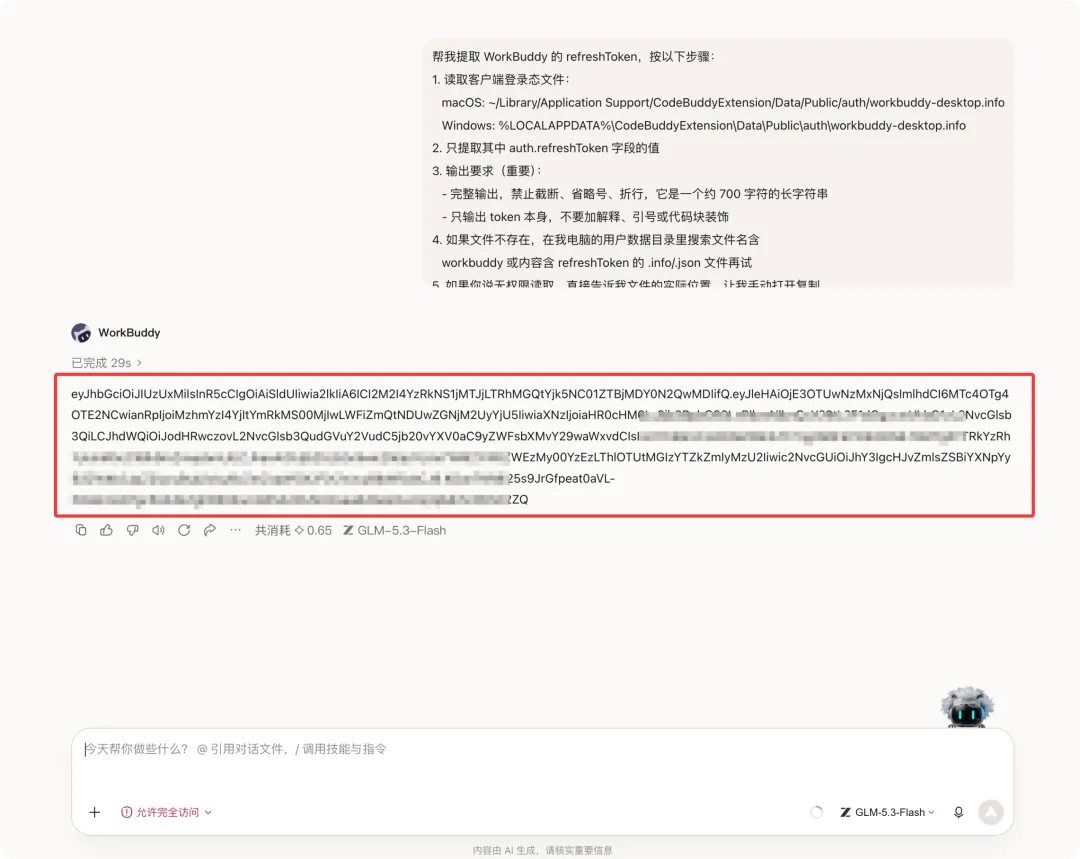
Vyberte všetko a skopírujte celý reťazec, pričom dbajte na to, aby ste nevynechali žiadne znaky , a potom pokračujte krokom dva.
Krok 2: Vytvorte tabuľku a uložte token v dokumentácii Kingsoft Docs
Otvorte v prehliadači počítača stránku kdocs.cn (oficiálna webová stránka Kingsoft Docs) .
Nie je potrebné sťahovať klienta, stačí kliknúť na tlačidlo „Zdarma na použitie“ a získať prístup k webovej verzii:
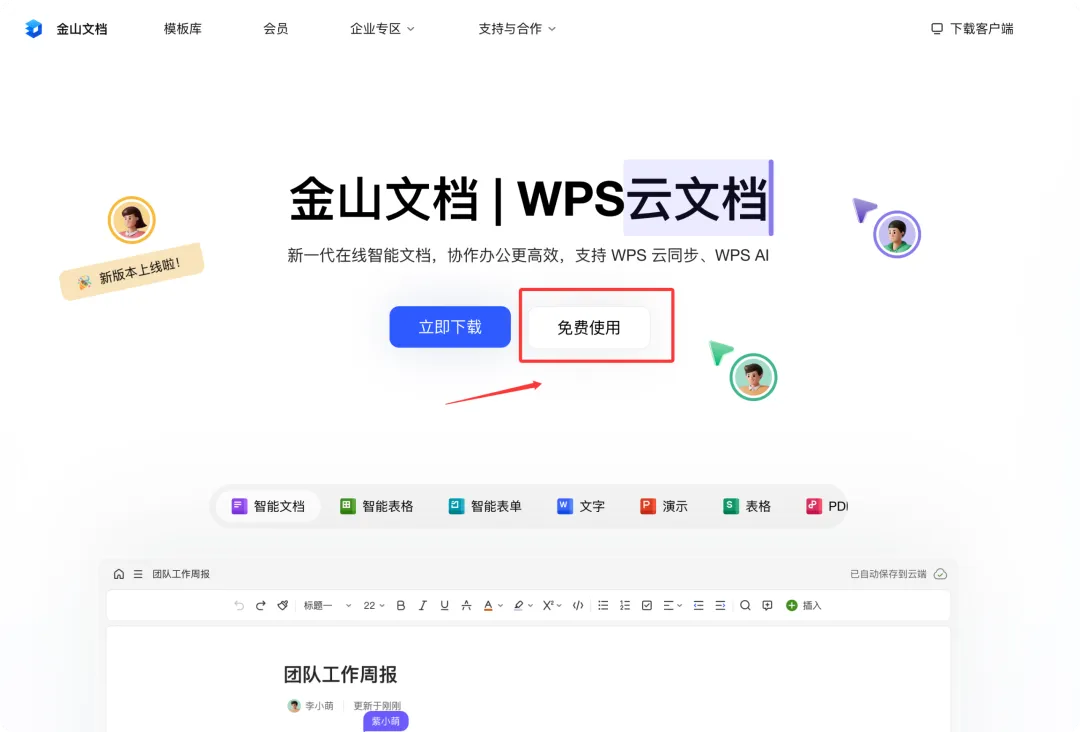
Pre nových používateľov je potrebné naskenovať QR kód pomocou aplikácie WeChat, aby sa prihlásili do svojho účtu v kontextovom miniprograme.

Pretože prihlásenie do Kingsoft Docs vyžaduje prepojenie s čínskym číslom mobilného telefónu :
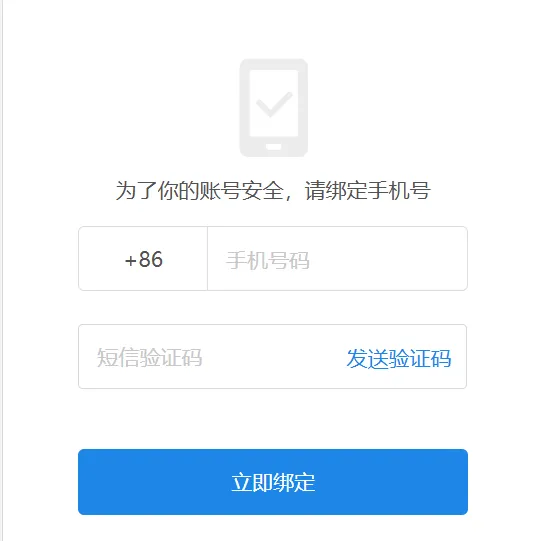
Ak nemáte čínske číslo mobilného telefónu, môžete si oň požiadať online podľa nižšie uvedeného návodu:

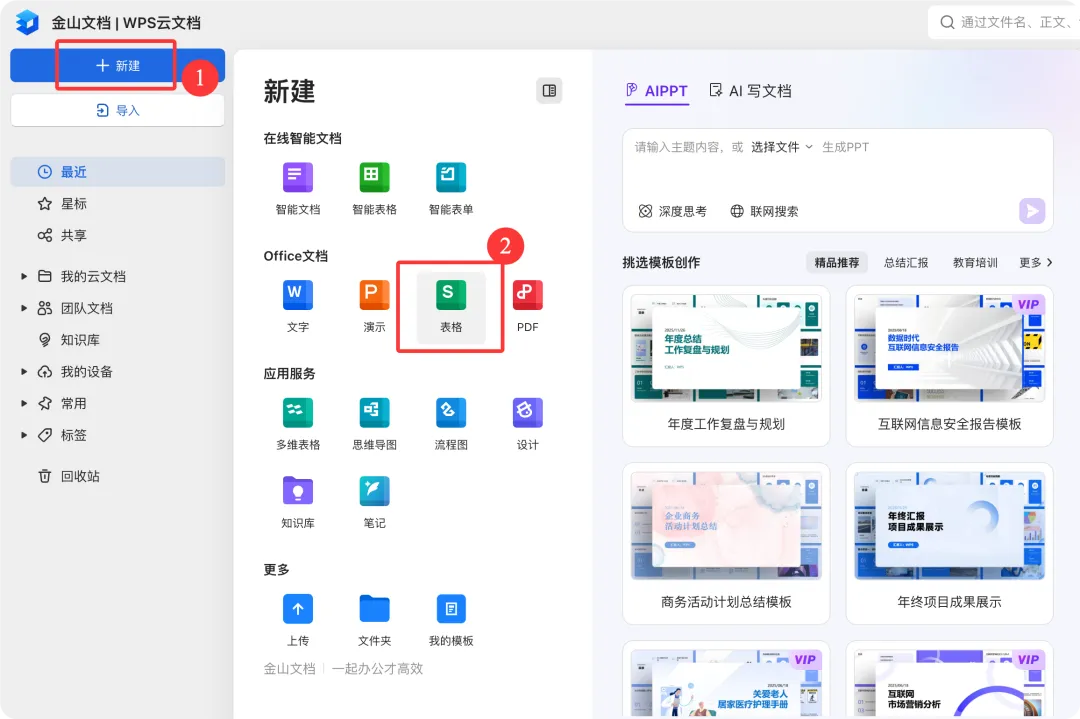
Po prihlásení kliknite v ľavom hornom rohu na „Nový“ → v dokumente balíka Office vyberte „Tabuľka“:
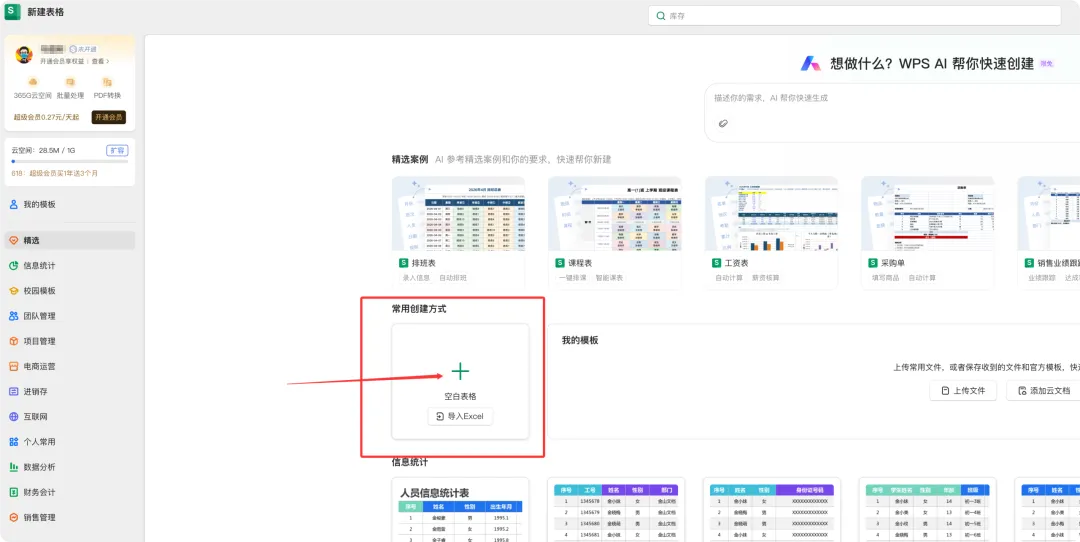
Po zobrazení stránky na vytvorenie nového dokumentu kliknite na „Prázdna tabuľka“ v časti „Bežné metódy vytvárania“ a vytvorte prázdny dokument programu Excel.
Vstúpte do známeho rozhrania pre úpravy v Exceli.
表格横排是行(1、2、3…);
纵列是列(A、B、C…)。
B1 je prvý riadok a druhý stĺpec.
Trochu zväčšite okraj mriežky, dvakrát kliknite a vložte doň skopírovaný refresh_token (automaticky sa uloží):
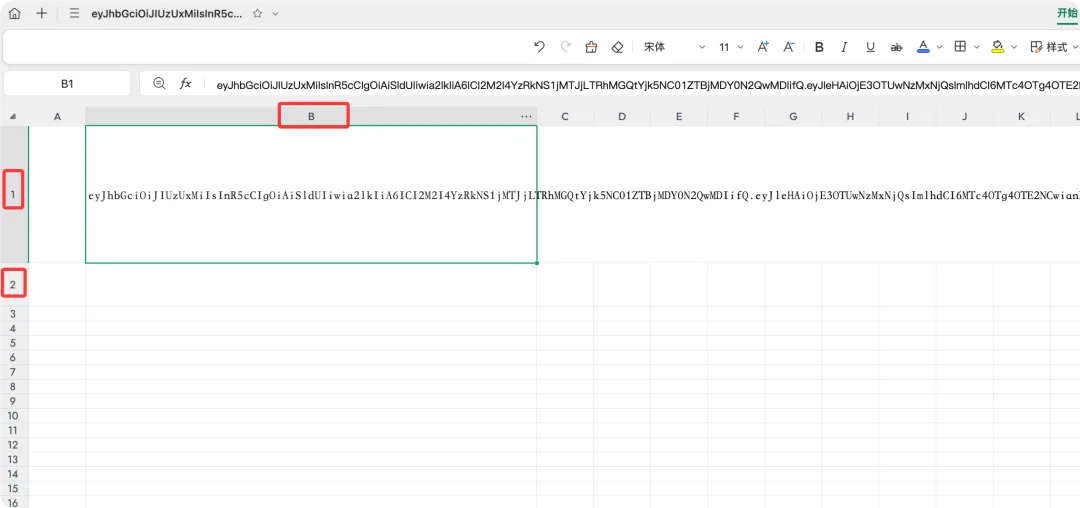
Zostavte si vstup a ukladanie.
Doplňujúca poznámka: Bunku B2 ponechajte – skript sem automaticky zapíše výsledok vždy, keď sa úspešne prihlásite, takže sa o to nemusíte starať.
Krok 3: Nasadenie kódu skriptu
V hornej ponuke kliknite na „Efektivita“ → „Pokročilý vývoj“ → „Editor skriptov AirScript“:
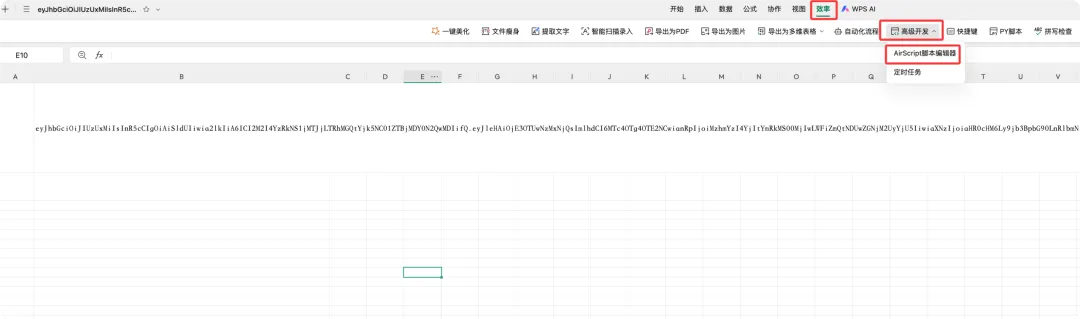
Na ľavej strane je zoznam. + Kliknite na tlačidlo a vytvorte nový skript. Predvolená hodnota je „Bez názvu“, takže ho pomenujte priamo. Automatické prihlásenie do WorkBuddy:
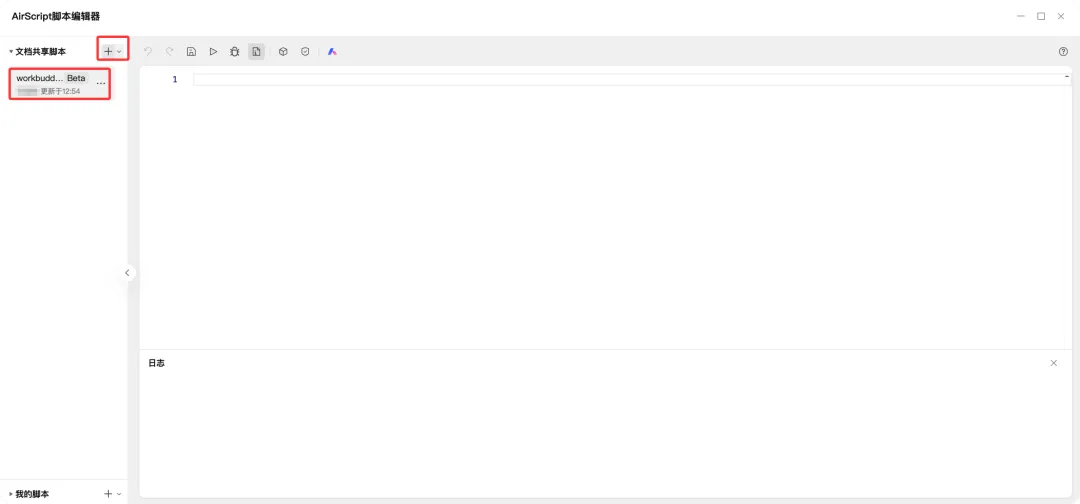
Pole na úpravu vpravo je miesto, kam vložíte kód.
Skopírujte a vložte celý skript nižšie:
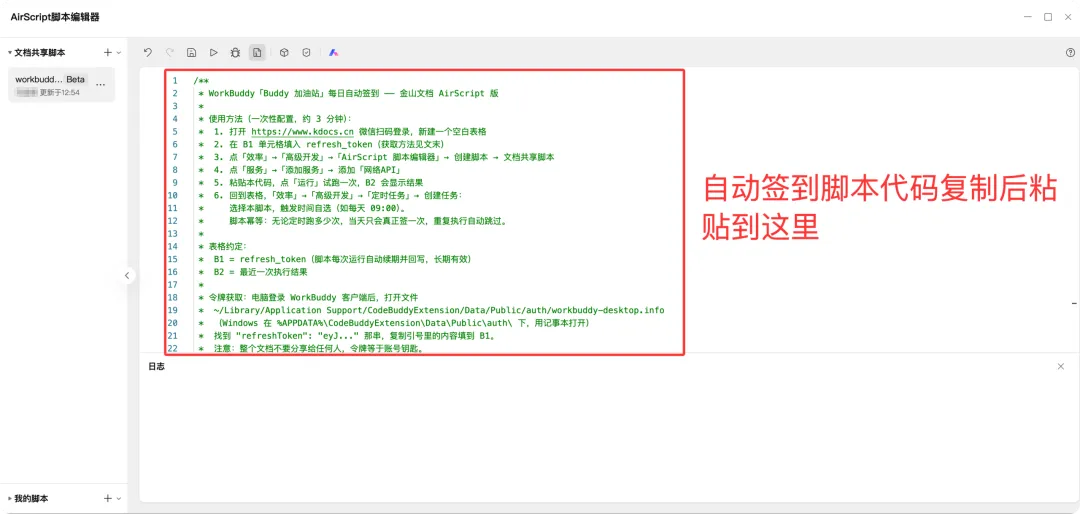
/**
 * WorkBuddy「Buddy 加油站」每日自动签到 —— 金山文档 AirScript 版
 *
 * 使用方法(一次性配置,约 3 分钟):
 * 1. 打开 https://www.kdocs.cn 微信扫码登录,新建一个空白表格
 * 2. 在 B1 单元格填入 refresh_token(获取方法见文末)
 * 3. 点「效率」→「高级开发」→「AirScript 脚本编辑器」→ 创建脚本 → 文档共享脚本
 * 4. 点「服务」→「添加服务」→ 添加「网络API」
 * 5. 粘贴本代码,点「运行」试跑一次,B2 会显示结果
 * 6. 回到表格,「效率」→「高级开发」→「定时任务」→ 创建任务:
 * 选择本脚本,触发时间自选(如每天 09:00)。
 * 脚本幂等:无论定时跑多少次,当天只会真正签一次,重复执行自动跳过。
 *
 * 表格约定:
 * B1 = refresh_token(脚本每次运行自动续期并回写,长期有效)
 * B2 = 最近一次执行结果
 *
 * 令牌获取:电脑登录 WorkBuddy 客户端后,打开文件
 * ~/Library/Application Support/CodeBuddyExtension/Data/Public/auth/workbuddy-desktop.info
 * (Windows 在 %APPDATA%\CodeBuddyExtension\Data\Public\auth\ 下,用记事本打开)
 * 找到 "refreshToken": "eyJ..." 那串,复制引号里的内容填到 B1。
 * 注意:整个文档不要分享给任何人,令牌等于账号钥匙。
 *
 * 接口说明(逆向自 WorkBuddy 桌面端 v5.5.x,已实测):
 * 刷新 POST /v2/plugin/auth/token/refresh 头: X-Refresh-Token / X-Domain / X-Auth-Refresh-Source: plugin
 * 签到 POST /v2/billing/meter/daily-checkin 认证: Bearer;code=10001 表示今日已签(幂等)
 */

var API = "https://copilot.tencent.com";

function postJSON(url, headers) {
  var resp = HTTP.post(url, "{}", {
    headers: headers,
    timeout: 15000
  });
  return resp.json();
}

function main() {
  var rt = Application.Range("B1").Text;
  if (!rt) {
    Application.Range("B2").Value2 = "失败:B1 没有 refresh_token";
    return;
  }
  // 1. 刷新令牌(refreshToken 可复用、双令牌都续期,链条可长期运行)
  var r;
  try {
    r = postJSON(API + "/v2/plugin/auth/token/refresh", {
      "Content-Type": "application/json",
      "X-Refresh-Token": rt,
      "X-Auth-Refresh-Source": "plugin",
      "X-Domain": "copilot.tencent.com"
    });
  } catch (e) {
    Application.Range("B2").Value2 = "刷新请求异常:" + e.message;
    return;
  }
Dúfame, že vám bude užitočný návod „Workbuddy Automatic Sign-in and Points Earning Tutorial (No Computer Needed to Start): Fully Automated Task“ zdieľaný na blogu Chen Weilianga ( https://www.chenweiliang.com/ ).
Neváhajte a zdieľajte odkaz na tento článok: https://www.chenweiliang.com/cwl-34633.html