
Adresár článkov
- Ako používať KeePass?Nastavenia inštalácie jazykového balíka v čínskej čínštine zelenej verzie
- Ako používať Android Keepass2Android? Návod na automatickú synchronizáciu vyplnenia hesla
- Ako zálohovať databázu KeePass?Heslo synchronizácie WebDAV Nut Cloud
- Ako synchronizovať mobilný telefón KeePass?Návody pre Android a iOS
- Ako KeePass synchronizuje heslá databázy?Automatická synchronizácia cez Nut Cloud
- Odporúčanie pre bežne používané doplnky KeePass: úvod do používania ľahko použiteľných doplnkov KeePass
- Plugin KeePass KPEnhancedEntryView: Rozšírené zobrazenie záznamov
- Ako používať doplnok KeePassHttp+chromeIPass na automatické dopĺňanie?
- Doplnok Keepass WebAutoType automaticky vyplní formulár na základe adresy URL globálne
- Doplnok Keepass AutoTypeSearch: globálny záznam automatického zadávania nezodpovedá kontextovému vyhľadávaciemu poľu
- ako použiťKeePassDoplnok na rýchle odomknutie KeePassQuickUnlock?
- Ako používať doplnok KeeTrayTOTP? Dvojstupňové overenie zabezpečenia 2-krát nastavenie hesla
- Ako KeePass nahradí používateľské meno a heslo odkazom?
- Ako synchronizovať KeePassX na Macu?Stiahnite si a nainštalujte čínsku verziu návodu
- Keepass2Android plugin: KeyboardSwap automaticky prepína klávesnice bez rootu
- Doplnok na odomknutie odtlačkom prsta KeePass Windows Hello: WinHelloUnlock
- Riešenie konfliktov synchronizácie WebDAV spôsobených KeePass2Android: Návod na opravu chyby HTTP 409 jedným kliknutím
KeePassQuickUnlock je doplnok pre KeePass Password Manager.
KeePassQuickUnlock Ako už názov napovedá, ide o doplnok „KeePass Quick Unlock“.
Prečo používať doplnok KeePassQuickUnlock?
Pretože ak na odomknutie doplnku WinHelloUnlock použijete odtlačok prsta Windows Hello, počítač musí byť vybavený čítačkou odtlačkov prstov, aby ste ho mohli používať.
Ak máte čítačku odtlačkov prstov, na odomknutie doplnku WinHelloUnlock sa odporúča použiť odtlačok prsta Windows Hello.
Pre tých, ktorí nemajú čítačku odtlačkov prstov, je však tento doplnok KeePass „KeePassQuickUnlock“ určite nutnosťou:
- Poskytuje rýchly spôsob rýchleho odomknutia databázy (podobne ako PIN systému Windows 10),
- Toto dokonale rieši problém medzi silou hlavného hesla KeePass a manuálnym zadaním.
Ako nastaviť doplnok KeePassQuickUnlock?
Má 2 režimy prevádzky:
1) Na rýchle odomknutie databázy použite čísla pred a za hlavným heslom
- Pretože pri každom rýchlom odomknutí musíte získať heslo na rýchle odomknutie z hlavného hesla.
- Inými slovami, po každom rýchlom odomknutí a potom znova musíte znova zadať úplné hlavné heslo, takže tento režim je veľmi zlý:
- Úplné odomknutie heslom → uzamknutie databázy → čiastočné odomknutie heslom → uzamknutie databázy → úplné odomknutie heslom (a tak ďalej a tak ďalej).
2) Rýchle odomknutie pomocou konkrétneho záznamu v databáze (odporúča sa)
Spôsob nastavenia:
- Kliknutím na ikonu kľúčového tlačidla na paneli s nástrojmi hlavného rozhrania KeePass pridáte záznam:
- Do poľa názvu zadajte QuickUnlock a potom zadajte požadované heslo na rýchle odomknutie do poľa hesla → [OK].
(Tento záznam je možné presunúť do akejkoľvek skupiny)
V hlavnom rozhraní KeePass kliknite na [Nástroje] → [Možnosti] → [Rýchle odomknutie]▼
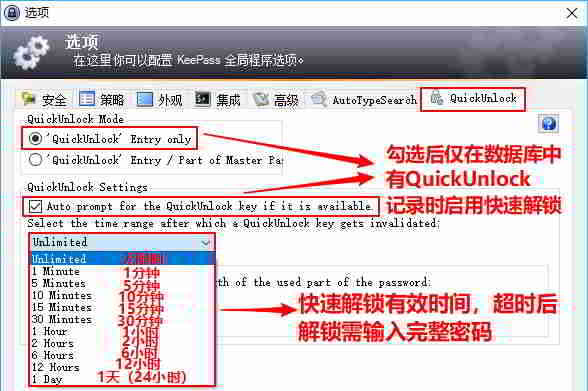
Ak chcete zrušiť rýchle odomknutie, upravte názov záznamu alebo záznam úplne vymažte.
Možno sa tu budete chcieť opýtať: Môžete rýchlo odomknúť, aby ste sa vyhli bezpečnostným rizikám?Prepáč, nie je.
Ako funguje doplnok KeePassQuickUnlock
Nie je ťažké pochopiť, ako to funguje, prísne vzaté je to len prostredník:
Keď spustíte Keepass pomocou hlavného hesla a kľúča, KeePassQuickUnlock zašifruje tieto prihlasovacie informácie (metóda šifrovania: Windows DPAPI alebo ChaCha20) a uloží ich do pamäte procesu Keepass (pamäť, nie pevný disk).
Keď sa databáza uzamkne a znova odomkne, zobrazí sa 1 okno:
- Po zadaní hesla pre rýchle odomknutie použije KeePassQuickUnlock prihlasovacie údaje uložené v pamäti, čím sa odomkne databáza.
- To znamená, že heslo na rýchle odomknutie neslúži na zašifrovanie databázy, ale na odomknutie prihlasovacích údajov uložených v pamäti;
- Ak je heslo zadané nesprávne, prihlasovacie údaje uložené v pamäti sa okamžite zničia a na odomknutie databázy je potrebné znova použiť hlavné heslo a súbor kľúčov.
- Vymažú sa aj prihlasovacie informácie uložené v pamäti po odhlásení z KeePass.
- To je dôvod, prečo pri každom reštarte KeePass pri odomykaní databázy musíte zakaždým zadať hlavné heslo.
Preto je tvrdenie istého odborníka na nové médiá , že KeePassQuickUnlock sa dá použiť na prelomenie databázy, ako sen blázna.
- Aj keď získate súbor databázy, nemôžete použiť tento doplnok na odomknutie databázy a rýchle odomknutie hesla na inom počítači.
- Nielenže výrazne zvyšuje efektivitu, ale tiež zlepšuje bezpečnosť databázy.
- Pre databázu môžete nastaviť dlhšie hlavné heslo, pretože stačí zadať hlavné heslo a po spustení Keepass sa rýchlo odomkne.
Kód rýchleho odomknutia je úplne nezávislý od hlavného kódu:
- Nemusíte sa báť, že to bude vidieť.
- Keď uvidíte hlavné heslo, heslo zaznamenané funkciou QuickUnlock možno upraviť.
Stiahnite si doplnok KeePassQuickUnlock
Dúfame, že článok „Ako rýchlo odomknúť pomocou doplnku KeePass?“ zdieľaný na blogu Chen Weilianga ( https://www.chenweiliang.com/ ) bude pre vás užitočný.
Neváhajte a zdieľajte odkaz na tento článok: https://www.chenweiliang.com/cwl-1438.html