
- Ako používať KeePass?Nastavenia inštalácie jazykového balíka v čínskej čínštine zelenej verzie
- Ako používať Android Keepass2Android? Návod na automatickú synchronizáciu vyplnenia hesla
- Ako zálohovať databázu KeePass?Heslo synchronizácie WebDAV Nut Cloud
- Ako synchronizovať mobilný telefón KeePass?Návody pre Android a iOS
- KeePassAko synchronizovať heslá databázy?Automatická synchronizácia cez Nut Cloud
- Odporúčanie pre bežne používané doplnky KeePass: úvod do používania ľahko použiteľných doplnkov KeePass
- Plugin KeePass KPEnhancedEntryView: Rozšírené zobrazenie záznamov
- Ako používať doplnok KeePassHttp+chromeIPass na automatické dopĺňanie?
- Doplnok Keepass WebAutoType automaticky vyplní formulár na základe adresy URL globálne
- Doplnok Keepass AutoTypeSearch: globálny záznam automatického zadávania nezodpovedá kontextovému vyhľadávaciemu poľu
- Ako používať doplnok KeePass Quick Unlock KeePassQuickUnlock?
- Ako používať doplnok KeeTrayTOTP? Dvojstupňové overenie zabezpečenia 2-krát nastavenie hesla
- Ako KeePass nahradí používateľské meno a heslo odkazom?
- Ako synchronizovať KeePassX na Macu?Stiahnite si a nainštalujte čínsku verziu návodu
- Keepass2Android plugin: KeyboardSwap automaticky prepína klávesnice bez rootu
- Doplnok na odomknutie odtlačkom prsta KeePass Windows Hello: WinHelloUnlock
- Riešenie konfliktov synchronizácie WebDAV spôsobených KeePass2Android: Návod na opravu chyby HTTP 409 jedným kliknutím
Nastavte funkciu synchronizácie súborov databázy hesiel KeePass, ktorú je možné priamo synchronizovať prostredníctvom funkcie natívnej synchronizácie Keepass.
- Je to však ťažkopádne a vyžaduje si to niekoľko kliknutí myšou na každú synchronizáciu...
- Zmeňme spôsob myslenia, dokážeme automaticky synchronizovať Keepass, teda použiť spúšť Keepass na dosiahnutie automatickej synchronizácie.
Chen WeiliangblogovnasledujúciV článku sú veľmi podrobne popísané nastavenia automatického zálohovania Nut Cloud ▼
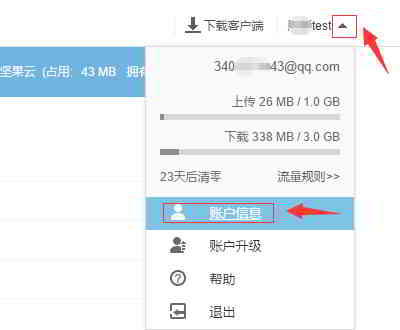
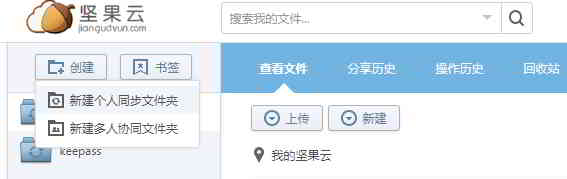
Sú tu dva hlavné problémy:
- Je potrebné nastaviť cestu automatickej synchronizácie, účet a heslo
- Je potrebné zabrániť automatickej synchronizácii spúšťacej slučky
Už existujú skripty. Po uložení Keepass ho môžete priamo synchronizovať s Nut Cloud.
Nasledujúci kód môžete skopírovať a priamo importovať ▼
<?xml version="1.0" encoding="utf-8"?>
<TriggerCollection xmlns:xsd="http://www.w3.org/2001/XMLSchema" xmlns:xsi="http://www.w3.org/2001/XMLSchema-instance">
<Triggers>
<Trigger>
<Guid>L2euC7Mr/EKh7nPjueuZvQ==</Guid>
<Name>SaveSync</Name>
<Events>
<Event>
<TypeGuid>s6j9/ngTSmqcXdW6hDqbjg==</TypeGuid>
<Parameters>
<Parameter>1</Parameter>
<Parameter>kdbx</Parameter>
</Parameters>
</Event>
</Events>
<Conditions />
<Actions>
<Action>
<TypeGuid>tkamn96US7mbrjykfswQ6g==</TypeGuid>
<Parameters>
<Parameter>SaveSync</Parameter>
<Parameter>0</Parameter>
</Parameters>
</Action>
<Action>
<TypeGuid>Iq135Bd4Tu2ZtFcdArOtTQ==</TypeGuid>
<Parameters>
<Parameter>https://dav.jianguoyun.com/dav/keePass/passwordSync.kdbx</Parameter>
<Parameter>123456</Parameter>
<Parameter>123456</Parameter>
</Parameters>
</Action>
<Action>
<TypeGuid>tkamn96US7mbrjykfswQ6g==</TypeGuid>
<Parameters>
<Parameter>SaveSync</Parameter>
<Parameter>1</Parameter>
</Parameters>
</Action>
</Actions>
</Trigger>
</Triggers>
</TriggerCollection>
Súbor databázy hesiel na synchronizáciu spúšťača KeePass
Konkrétne kroky sú nasledovné:
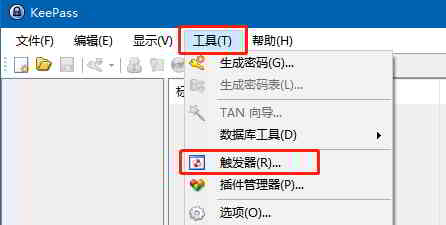
krok 1:Zapnite spúšť KeePass
Po skopírovaní spúšťacieho kódu KeePass otvorte Nástroje > Spúšťače ▼
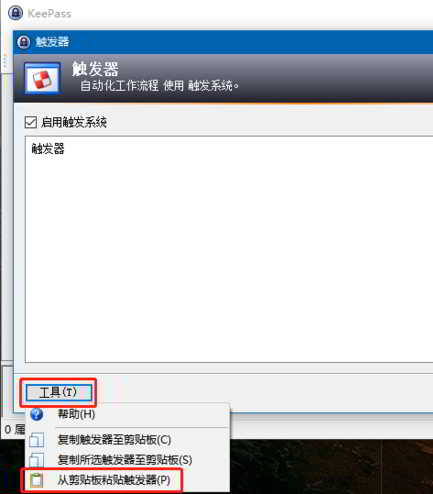
krok 2:Prilepte spúšťače zo schránky
Kliknite na Nástroje > Prilepiť spúšťač zo schránky ▼
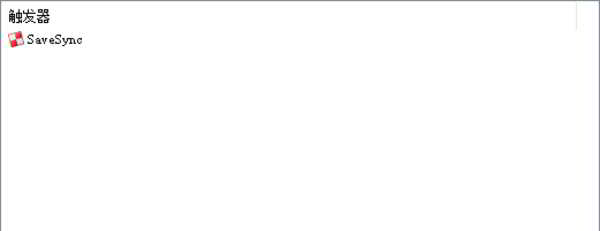
krok 3:Dvojitým kliknutím na spúšťač SaveSync vstúpite do úprav
Po dokončení importu sa zobrazí spúšťač SaveSync, dvojitým kliknutím zadajte úpravu▼
第 4 步:Prepnúť na stránku akcií▼
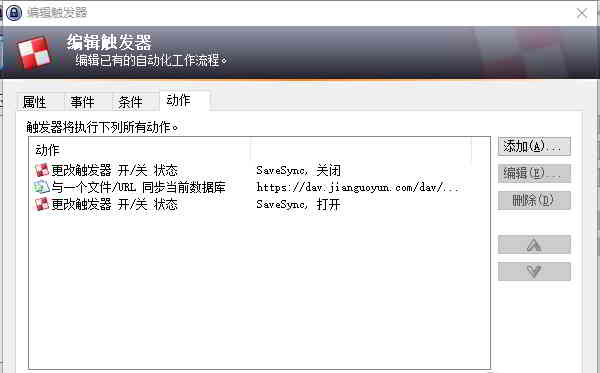
krok 5:Upravte informácie o synchronizácii
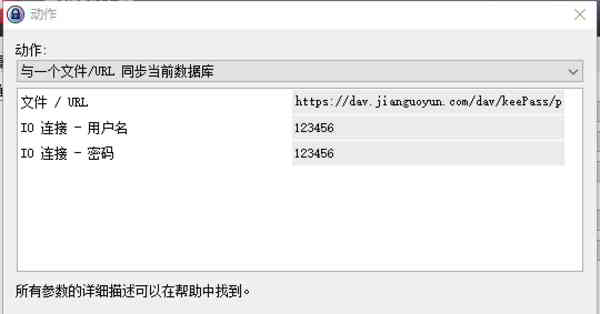
Hlavnou modifikáciou sú informácie o synchronizácii Nut Cloud.
Dvakrát kliknite na 2. úpravu, zmeňte URL, používateľské meno a heslo na svoje vlastné ▼
krok 6:Vráťte sa do hlavného rozhrania KeePass
Existuje ešte nastavenie, ktoré je potrebné zmeniť alebo nespôsobuje chybu synchronizácie a neviem povedať, či ide o chybu Keepass?
krok 7:Prejdite na Možnosti KeePass
V rozhraní KeePass kliknite na Nástroje > Možnosti ▼
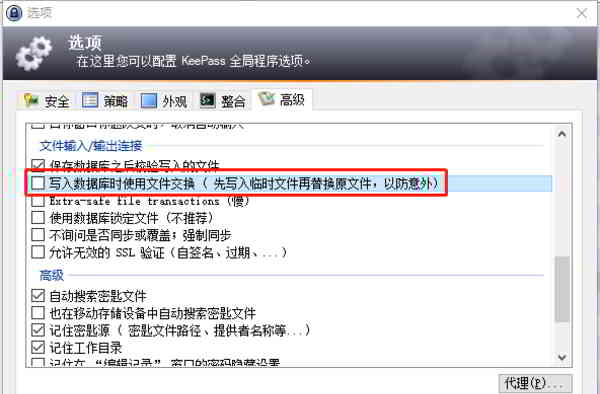
▲ Kliknite na poslednú stránku „Rozšírené“ v časti „Vstup a výstup súboru“ a zrušte začiarknutie políčka „Použiť výmenu súborov pri zápise do databázy“
第 8 步:Uložte kliknutím na tlačidlo OK.
第 9 步:Stlačením "Ctrl + S" uložíte databázu a zobrazí sa okno synchronizácie KeePass ▼
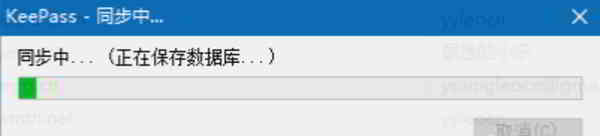
Ak sa nevyskytnú žiadne chyby, synchronizácia súboru databázy hesiel KeePass je dokončená ▼
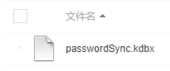
第 10 步:Pozrite si čas úpravy súboru Nut Cloud
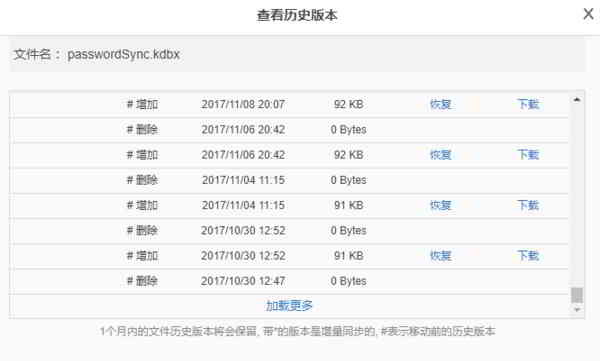
V tomto bode sa vráťte do Nut Cloud a uvidíte, že čas úpravy súboru bol zmenený ▼
Blog Hope Chen Weiliang ( https://www.chenweiliang.com/ ) shared "Ako KeePass synchronizuje heslá databázy?Automatická synchronizácia cez Nut Cloud“ je pre vás užitočná.
Vitajte pri zdieľaní odkazu na tento článok:https://www.chenweiliang.com/cwl-1455.html