
Imenik člankov
📱Super preprosto!Potrebni so le 3 koraki, da nastavite funkcijo snemanja v sistemu iPhone, ki podpira snemanje zvoka in videa brez nalaganja katere koli aplikacije!
Funkcija snemanja zaslona, predstavljena v iOS 11, je pomembna posodobitev za iPhone, ki uporabnikom omogoča enostavno snemanje zaslonov brez uporabe programske opreme drugih proizvajalcev.
Vendar je vredno omeniti, da ta nova funkcija ne obstaja kot samostojna aplikacija in se privzeto ne prikaže v Nadzornem centru.Zato moramo to funkcionalnost dodati ročno.
Kako Apple nastavi telefon za snemanje zvokov?
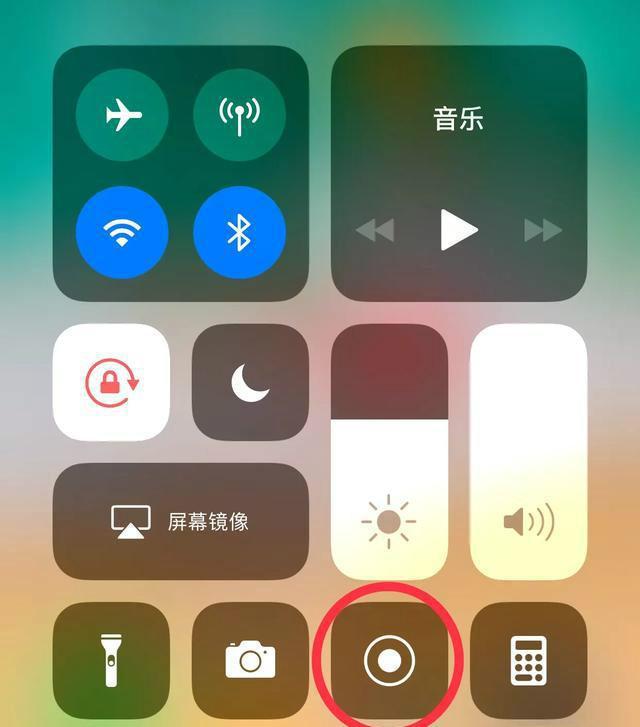
1. korak: V nastavitvah pojdite na »Nadzorni center« in »Prilagodi kontrolnike« ter dodajte »Snemanje zaslona« na seznam možnosti v Nadzornem središču▼
Če želite med snemanjem zajeti samo zvok znotraj naprave in ne zunanjega zvoka, morate samo izvesti posebno operacijo.
Notranji načini snemanja videa in zvoka iPhone
Če se 3D dotaknete ikone »Snemanje zaslona« v Nadzornem centru, boste sprožili naslednja dejanja.
2. korak: V vmesniku, ki se prikaže, lahko opazite rdečo ikono mikrofona. Trenutno morate samo izklopiti zvok mikrofona▼
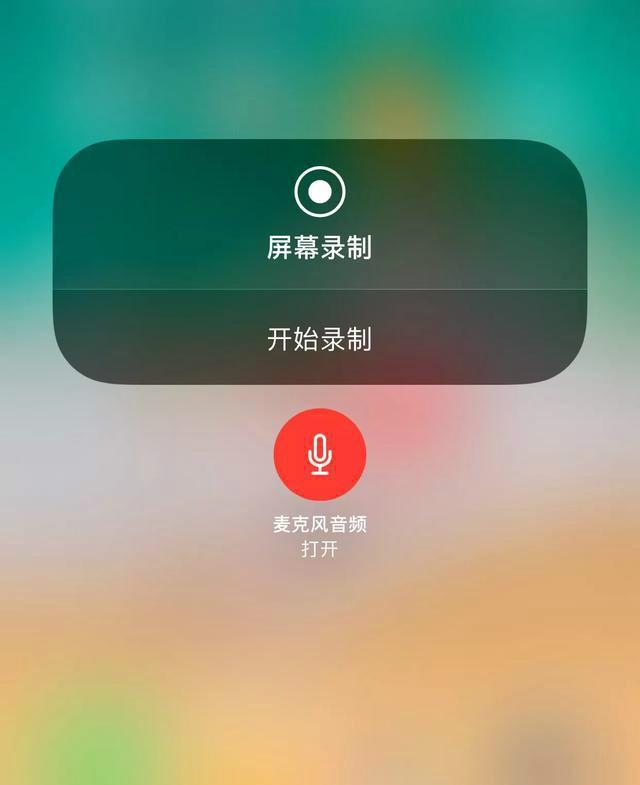
- (Če izberete »Na mikrofonu«, bosta posneta tako zvok iz okolice kot zvok notranje naprave.)
3. korak: Ko izklopite zvok mikrofona, bo ikona mikrofona postala črna ▼
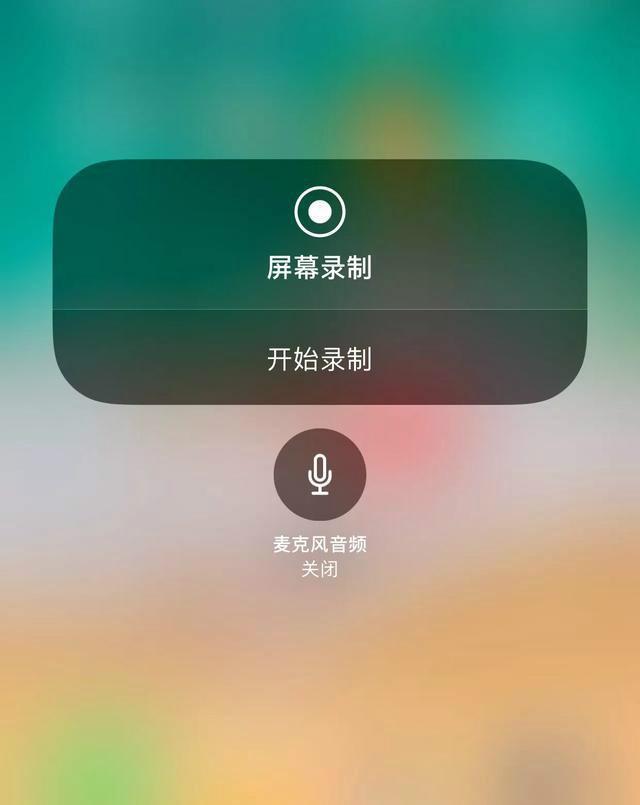
- Ko na tej točki znova začnete snemati, boste posneli samo zvok znotraj naprave in ne boste zajeli zunanjega zvoka.
- Poleg tega ta način snemanja zagotavlja čistost kakovosti zvoka.
- Ne glede na to, ali je mobilni telefon v načinu predvajanja zvočnika ali načinu dostopa do slušalk, ne bo povzročil motenj pri zgornjih postopkih snemanja.
- Ko je snemanje končano, bo vaš video varno shranjen v aplikaciji Fotografije.
Kako izvleči zvok iz mobilnega telefona Apple
- Ker snemate zaslon, bo ta metoda posnela video in zvočno vsebino.
- Potem pa lahko izkoristite različna orodja za urejanje videa ali aplikacije za ločevanje zvoka.
- Če so vaše potrebe omejene na snemanje zvoka, lahko uporabite tudi programsko opremo za "izrezke", da izvlečete zvok iz videa.
Upam, da vam bo članek »Kako nastaviti notranje snemanje zvoka na telefonu Apple? Metode za notranje snemanje videa in zvoka na iPhonu«, objavljen na blogu Chen Weilianga ( https://www.chenweiliang.com/ ), v pomoč.
Delite povezavo do tega članka: https://www.chenweiliang.com/cwl-30995.html