
Tusitusiga Tusitusiga
🔍✨ E te manaʻo e faʻapipiʻi lelei Pip i luga o le Windows system? O lenei aʻoaʻoga e aʻoaʻo ai oe e faʻaaoga auala faigofie e faigofie ai ona maua, e oʻo lava i se tagata fou e mafai ona maua! Sau e fa'atautaia lenei togafiti itiiti ma ave lau polokalame Python i le isi tulaga! 💻🚀
![[Fautuaga e tatau ona vaʻai] Faʻafefea ona faʻapipiʻi Pip i luga ole polokalama Windows? O mea lilo na faʻaalia e oʻo lava i tagata fou e mafai ona aʻoaʻoina!](https://media.chenweiliang.com/2024/02/how-to-install-pip-in-windows-1024x554.png "Taiala mo le fa'apipi'iina o le Pip i luga o le Windows")
Talu ai nei, na matou tusia ai se aʻoaʻoga auiliili i le fausiaina o se AI chatbot e faʻaaoga ai le ChatGPT API . I lenei galuega faatino, na matou faʻaaogaina ai le Python ma le Pip e faʻatautaia ai ni faletusi autu. O le mea lea, afai o loʻo e sauniuni foʻi e amata atiina ae ni galuega faatino e faʻaaoga ai le Python, ia mautinoa ua faʻapipiʻiina le Pip i lau Windows PC. I lenei auala, o le a mafai ona e laʻuina mai le tele o mea e faʻalagolago i ai ma faletusi i ni nai sekone. Seʻi o tatou faʻaauau pea ona aʻoaʻoina pe faʻapefea ona faʻapipiʻi le Pip i le Windows 11 ma le 10.
I lenei tusiga, o le ae aʻoaʻoina sina mea itiiti e uiga i le Pip ma saili pe faʻafefea ona faʻapipiʻi i le Python i luga o Windows. O le a matou fa'atalanoaina fo'i fa'afitauli mo nisi fa'aletonu masani, e tele lava e feso'ota'i ma ala fa'aletonu. E mafai ona e faʻaogaina le lisi o mea o loʻo i lalo e faʻafeiloaʻi vave ai i soʻo se vaega e te fiafia i ai.
- O le a le Pip?
- Siaki pe ua uma ona faʻapipiʻi Pip i Windows
- Faʻafefea ona faʻapipiʻi Pip i luga o se komepiuta Windows
- Faʻaleleia pe faʻalaloina Pip i luga ole Windows
- Faʻafefea ona faʻaopoopo le Python ma le Pip ile PATH ile Windows 11 ma le 10
O le a le Pip?

O le Pip o le pule o afifi a le Python . I se faaupuga faigofie, e mafai ai ona e faigofie ona faʻapipiʻi ma pulea le faitau miliona o afifi ma faletusi a le Python mai le laina o poloaiga. E fesoʻotaʻi atu i le Python Package Index (PyPI) repository, lea e mafai ona e mauaina ai le faitau afe o galuega faatino, talosaga, pusa atinaʻe polokalama, tagata faʻatau, ma isi mea ...
Afai o loʻo e atiaʻe se poloketi ma e te manaʻomia ni faʻalagolago e le o se vaega o le tufatufaina o le Python masani, e faigofie ona faʻaopoopoina e Pip mo oe. I se faapuupuuga, o le Pip o se vaega taua o le Python, ma ae e te leʻi amata faʻaaogaina, e tatau ona e faʻapipiʻi.
Siaki pe ua uma ona faʻapipiʻi Pip i Windows
Afai ua uma ona faʻapipiʻi le Python, atonu ua uma ona faʻapipiʻi Pip i lau masini. O lea aʻo leʻi faʻagasolo i laasaga faʻapipiʻi, seʻi o tatou siaki muamua pe ua uma ona faʻapipiʻi Pip i lau Windows system.
1. Tatala se fa'atonuga fa'atonu po'o le fa'ailoga Windows. Ona tamomoe lea o le poloaiga lenei. Afai e te mauaina le Pip version o se gaioiga, o lona uiga ua uma ona faʻapipiʻi Pip i lau komepiuta. E mafai ona e faʻaauau le taʻavale i lalo e aʻoaʻo pe faʻafefea ona faʻaleleia Pip i le lomiga lata mai i luga o Windows.
pip --version
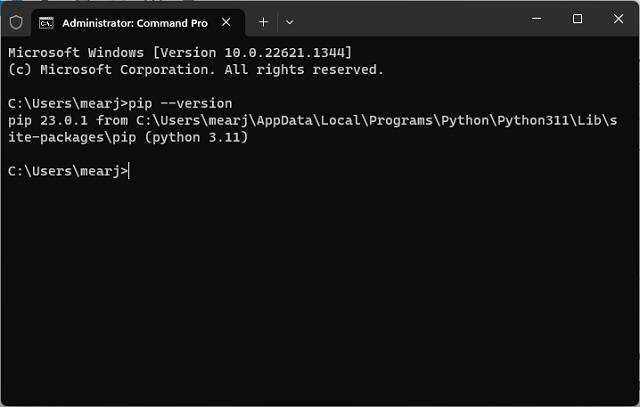
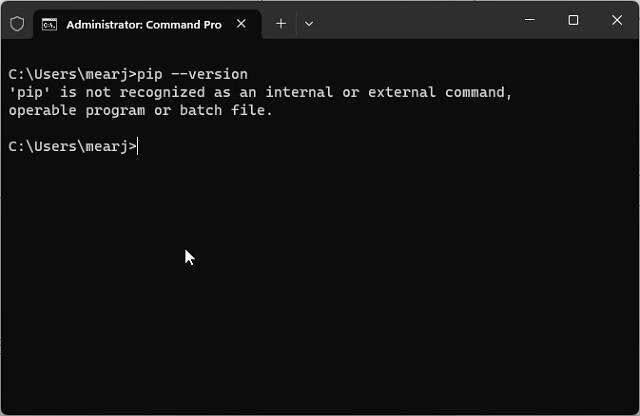
2. Afai e te mauaina se savali sese e pei o le " E le'i maua le Poloaiga " pe "E le'i iloa le 'Pip' o se poloaiga i totonu po'o fafo, polokalama e mafai ona fa'agaoioia, po'o se faila fa'aputu," o lona uiga e le'i fa'apipi'iina sa'o le Pip i lau komepiuta. Fa'amolemole mulimuli i la'asaga o lo'o i lalo e fa'apipi'i ai le Pip ma fa'atulaga lona ala.
Faʻafefea ona faʻapipiʻi Pip i luga o se komepiuta Windows
Faʻapipiʻi Pip e faʻaaoga ai le Python
Ina ia faʻapipiʻi Pip i luga o Windows, e naʻo lou manaʻomia e faʻapipiʻi le Python. O le Pip e otometi foi ona faʻapipiʻiina i luga o Windows pe a e faʻapipiʻi le Python e faʻaaoga ai se faila faʻapipiʻi komepiuta. O laasaga nei e faʻatulaga ai Pip.
1. Muamua, alu i le sootaga lenei ma sii mai le lomiga aupito lata mai o le Python mo Windows.
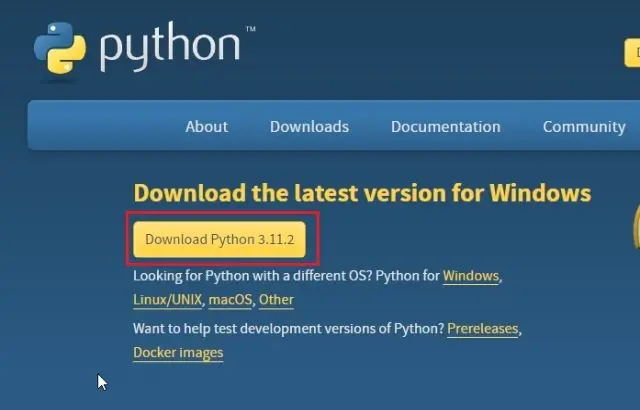
2. Ona, kiliki faalua lea o le faila fa'apipi'i. A uma ona amata le fa'apipi'i, ia mautinoa ua filifilia le pusa siaki i tafatafa o le " Fa'aopoopo Python.exe i le PATH ".
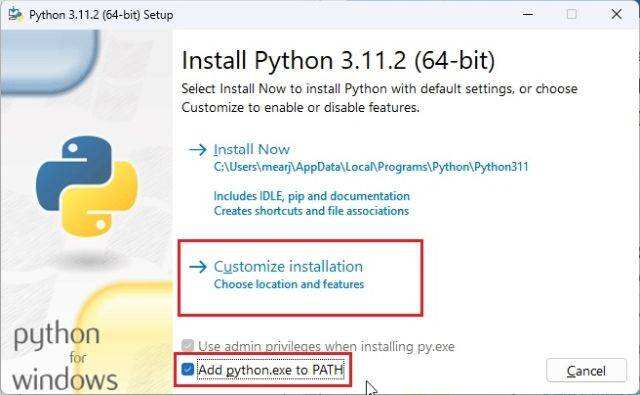
3. Sosoo ai, kiliki le " Customize installation " ma ia mautinoa ua fa'agaoioia le "pip" fa'atasi ai ma isi filifiliga. Ona kiliki lea o le "Next," ona kiliki lea o le "Install."
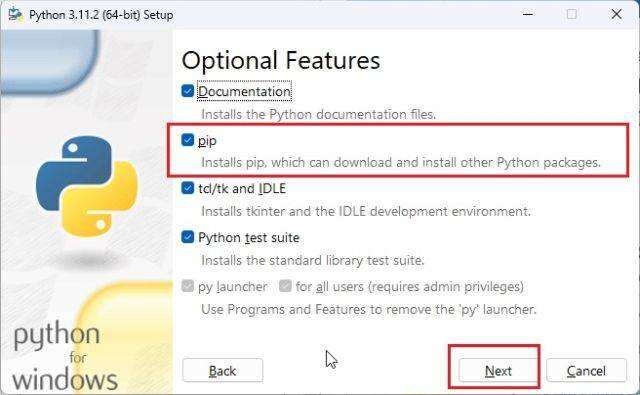
4. I le taimi nei, o le Python ma le Pip o le a faʻapipiʻiina lelei i lau komepiuta Windows.
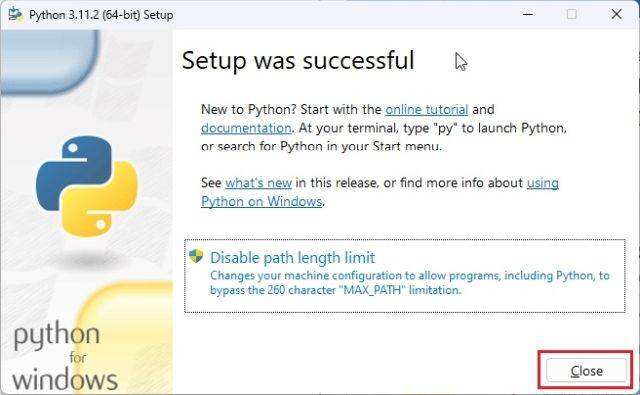
Faʻapipiʻi Pip e ala i le laina faʻatonu
E mafai foi ona e faʻapipiʻi le Pip ma le lima mai le laina faʻatonu e ala ile CMD poʻo le Windows Terminal. Mulimuli i laasaga o loʻo i lalo.
1. Kiliki-taumatau lenei so'otaga ona filifili lea o le "Sefe le so'otaga e pei...".
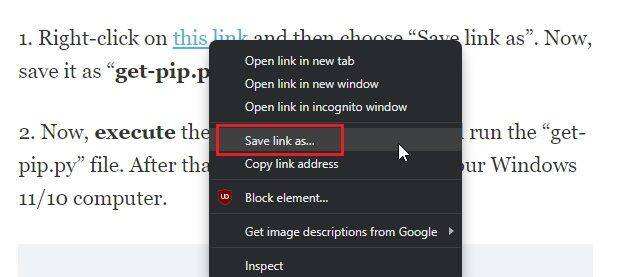
2. Ia, sefe le faila o le " get-pip.py " i le faila "Downloads".
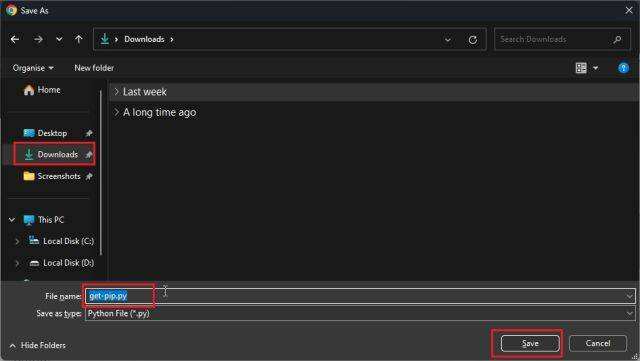
3. Sosoo ai, kiliki-taumatau le faila " get-pip.py " ma filifili le "Copy file path".
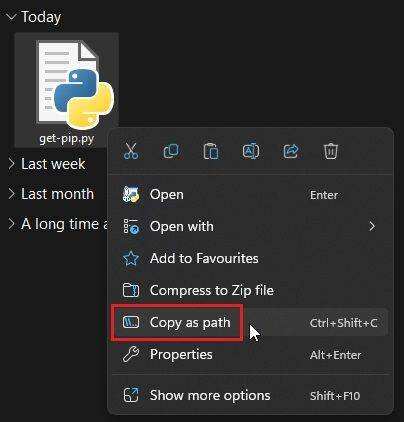
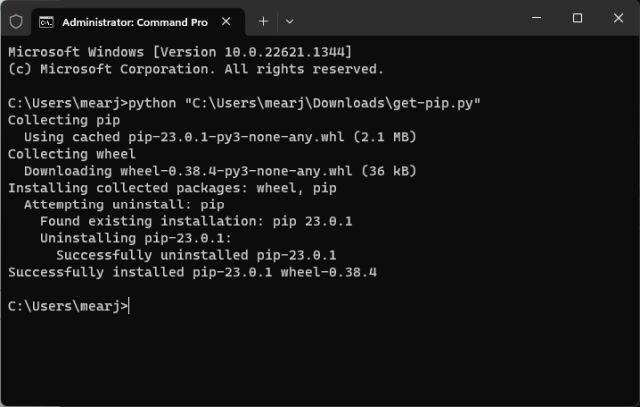
4. Mulimuli ane, tatala se laina fa'amau ma fa'atino le fa'atonuga lea. ulufale python, faaopoopo se avanoa, ma faapipii le ala. Ona oomi lea o le Enter ma Pip o le a faʻapipiʻi i lau Windows 11/10 komepiuta.
python "C:\Users\mearj\Downloads\get-pip.py"
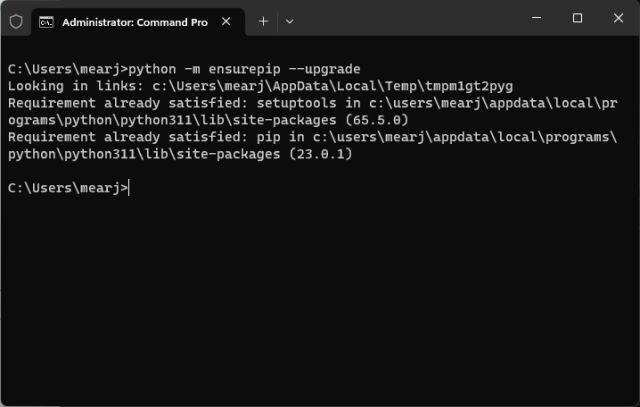
5. I le isi itu, e mafai ona e faʻatautaia le poloaiga lenei e sii mai ma faʻapipiʻi Pip i luga o lau Windows PC e faʻaaoga ai le module "surepip".
python -m ensurepip --upgrade
Fa'amaonia le fa'apipi'iina o Pip
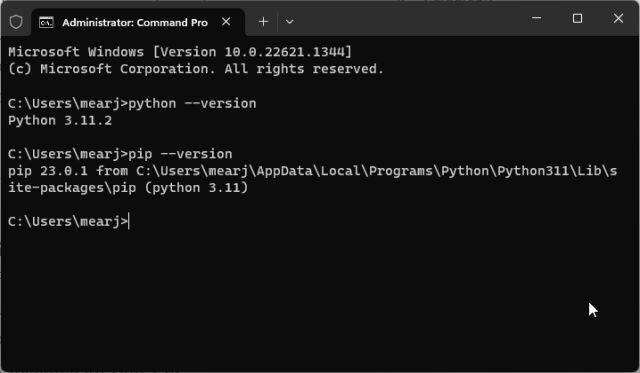
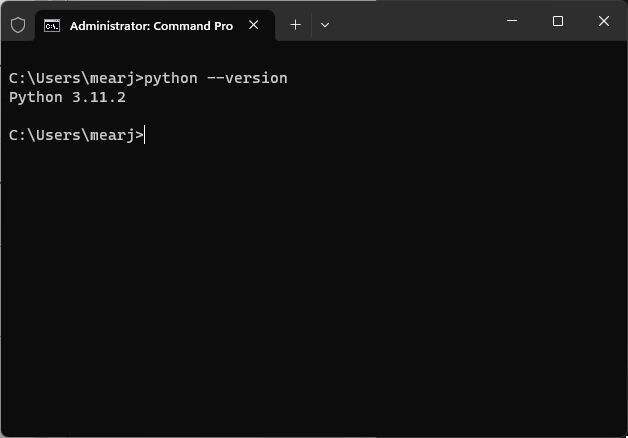
1. Ina ia mautinoa o loʻo sologa lelei mea uma, tatala le Windows Terminal poʻo le Command Prompt ma faʻatautaia tulafono nei. Afai e manuia le faʻapipiʻiina, o le poloaiga muamua o le a faʻaalia le Python version ma o le poloaiga lona lua o le a faʻaalia ai le Pip version o loʻo faʻapipiʻi nei i lau PC.
python --version
pip --version
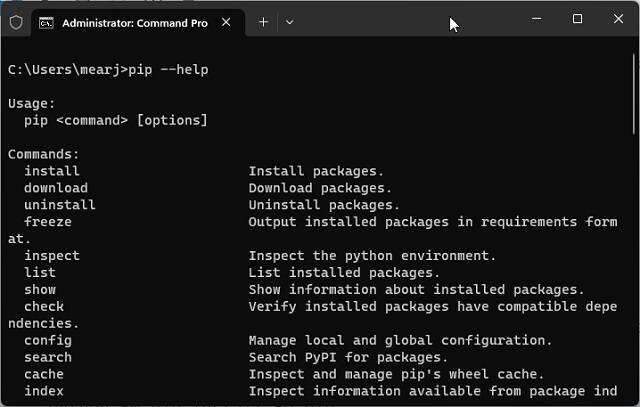
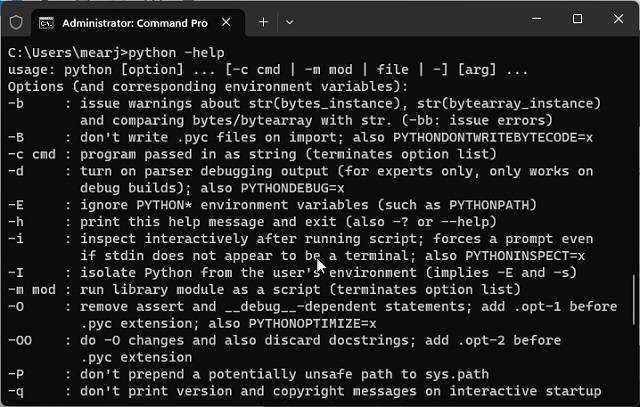
2. E mafai fo'i ona e taina le poloaiga lenei e matamata ai i poloaiga uma a le pip fa'atasi ai ma parakalafa . Afai e toe fa'afo'i mai ai se lisi tele o filifiliga o poloaiga, ua e sauni e amata fa'aaoga.
python --help
pip --help
Faʻaleleia pe faʻalaloina Pip i luga ole Windows
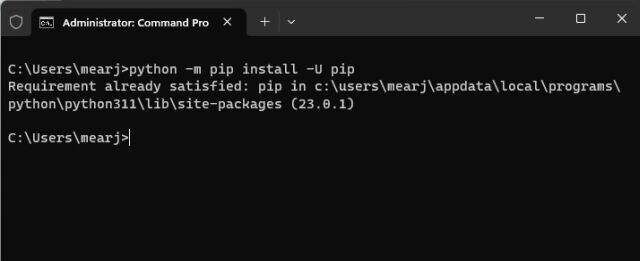
1. A maeʻa le faʻapipiʻiina, faʻataʻitaʻi le faʻatonuga o loʻo i lalo e ala i le laina e faʻaleleia ai Pip i le lomiga lata mai. O foliga ia o le syntax:
python -m pip install -U pip
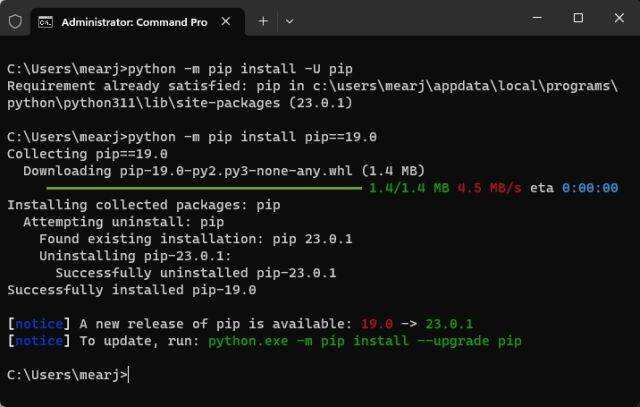
2. Afai e te manaʻo e faʻaititia le Pip i se faʻamatalaga patino, faʻatautaia le poloaiga lenei:
python -m pip install pip==19.0
Faʻafefea ona faʻaopoopo le Python ma le Pip ile PATH ile Windows 11 ma le 10
Afai e te feagai ma ni mea sese e pei o le " E le o iloa le Pip o se poloaiga i totonu po o fafo ," "E le o iloa le Python o se poloaiga i totonu po o fafo," pe na o le "E le o maua le Python" pe a uma ona fa'apipi'i ma fa'agaoioia le Python po o le Pip i luga o le Windows, aua le popole. O lona uiga atonu ua uma ona fa'apipi'i le Python po o le Pip i lau Windows PC, ae e le'i fa'atulagaina sa'o o latou ala. E mana'omia ona tatou fa'aopoopoina a latou fa'asinomaga i fesuia'iga o le siosiomaga o le Windows i le lalolagi atoa. O le auala lea e fai ai.
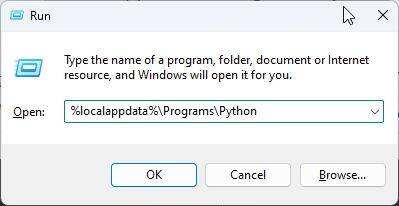
1. Muamua, oomi le " Windows + R " e tatala ai le pusa talanoaga "Run", faapipii le ala lea, ona oomi lea o le Enter.
%localappdata%\Programs\Python
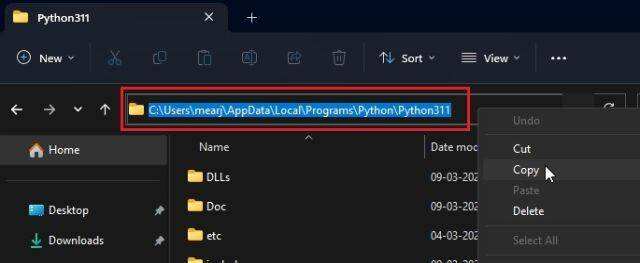
2. Sosoo ai, tatala se isi faila "Python3XX". Ia, kopi le ala atoa mai le pa tuatusi. O le ala Python lea e te manaʻomia e faʻaopoopo i au fesuiaʻiga o le siosiomaga.
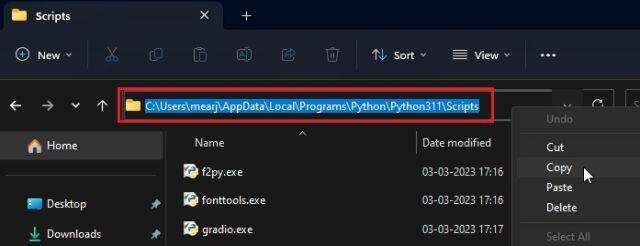
3. Sosoo ai, alu i le faila "Scripts" ma kiliki le pa tuatusi. Ia, toe kopi le ala atoa. O le ala Pip lea ; e tatau ona e faʻaopoopo i au fesuiaʻiga o le siosiomaga.
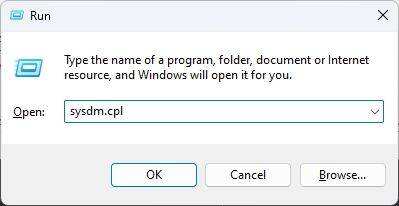
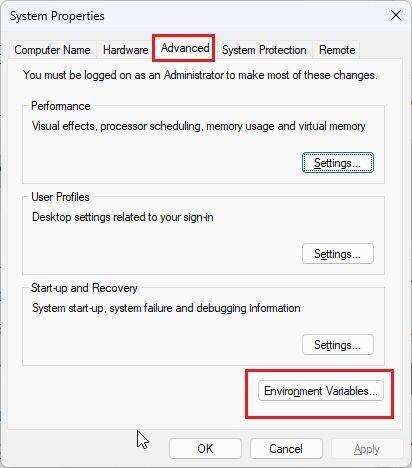
4. Sosoo ai, oomi le "Windows + R" e toe tatala ai le pusa talanoaga Run. Taina le sysdm.cpl iinei ma oomi le Enter. O le a tatala sa'o ai lava le Advanced System Settings.
5. Alu i le tab "Advanced" ma kiliki le " Environment Variables " i le pito i lalo.
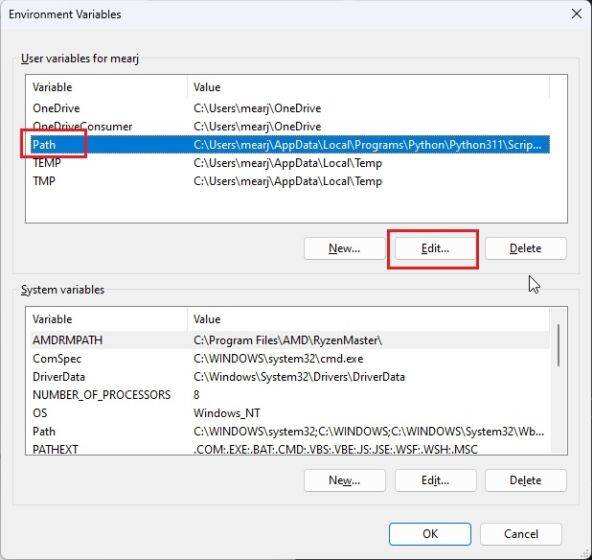
6. Sosoo ai, i le vaega " Fuafuaga a tagata fa'aoga o ... ", filifili le "Ala" ona kiliki lea o le fa'amau "Edit...".
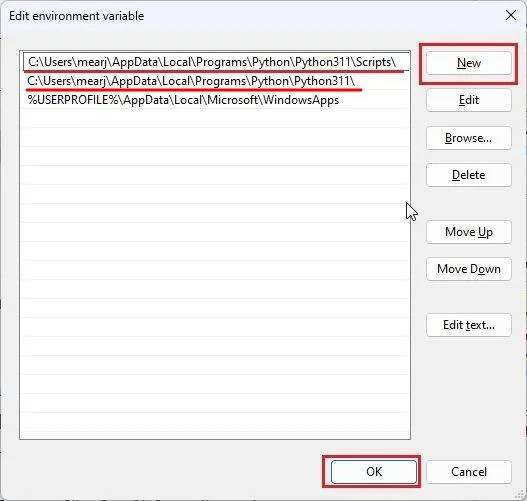
7. Ona, kiliki lea o le " New " ma faapipii le auala Python na e kopiina, ona kiliki lea o le " OK ".
8. Mulimuli ane, fa'aali lou mana fa'ataulāitu, tatala le laina fa'atonu po'o le fa'ailoga Windows, ma amata le sauniga Python/Pip. O lea la, mo se faʻataʻitaʻiga - e mafai ona e faʻaogaina le pip command e faʻafeiloaʻi ai OpenAPI i lou malo Windows, e leai se mea e sili atu nai lo se taumafataga faʻataulāitu e leai se mea sese.
Na oso mai le malosi faʻataulāitu, na tuʻuina atu le faʻatonuga, ma na taunuu loa le au faigaluega OpenAI:
python --version
pip install openai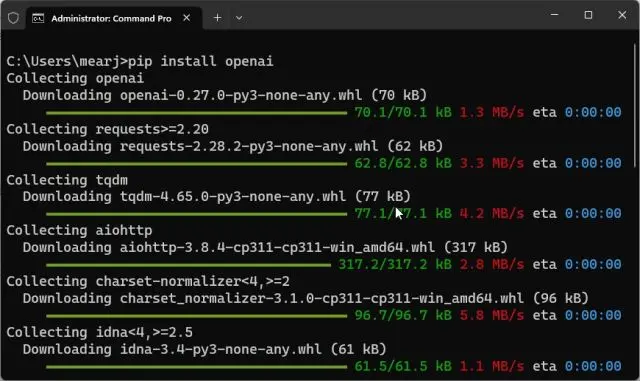
9. O lenei, ua e faʻaopoopoina ma le manuia le Python ma le Pip i le Windows environment variables. Tapuni uma pusa talatalanoaga matala, toe amata lau komepiuta, ma toe tatala le Terminal. ulufale python 或 pip poloaiga e faʻamaonia o loʻo latou galulue e pei ona faʻamoemoeina.
Ou te faʻamoemoe o lenei tusiga e mafai ona fesoasoani ia te oe faʻapipiʻi lelei ma faʻapipiʻi Pip i Windows. Afai ei ai ni au fesili poʻo ni faʻamatalaga, faʻamolemole taʻu mai ia i matou i faʻamatalaga i lalo.
Fa'amoemoe o le a fesoasoani ia te oe le tusiga "【Fautuaga e Tatau Ona Faitau】Auala e Fa'apipi'i ai le Pip i luga o le Windows? Ua Fa'aalia Mai se Taiala mo Tagata Amata!" o lo'o fa'asoa i le blog a Chen Weiliang ( https://www.chenweiliang.com/ ).
Fa'asoa atu le so'otaga o lenei tusiga: https://www.chenweiliang.com/cwl-31418.html