
Artikelkatalog
- KeePasshur man använder?Installationsinställningar för språkpaket för kinesisk kinesisk grön version
- Hur man använder Android Keepass2Android? Handledning för automatisk synkroniseringsfyllning av lösenord
- Hur säkerhetskopierar man KeepPass-databasen?Nut Cloud WebDAV synkroniseringslösenord
- Hur synkroniserar man mobiltelefonen KeePass?Handledningar för Android och iOS
- Hur synkroniserar KeePass databaslösenord?Automatisk synkronisering genom Nut Cloud
- KeePass vanligaste plugin-rekommendation: introduktion till användningen av lättanvända KeePass-plugin-program
- KeePass KPEnhancedEntryView-plugin: Förbättrad postvy
- Hur använder man KeePassHttp+chromeIPass plugin för att autofylla?
- Keepass WebAutoType-plugin fyller automatiskt i formuläret baserat på webbadressen globalt
- Keepass AutoTypeSearch-plugin: global autoinmatningspost matchar inte popup-sökrutan
- Hur använder man KeePass Quick Unlock-plugin KeePassQuickUnlock?
- Hur man använder KeeTrayTOTP-plugin? 2-stegs säkerhetsverifiering 1-gångslösenordsinställning
- Hur ersätter KeePass användarnamn och lösenord genom referens?
- Hur synkroniserar jag KeePassX på Mac?Ladda ner och installera den kinesiska versionen av handledningen
- Keepass2Android-plugin: KeyboardSwap byter automatiskt tangentbord utan root
- KeePass Windows Hello-plugin för fingeravtrycksupplåsning: WinHelloUnlock
- Lösa WebDAV-synkroniseringskonflikter orsakade av KeePass2Android: Handledning för att åtgärda HTTP 409 med ett klick
Alla marknadsförare online behöver ofta registrera sig på flera webbplatser och appar. Att använda samma konto och lösenord innebär en mycket hög risk...
Vad ska jag göra om jag använder ett annat konto och lösenord och det är lätt att glömma?
- Lösningen är att använda pålitlig, säker lösenordshanteringSoftware.
- förWeb marknadsföringFör nybörjare är KeePass mycket komplicerat att använda, och de officiella hjälpfilerna är på engelska, så det är svårt för personer med dålig engelska att lära sig hur man använder KeePass.
Det finns fortfarande många brister i KeePass kinesiska handledningar som finns på Internet.
- Om du läser online tutorials och sedan provar Keepass kommer 90 % av er att ge upp...
- Efter att ha läst den här handledningen kommer du inte längre att använda någon annan programvara för lösenordshantering till 80 % av din framtid.
Vad är KeePass?
- KeePass är en gratis programvara för lösenordshantering med öppen källkod.
- KeePass-programvaran är som ett kassaskåp, som kan förvara dina kontolösenord på ett säkert sätt.
- KeePass är kraftfullt, gratis och med öppen källkod och har stark skalbarhet för plug-in.
- Ladda ner och använd KeePass officiellt godkända appar och tredjepartsplugins, inofficiella godkännanden eller säkerhetsrisker.
- Inklusive alla typer av förenklade versioner, modifierade versioner, förbättrade versioner, installation med ett klick, etc...
För säkerhets skull:
- Alla nedladdningslänkar i den här artikeln är från den officiella KeePass-webbplatsen (undantag kommer att noteras).
Denna handledning är endast för Windows-plattformar:
- Den här artikeln fokuserar på konfigurationen och användningen av KeePass (Windows), speciella användningsfärdigheter och försiktighetsåtgärder.
Är Keepass säkert?
De viktigaste fördelarna med Keepass:
- Keepass-kryptering och krypteringsalgoritmer ligger i framkant av programvara för lösenordshantering (har inte exponerat några säkerhetsrisker än så länge).
- Dina uppgifter är helt i dina händer, och ingen känslig information anförtros till tredje parts tjänsteleverantörer.
Varför använda KeePass?
Vilka är fördelarna med KeePass jämfört med liknande programvara för lösenordshantering?
- Den största fördelen med Keepass:Naturligtvis är det helt gratis och öppen källkod.
- De mest praktiska fördelarna med Keepass:I framtiden kan du undvika att ange ditt kontolösenord manuellt.
- Den starkaste fördelen med Keepass:Detta är en öppen källkodsprogramvara med många utmärkta tredjeparts plugins för öppen källkod.
- Även om en utvecklare en dag inte uppdaterar så kommer det säkert att finnas andra utvecklare som tar över.
En bild säger mer än tusen ord, känn kraften i KeePass dubbelkanals automatisk ingång nu ▼
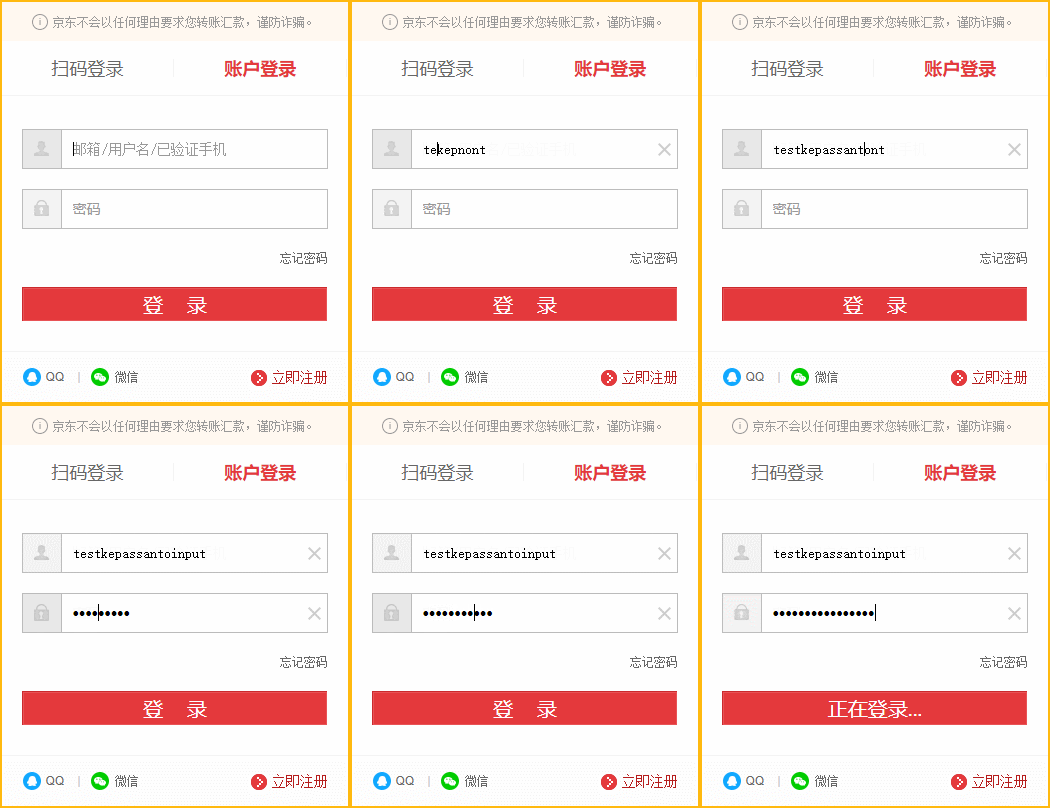
- tips:Inmatningsmetoden måste vara på engelska, kinesiskt tillstånd kan inte anges
Vad kan denna handledning åstadkomma?
- Låter dig spara minst 90 % av din studietid;
- Låt dig behärska den grundläggande användningen av Keepass inom 3 timmar;
- Lär dig livslånga färdigheter med mindre ansträngning.
Nedladdning av KeepPass
Följande är den officiella nedladdningsadressen för KeePass:
- KeePass (Windows Installer):nedladdningslänk
- KeePass (Green Portable Edition för Windows):nedladdningslänk
- KeePass kinesiska förenklad kinesiska språkpaket:nedladdningslänk
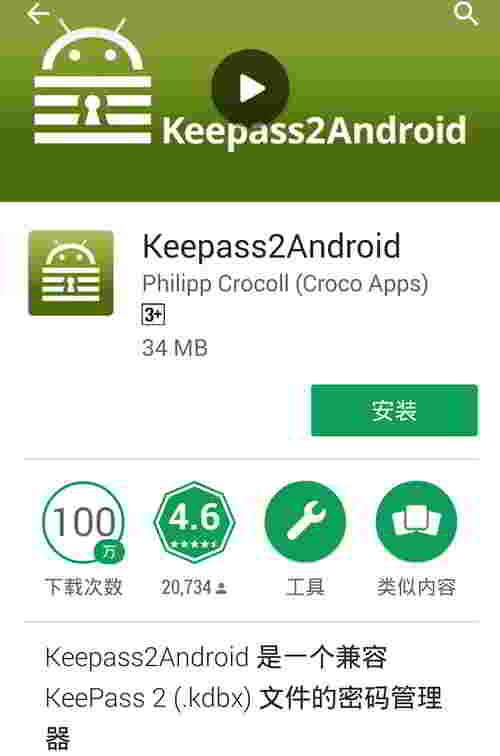
Rekommenderas för Android- användare: Keepass2Android ▼
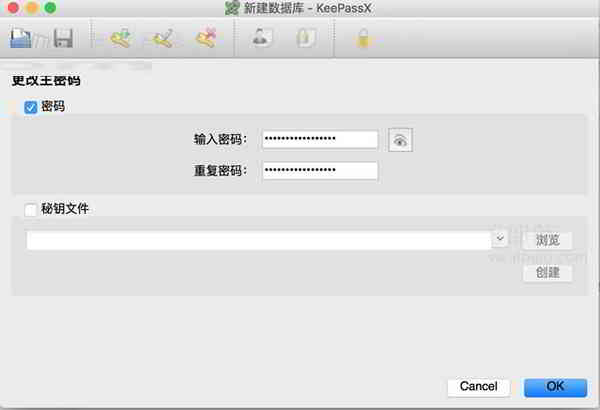
MacBook-användare rekommenderas att använda KeePassX ▼
Hur man använder KeePass för Windows
Installera och kör Keepass.
- Den officiella versionen finns på förenklad kinesiska.
XNUMX. Hur man installerar KeePass kinesiska språkpaket
- När du installerar Keepass är standardinställningen engelska och det finns inget kinesiskt språkval;
- Klicka på [Visa] → [Ändra språk] i huvudgränssnittet;
- Klicka på [Öppna mapp] för att öppna språkinstallationsmappen för Keepass;
- Packa upp det nedladdade kinesiska komprimeringspaketet, kopiera och klistra in den uppackade filen i mappen som öppnades i steg 3;
- Upprepa steg 2, välj sedan [Chinese_Simplified] och klicka på [Yes] i popup-rutan för att starta om Keepass.
För det andra, installationsmetoden för KeePass-plugin
- KeePass-pluginet är som ett tillbehör till ett kassaskåp som förbättrar funktionaliteten hos kassaskåpet.
- I keepaass huvudgränssnitt klickar du på [Verktyg] → [Plugin Manager] → [Öppna mapp];
- Vänligen packa upp zip-arkivet först.
- Kopiera sedan och klistra in filen med suffixet .plgx i mappen som öppnades i steg 1;
XNUMX. Databassynkronisering och kryptering
Om du använder Windows 10 rekommenderas det att lagra KeePass-databasen direkt i OneDrive-mappen.
Eftersom OneDrive är integrerat i Windows File Explorer och OneDrive Web-versionen stöder filversionshistorik, även om en felaktig åtgärd eller en fil raderas av misstag, kan den hämtas via historiken.
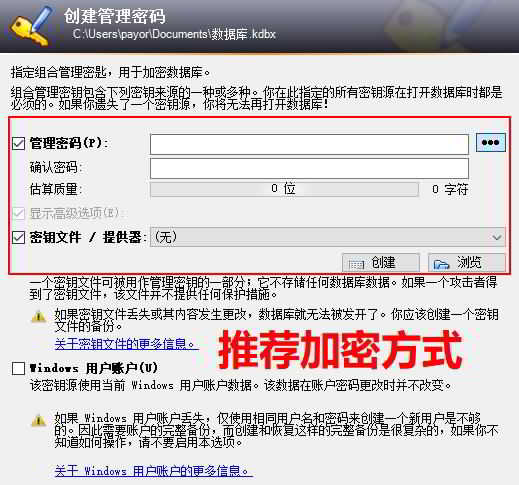
När du skapar en databas tillhandahåller Keepass 3 krypteringsmetoder som kan användas i valfri kombination:
- Hantera lösenord
- nyckelfil/leverantör
- Windows användarkonto
Detta innebär att totalt 8 krypteringsmetoder kan kombineras.
Därför, för övergripande säkerhet, användarvänlighet, plattformsoberoende och andra faktorer, rekommenderar vissa personer att du använder kryptering [admin lösenord] + [nyckelfil/leverantör].
Där [nyckelfil/leverantör] kan använda vilken typ av fil som helst (bild, dokument, ljud, video, etc.), använder den SHA-256 för att hasha nyckelfilen och generera 32 byte för att fungera som nyckel, så vänligen inte ändra nyckelfilen tillfälligt (byte påverkar inte).
- Obs: Om [Nyckelfil/leverantör] går förlorad kan KeePass-lösenordsdatabasen inte öppnas.
- Om det administrativa lösenordet (huvudlösenordet) är tillräckligt starkt kanske nyckelfilen inte används.
Intressanta ställen:
Du kan använda familjefoton, favoritlåtar, obeskrivliga videor som nyckeldokument, och vem skulle ha gissat?
- (Att använda en stor fil över 100mb som nyckelfil kommer att påverka upplåsningshastigheten avsevärt).
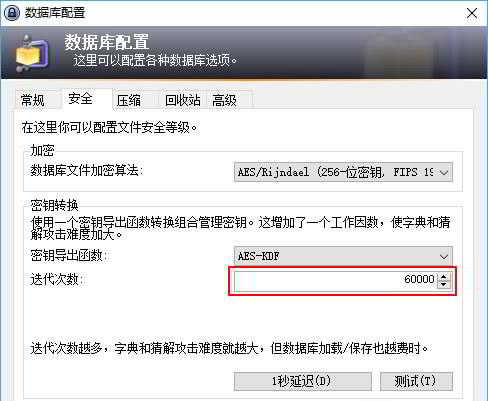
- [Antal iterationer] finns på fliken [Säkerhet] i databaskonfigurationen.
- Ju högre siffra, desto svårare är det att brute force, men desto längre tid tar det att öppna databasen varje gång.
Standardvärdet är 60000:
- Någon ställde in den på 2 500000 på Keepass5Android (Android-version) i 6~XNUMX sekunder.
Bilden nedan är endast för referens ▼
För det fjärde, automatisk ingång och dubbelkanals automatisk ingångsförvirring
Som namnet antyder använder automatisk inmatning programvara för att simulera tangenttryckningar snarare än manuell inmatning.
Observera att om målapplikationen körs med administratörsbehörighet måste KeePass också köras med administratörsbehörighet för att kunna använda automatisk inmatning i denna applikation.
Normalt, för att använda automatisk inmatning i det här programmet när du öppnar ett program som dyker upp en varning för användarkontokontroll (UAC), måste du högerklicka på KeePass-ikonen på skrivbordet och välja "Kör som administratör".
Den globala snabbtangenten för automatisk inmatning är [Ctrl + Shift + A].
Två-kanals automatisk ingångsförvirring är mycket enkel, den specifika effekten visas i figuren nedan ▼
- tips:Inmatningsmetoden måste vara på engelska, kinesiskt tillstånd kan inte anges
Arbetsprincipen är enkel och tydlig:
- De inmatade tecknen delas slumpmässigt upp i två delar och kopieras sedan och klistras in med hjälp av de emulerade knapparna.
- Läget är blandad input (simuleringsknapp + kopiera och klistra in på två sätt).
- Därför kan en enda keylogger eller urklippsövervakningsprogram inte stjäla hela inmatningsfältet.
Den här funktionen är inte aktiverad som standard eftersom vissa programvaruinmatningsrutor inte flyttar markören eller stöder inklistringsoperationer (konsolbaserade applikationer, spel, etc.).
När du lägger till eller redigerar poster måste du klicka på [Auto Input] och välja [Dual Channel Auto Input Obfuscation].
Detta kommer utan tvekan att öka kostnaderna för vanliga användare:
- Aktivering av automatisk dubbelkanalsinmatning för att fördunkla inspelningen kräver ytterligare 3 klick.
- För användare med hundratals lösenord är detta definitivt en enorm svårighet.
Här är en snabb och enkel lösning.
Ange matchande regler automatiskt:
- När den globala snabbtangenten automatiskt trycks ned kommer KeePass att söka i databasen efter en matchande post baserat på titeln på det för närvarande aktiva fönstret;
- En post kommer att matchas om den aktiva fönstertiteln innehåller postens titel eller URL.
XNUMX. Keepass använder fasta inställningar
Detta är en mycket speciell teknik som gör att du kan använda fasta applikationsinställningar varje gång du öppnar Keepass, precis som en omstart av datorsystemet på ett internetcafé för att automatiskt återställa inställningarna.
Eftersom Keepass-lösenordet låser databasen, inte huvudprogrammet, kan vem som helst gå in i Keepass-programmet och ändra applikationsinställningar medan datorn är upplåst.
Denna teknik används huvudsakligen för att hantera följande 2 situationer:
- 1) Någon annan har ändrat dina Keepass-alternativinställningar...
- 2) Människor med baktankar, när du inte är uppmärksam, glömmer att låsa eller lämna datorn halvvägs, exportera snabbt all data...
Därför rekommenderas det att utveckla en god vana att låsa datorn (Win-nyckel + L), men det räcker för att ta itu med de små björnbarnen hemma.
Keepass använder fasta inställningarKonfigurationsmetod:
1) Öppna Keepasss [Verktyg] → [Alternativ]
2) Ställ in nödvändiga inställningar → [OK]
3) Öppna Windows Filutforskare, klicka på fliken [Visa] och välj sedan [Dolda objekt].
4) Öppna mappen C:Users(用户)User NameAppDataRoamingKeePass ▼
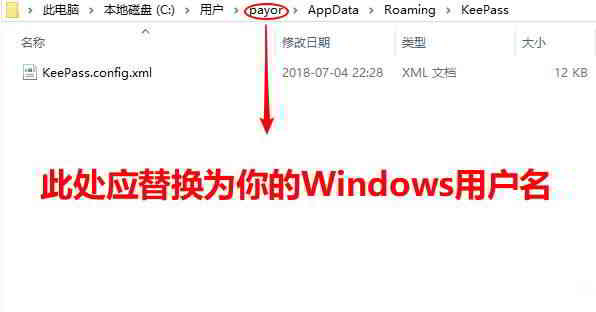
5) Lägg mappen i KeePass.config.xml, bytt namn till KeePass.config.enforced.xml
6) Klipp ut och klistra in det i mappen C:Program Files (x86)KeePass Password Safe 2 du kan ▼
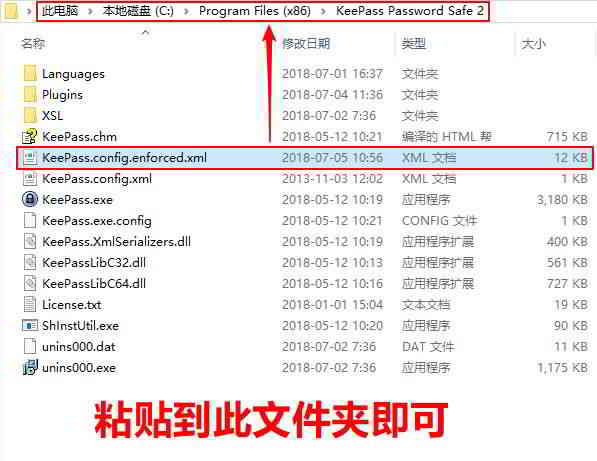
7) Ta bort för att avbryta KeePass.config.enforced.xml fil.
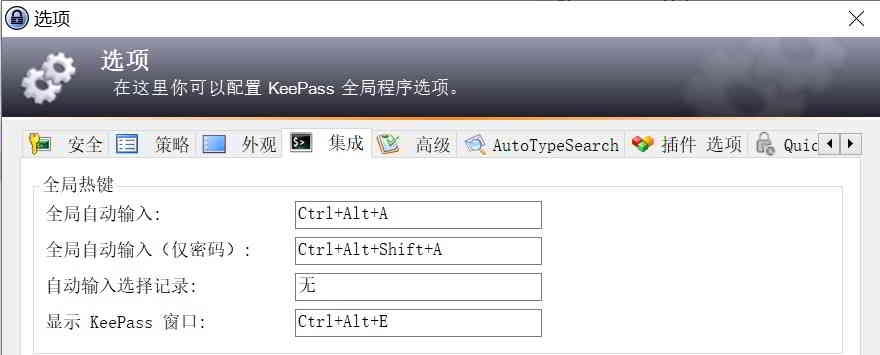
global snabbtangent
Ställ in en global snabbtangent för att snabbt öppna KeePass-programfönstret.
Klicka på [Verktyg]→[Alternativ]→[Integration]→[Globala snabbtangenter]▼
TAN engångsVerifieringskod
TAN (transaktionsautentiseringsnummer): en engångsverifieringskod.
- Vanligtvis, när en webbplats möjliggör tvåstegsverifiering, tillhandahålls flera backupverifieringskoder (TAN:er).
- Utländska webbplatser som tillhandahåller TAN: Google, Evernote, Dropbox, etc...
- Webbplatser som tillhandahåller TAN i Kina: det finns Xiaomi, 163 brevlådor, etc...
Varje TAN i Keepass kommer att märkas med ett ╳-märke och ett utgångsdatum efter användning, vilket är mycket praktiskt.
Eftersom titeln på TAN-posten inte kan anpassas rekommenderas det för att undvika förvirring att skapa en separat grupp för varje kontos TAN-post.
Hur lägger man till TAN?
När du lägger till TAN, välj [Serienummer kontinuerligt, från]▼
- För att skapa varje TAN finns ett serienummer för identifiering och användning.
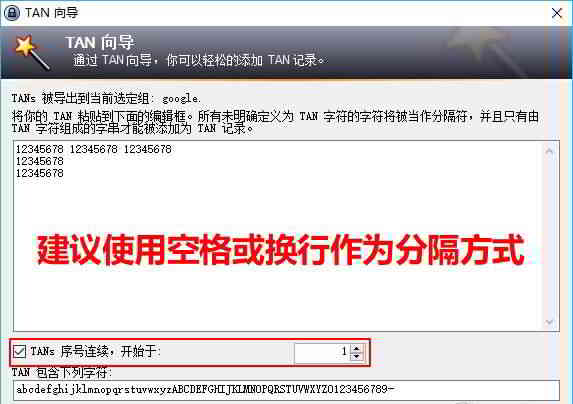
KeePass lägger till TAN-metod:
- Skapa en ny grupp (rekommenderas) → klicka på Grupp → [Verktyg] → [TAN Wizard].
- Med TAN-guiden kan du enkelt lägga till TAN-poster.
Hur exporterar jag RoboForm-data till KeePass?
Eftersom RoboForm mobil inte längre är gratis har många e-handelsexperter beslutat att byta till KeePass för att hantera sina lösenord.
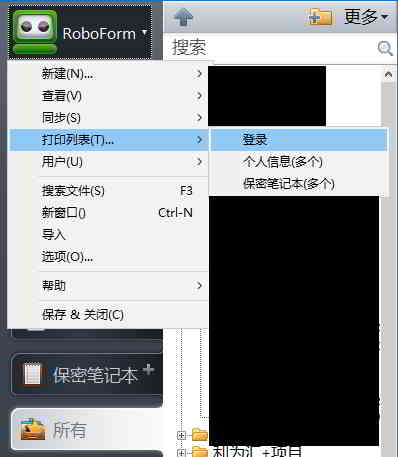
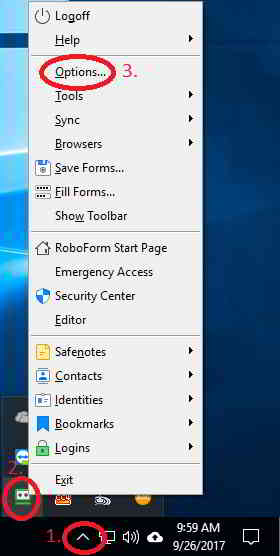
Därför sammanfattar Chen Weiliang metoden för att exportera RoboForm 7- och 8-data och importera den till KeePass lösenordshanterare.
2) RoboForm8 exportera CSV-fil till KeePass-hanteraren ▼
Det här är slutet på den här artikeln, det finns fler KeePass-tutorials, håll utkik!
Förhoppningsvis kommer artikeln "Hur använder man KeePass? Installation och konfiguration av språkpaketet för förenklad kinesisk grön version" som delas på Chen Weiliangs blogg ( https://www.chenweiliang.com/ ) att vara till hjälp för dig.
Dela gärna länken till den här artikeln: https://www.chenweiliang.com/cwl-1356.html
Jag rekommenderar det verkligen!
Det är så detaljerat och korrekt!
Är det något jag inte förstår så kommer jag och letar efter svaret, tack
Tack så mycket för ditt stöd och uppmuntran!Jag är glad att du gillade min artikel och tyckte att den var väl detaljerad.
Om du har några frågor eller behöver ytterligare svar kan du komma till mig när som helst, så ska jag göra mitt bästa för att hjälpa dig att lösa dina tvivel.
Tack igen för din kommentar!