
Artikelkatalog
Om en specifik JavaScript- eller CSS-kod visas på en specifik WordPress-sida när du skapar ett WordPress- tema, kommer den bara att användas en gång.
Var ska koden placeras? Style.css eller base.js?
Men kostnaden för att göra det är lite hög.
Exempel 1:
- Försök att få Highslide JavaScript-effekt på din WordPress-webbplats.
- Men vanligtvis används det bara för delar med bilder eller önskade sidor, och laddar sidor på oanvända sidor för att lägga till Highslide-sektioner, så över 50 KB JavaScript är för stort.
Exempel 2:
- I en artikel läggs en standardkompatibilitetsmetod att användataggen infogar den, men den infogadeSidan som genereras av taggen kan inte klara W3C-verifieringen.
- Ett bra sätt är att använda SWFObject, ett JavaScript för att generera W3C-validerad kod.
- Men problemet är att det är slösaktigt att ladda SWFObject på varje sida i WordPress, och inte alla sidor använder denna JavaScript-fil.
Faktum är att vi kan använda WordPress kraftfulla anpassade fält för att implementera olika JavaScript-sidor för anpassade inlägg eller sidladdningar.
Den här artikeln kommer att visa dig: Hur man använder anpassade fält på WordPress, anpassade JavaScript eller CSS-filer?
Om du kan förstå är anpassade fältvärden inte lika enkla som JavaScript- och CSS-filer.
Hur lägger man till anpassade fält i WordPress-teman?
Öppna header.php-filen för WordPress-temat och hitta koden ▼
<?php wp_head(); ?>
lägg till ▼ efter det
<!-- 指定文章页面加载JavaScript/CSS代码 开始 -->
    <?php if (is_single() || is_page()) {
$head = get_post_meta($post->ID, 'head', true);
if (!empty($head)) { ?>
<?php echo $head; ?>
<?php } } ?>
<!-- 指定文章页面加载JavaScript/CSS代码 结束 -->
Huvudet i koden är namnet på det anpassade fältet, som kan anpassas.
Lägg till anpassade fält i WordPress-inlägg eller sidor
I redigeraren för WordPress backend -inläggsredigeringssida finns ett litet fönster som heter "Anpassat fält".
- För "Namn" anger du:
head - Ange sedan i "Värde" koden du vill lägga till i displayen ▼
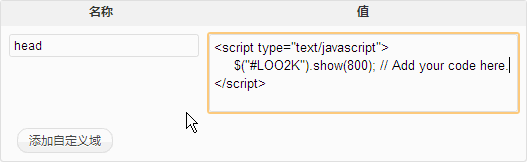
- Klicka på Lägg till anpassat fält.
- Genom att uppdatera artikeln kan du koda temat och ange värden för dessa anpassade fält.
Eftersom du bara matar ut koden som behöver laddas i "värde", måste du ange följande liknande kod i "värde" ▼
<script type="text/javascript">...</script>
eller ▼
<style type="text/css">...</style>
för att mata ut ovanstående kod.
Andra användningsområden för anpassade WordPress-fält
Efter att ha förstått ovanstående principer kommer du att upptäcka att WordPress anpassade fält inte bara kan implementera anpassad JavaScript eller CSS för anpassade sidor, utan också implementera många funktioner genom anpassade fält, såsom: lägg till artikelminiatyrer, artikeltips, etc. .
När det gäller hur man implementerar dem, försök använda anpassade fält.
Hur anger man artikeltaggar och kategorihuvuden och sidfötter för att ladda JavaScript/CSS-kod i WordPress?
Hur anpassar man en WordPress-header ? Vi kan följa stegen i följande artikel för att installera ett WordPress-plugin och lägga till headerkoden ▼
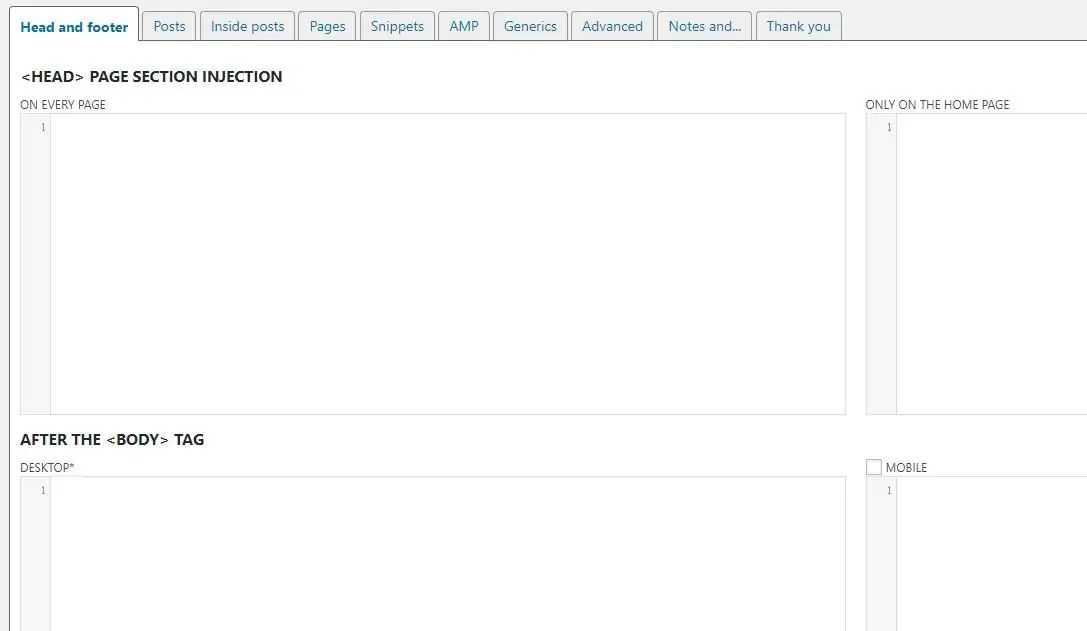
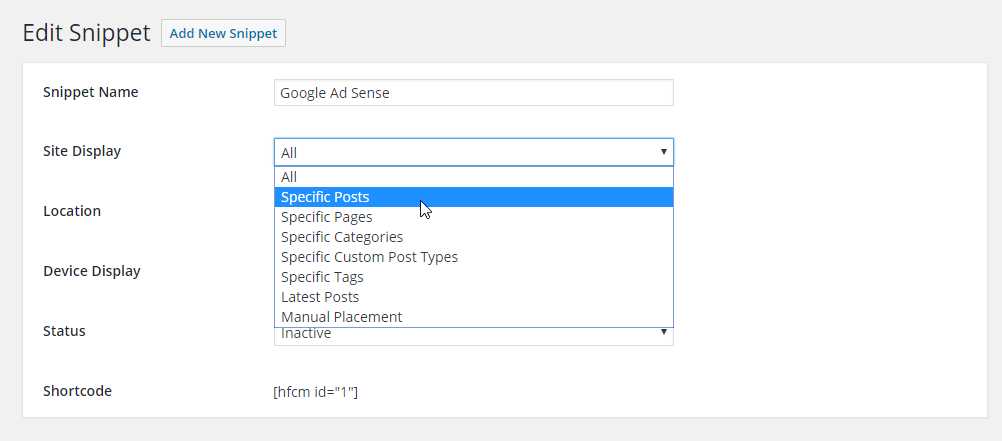
- På detta sätt finns det ingen anledning att oroa sig för att förlora anpassad kod eller manuellt överföra anpassad kod efter att ha ändrat WordPress-temat.
Förhoppningsvis kommer artikeln "Hur man anger JavaScript/CSS-kod som ska laddas på inläggssidor i WordPress?" som delas på Chen Weiliangs blogg ( https://www.chenweiliang.com/ ) att vara till hjälp för dig.
Dela gärna länken till den här artikeln: https://www.chenweiliang.com/cwl-1740.html