
Artikelkatalog
Du kan tjäna 100 poäng genom att öppna WorkBuddy-appen och checka in varje dag.
Poäng motsvarar ungefär tokens – med dem kan du använda WorkBuddy gratis.
Inom AI- gemenskapen kallas detta för att "samla ägg": varje generation har sin egen uppsättning ägg att samla, och vår generation samlar tokens.
Men här är problemet: för att göra anspråk på det måste du öppna appen en gång om dagen.
Människor som alltid sitter vid sina datorer skriver lätt under; men för de som är på affärsresor, på semester eller vars datorer är trasiga är äggen helt enkelt bortkastade.
Skillnaden mellan någon som arbetar 30 dagar i månaden och någon som bara arbetar 15 dagar är 1500 poäng.
Underskatta det inte – i lågmultiplikatormodellen räcker detta för att du ska kunna använda det gratis under lång tid.
Således uppstod kravet på "automatisk incheckning för att tjäna poäng".
Nedan kommer jag att förklara principerna noggrant och sedan steg-för-steg lära dig hur du använder Kingsoft Docs för att uppnå oavbruten automatisk incheckning dygnet runt, året runt.
01 · Incheckningsmekanism och missuppfattningar om "automatiska incheckningsfärdigheter"
Först, en premiss: den nya versionen av WorkBuddy visar inte längre en "incheckningsknapp" när du öppnar den för första gången varje dag.
Så länge du öppnar klienten en gång om dagen kommer den automatiskt att checka in och visa "Dagens poäng har hämtats" utan att du behöver klicka på något.
Chen Weiliang observerade ett tag innan han lade märke till förändringen, och trodde först att det berodde på installationen av någon form av plugin.
Denna standardmekanism är sannolikt en sömlös optimering för långtidsanvändare (de som checkar in ofta).
Nya användare som aldrig har klickat på inloggningsknappen kan fortfarande se inloggningsknappen och behöva klicka på den manuellt.
Detta återstår att se, feedback är välkommen.
Enkelt uttryckt: eftersom du har öppnat klienten har du redan checkat in.
Tencent har gjort ett bra jobb med den här användarupplevelsen – om du inte vill fortsätta klicka på knappen kommer de automatiskt att hämta fördelarna åt dig, vilket löser problemet med att "glömma att klicka på den även efter att du öppnat den".
När du väl förstått detta, titta på de där automatiska incheckningsfärdigheterna av typen "WorkBuddy points assistant" som finns på marknaden (du hittar dem på SkillHub).
När det är installerat, skicka ett snabbt meddelande som "Check in kl. 9 varje dag" så skapas en schemalagd uppgift.
Den här schemalagda uppgiften kommer dock bara att köras korrekt om din klient kör.
Om jag inte slår på datorn eller öppnar WorkBuddy idag kommer mina uppgifter att upphöra att gälla och bli ogiltiga – eftersom WorkBuddys automatiserade utlösare körs i den lokala klientprocessen, inte i molnet, och körs av den lokala processen vid den angivna tiden.
Vissa kanske säger: Har inte WorkBuddy stöd för att köra uppgifter i molnet?
Om jag ställer in en incheckningstid på 9:00 i mitt molnarbetsläge behöver jag inte längre slå på datorn.
Detta är ett missförstånd.
Molnsandlådan är som en virtuell dator: den vaknar för att arbeta när det finns uppgifter och går in i viloläge efter ett tag när det inte finns några uppgifter.
Därför är den inte online dygnet runt.
De schemalagda uppgifterna du ställer in i molnet är i huvudsak ett annat Cron-system som "väcker" sandlådan vid den avtalade tiden.
Detta liknar något hjärtslagsmekanismen hos OpenClaw-kräftor – den nuvarande upplevelsen är medioker, med frekventa väckningsfel (misstänkt bugg, väntar på att Tencent ska fixa det).
Sammantaget: För personer som öppnar klienten varje dag är den här typen av inloggningsförmåga helt onödig – eftersom den redan är inloggad som standard spelar det ingen roll om de kör uppgiften eller inte; för personer som inte öppnar klienten ofta är den ännu mer värdelös.
02 · Ultimat lösning: Kingsoft Docs-skript
Nu är principen klar.
Smarta människor kanske vill gå tillbaka till att ställa in tidsbegränsade uppgifter i molnet – men Chen Weiliang testade det i flera dagar och fann att den här metoden inte är genomförbar: sandlådan kan inte aktiveras.
Om en stabil uppvakning kan uppnås är metoden genomförbar: skriptet hämtar ditt kontos refresh_token , använder token för att anropa API:et för inloggning utan inloggning och placerar det sedan i sandlådan för att köras en gång om dagen.
Eftersom WorkBuddys molnsandlåda är opålitlig, finns det några andra distributionsmetoder?
Alternativen inkluderar: att köpa en molnserver eller använda GitHub Actions.
Det förra kräver dock kunskap om inköp och hantering, medan det senare kräver ett GitHub-konto och konfiguration – båda har höga inträdesbarriärer för nybörjare.
Så allt det där uppbyggandet var för att lära dig det enklaste sättet: ingen dator, ingen klient, ingen molnsandlåda, ingen molnserver, inga GitHub-åtgärder och automatisk incheckning dygnet runt, året om.
Nu när principerna har förklarats, låt oss gå vidare till de praktiska övningarna.
Om du förstår varje steg tydligt och följer med, kan du i princip lyckas.
03 · Praktisk övning: Utplacering i fyra steg
Hela den praktiska övningen består av endast fyra steg, alla genomförda i en webbläsare, och kräver inga förkunskaper om kodning.
Följ skärmdumparna steg för steg, så kan driftsättningen slutföras på cirka tio minuter.
Steg 1: Hämta refresh_token
sätta på WorkBuddy PC-klient(Måste vara en klientapplikation, inte ett miniprogram eller en app), skapa en ny uppgift, välj modellen. GLM-5.3-FlashHuruvida du bygger en arbetsyta eller inte är upp till dig. Ange följande kommando i dialogrutan:
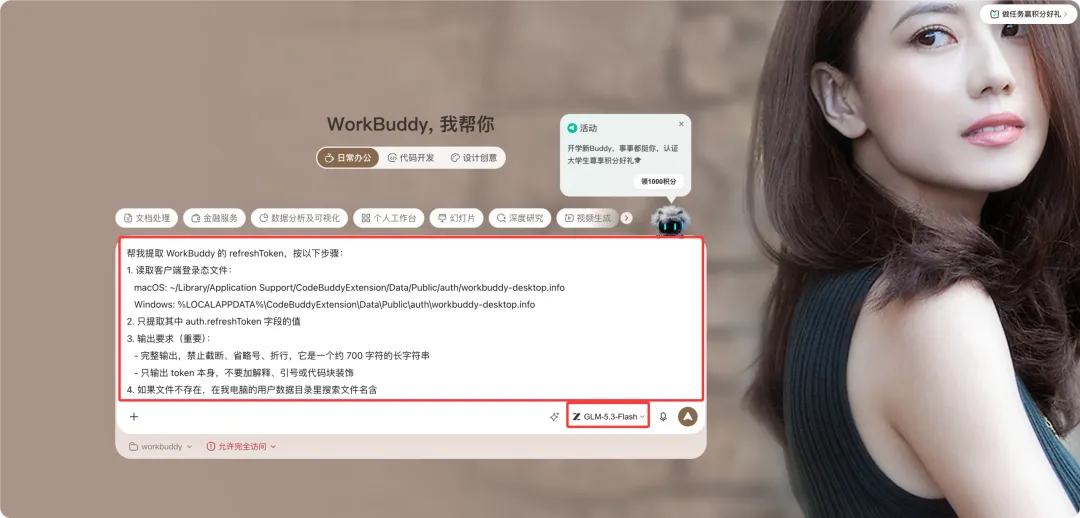
帮我提取 WorkBuddy 的 refreshToken,按以下步骤:

1. 读取客户端登录态文件:
macOS: ~/Library/Application Support/CodeBuddyExtension/Data/Public/auth/workbuddy-desktop.info
Windows: %LOCALAPPDATA%\CodeBuddyExtension\Data\Public\auth\workbuddy-desktop.info
2. 只提取 auth.refreshToken 字段的值
3. 输出要求(重要):完整输出,禁止截断、省略号、折行,约 700 字符的长字符串;只输出 token 本身,不要解释、引号或代码块
4. 若文件不存在,在用户数据目录搜索文件名含 workbuddy 或内容含 refreshToken 的 .info/.json 文件再试
5. 若说无权限读取,直接告诉我文件实际位置,我手动复制
Efter inlämning är processen mycket snabb; WorkBuddy returnerar en lång sträng av kodliknande information – det är refresh_token.
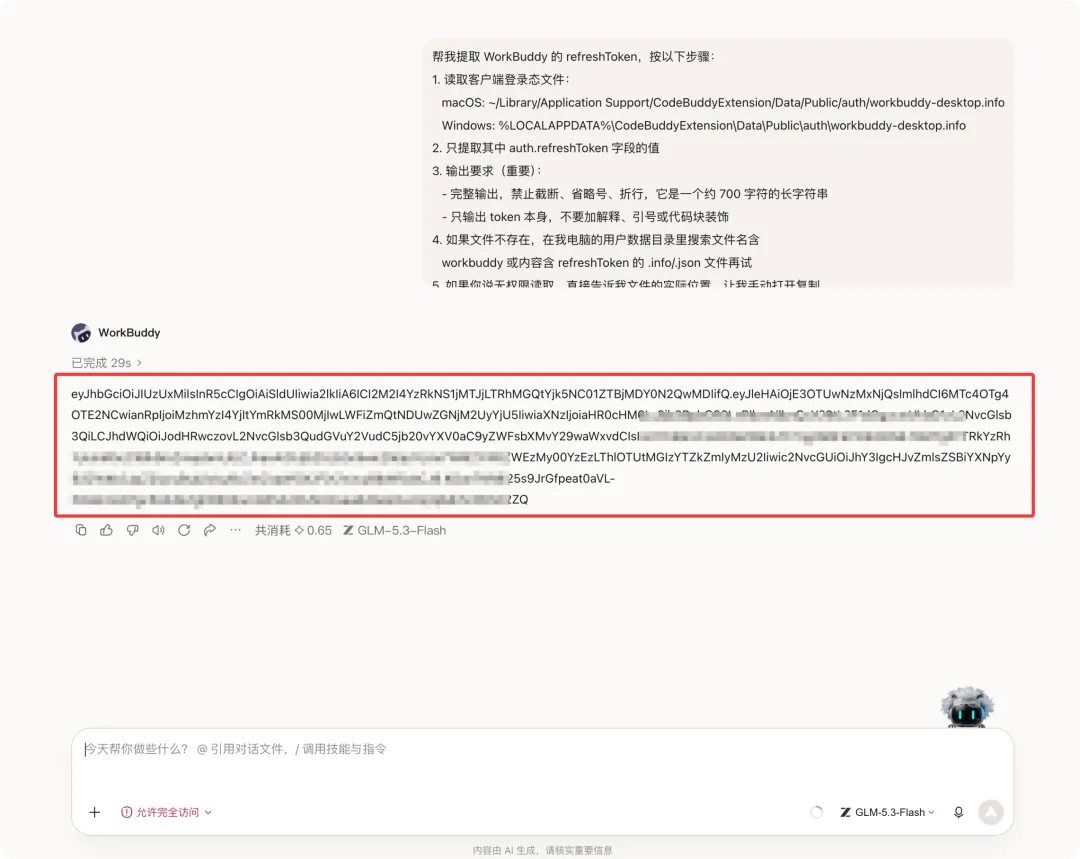
Markera alla och kopiera hela strängen, se till att inga tecken missas , fortsätt sedan till steg två.
Steg 2: Skapa en tabell och spara token i Kingsoft Docs
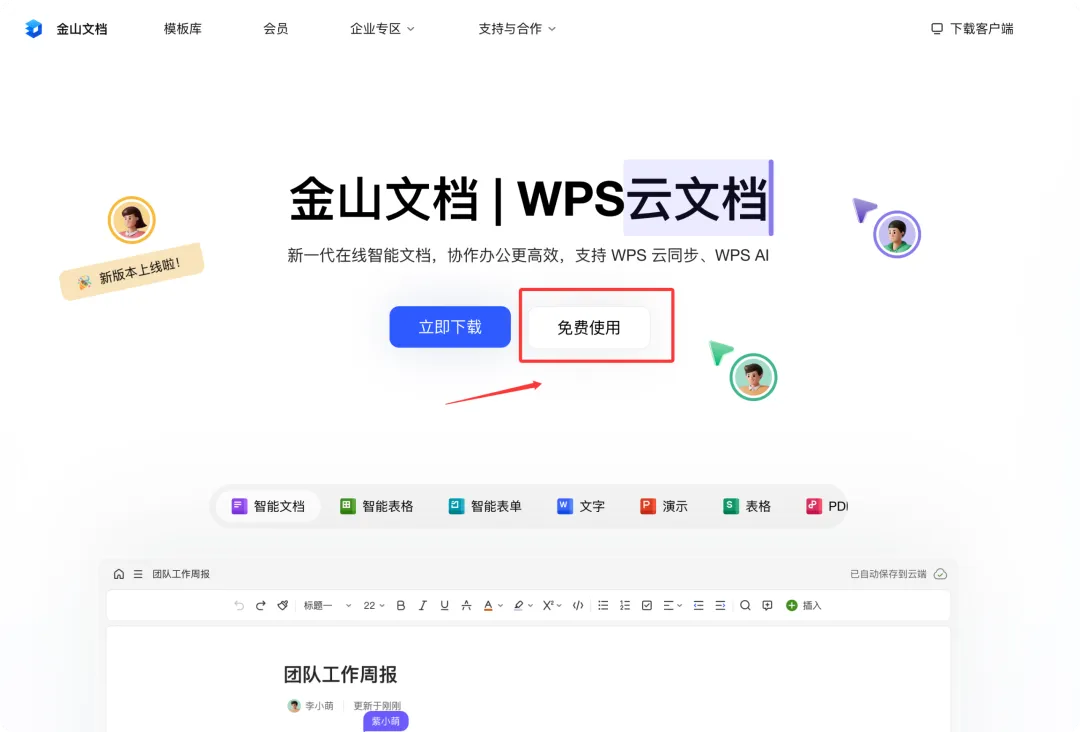
Öppna kdocs.cn (Kingsoft Docs officiella webbplats) i din webbläsare .
Ingen klientnedladdning krävs, klicka bara på "Gratis att använda" för att komma åt webbversionen:
Förstagångsanvändare behöver skanna en QR-kod med WeChat för att logga in på sitt konto i popup-miniprogrammet.
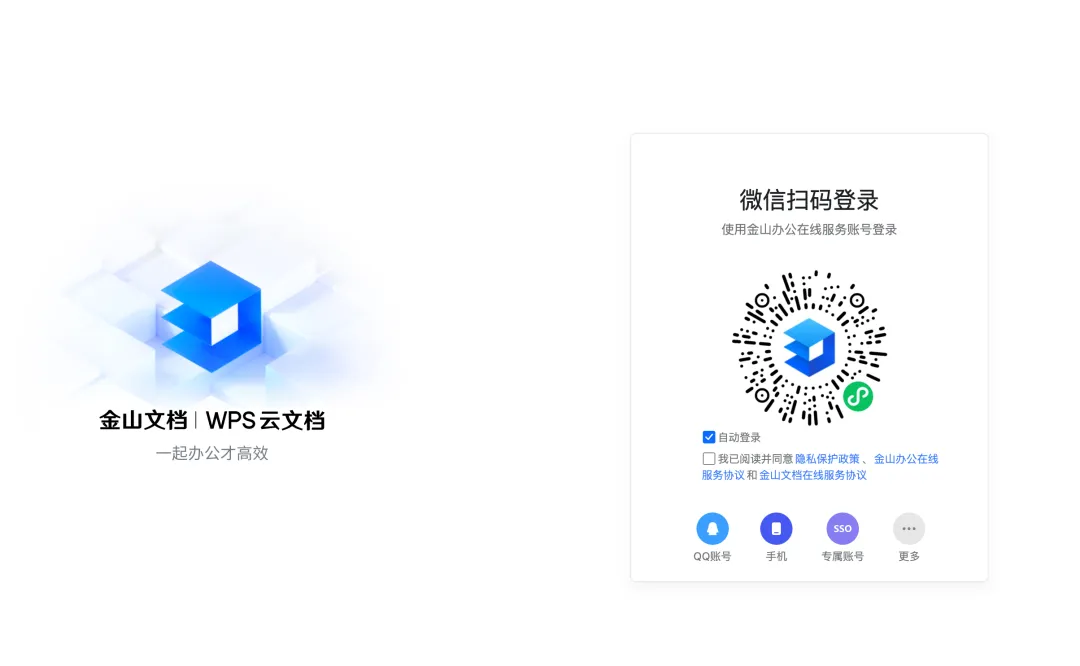
Eftersom inloggning till Kingsoft Docs kräver att man länkar ett kinesiskt mobiltelefonnummer :
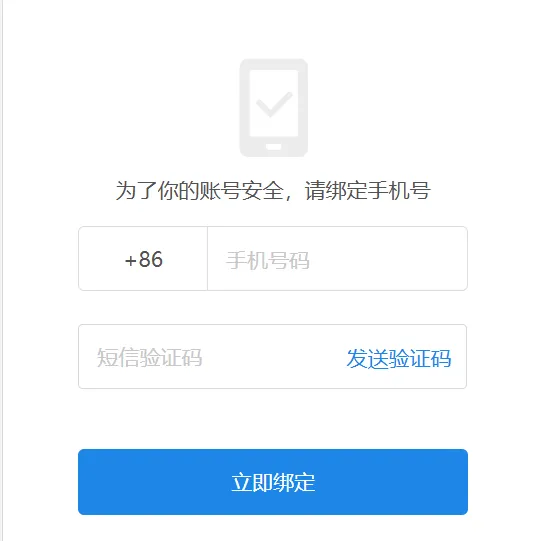
Om du inte har ett kinesiskt mobilnummer kan du följa handledningen nedan för att ansöka om ett online:

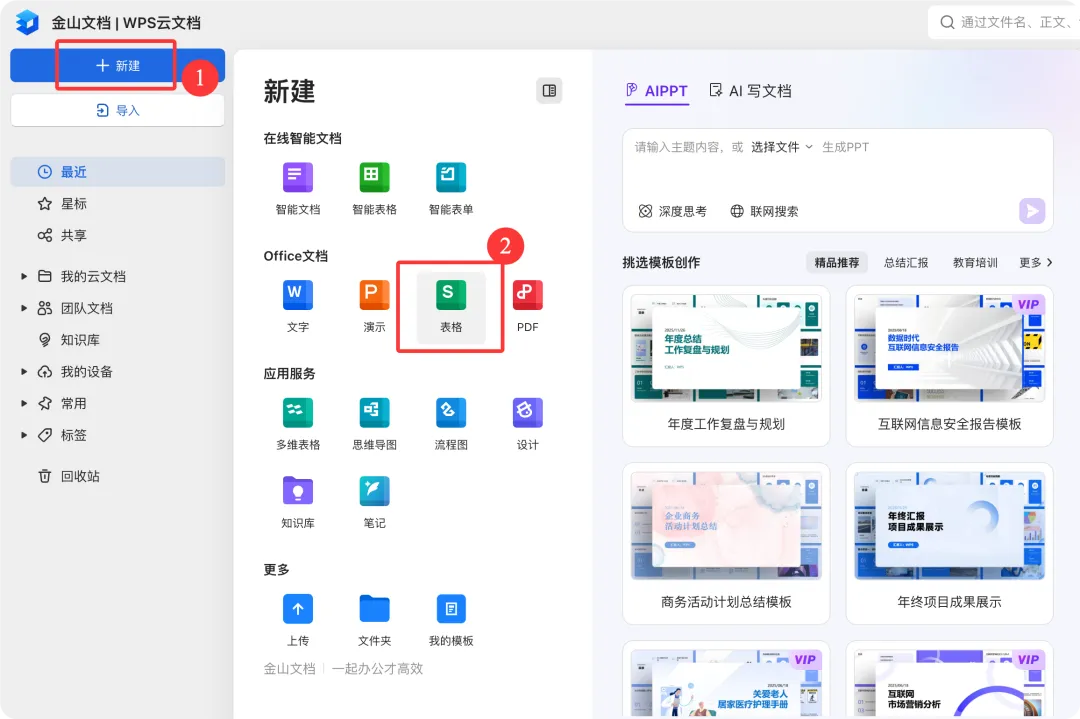
Efter inloggning klickar du på "Nytt" i det övre vänstra hörnet → väljer "Tabell" i Office-dokumentet:
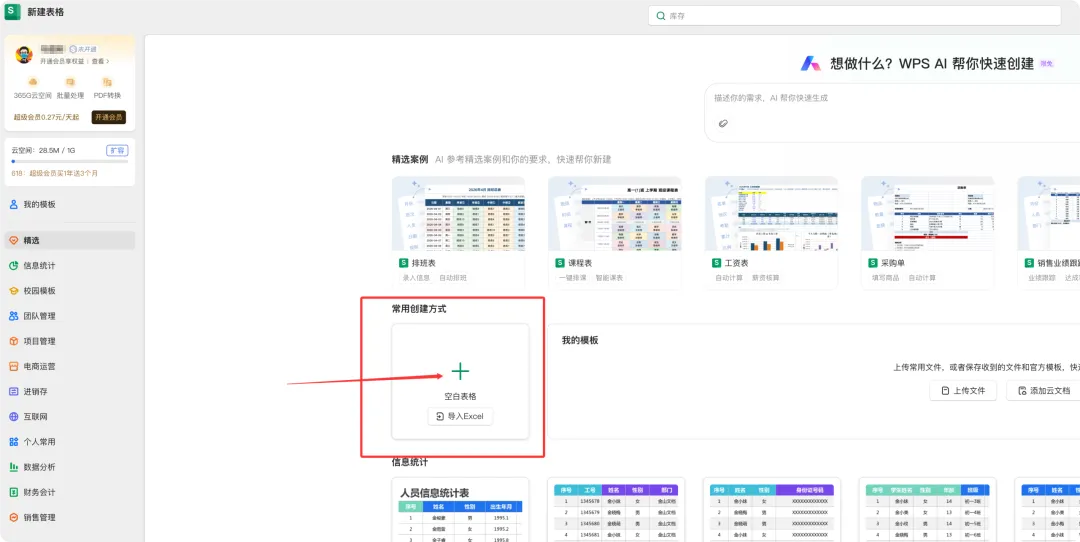
När den nya sidan för att skapa dokument dyker upp klickar du på "Tom tabell" i "Vanliga metoder för att skapa ett tomt Excel-dokument.
Gå in i det välbekanta Excel-redigeringsgränssnittet.
Tabellen är ordnad i rader (1, 2, 3...)
), är den vertikala kolumnen en kolumn (A, B, C...
).
B1 är den första raden och den andra kolumnen.
Förstora rutnätskanten lite, dubbelklicka och klistra in den kopierade refresh_token i den (den sparas automatiskt):
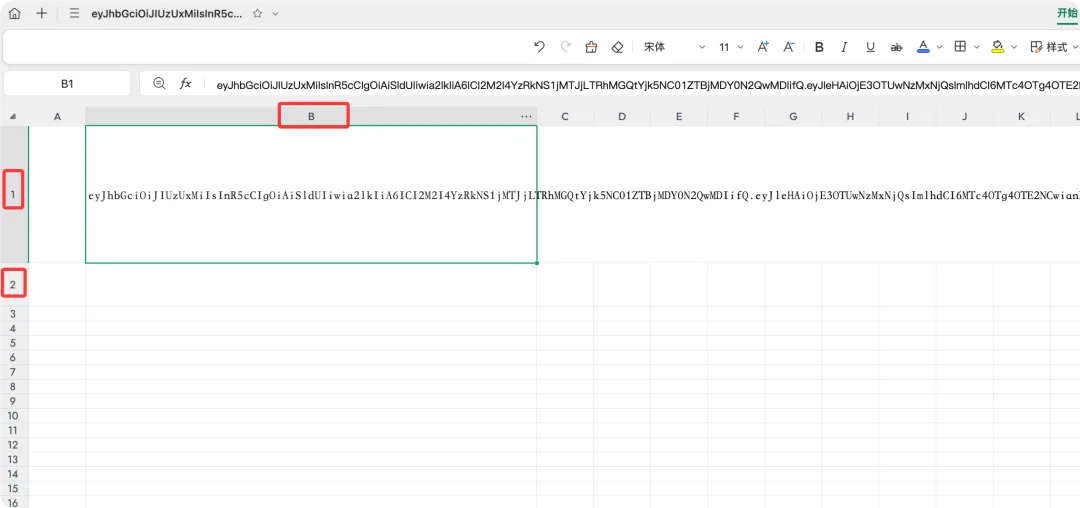
Få ordning på inmatning och sparande.

Ytterligare anmärkning: Behåll cell B2 – skriptet skriver automatiskt resultatet här varje gång du loggar in, så du behöver inte oroa dig för det.
Steg 3: Distribuera skriptkoden
I den översta menyn klickar du på "Effektivitet" → "Avancerad utveckling" → "AirScript Script Editor":
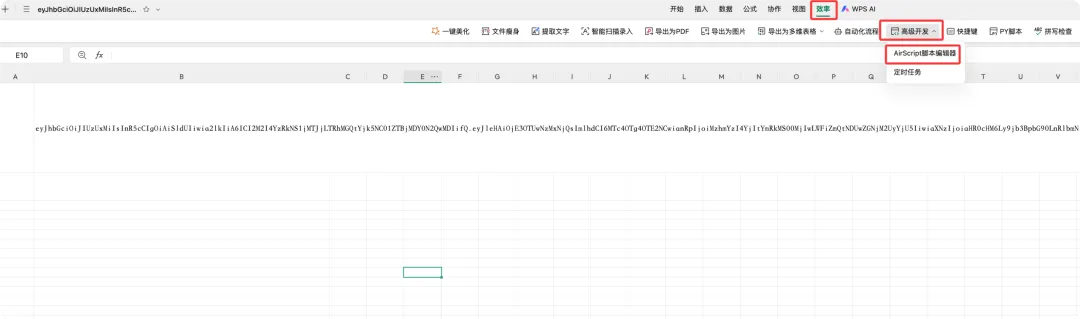
Det finns en lista till vänster. + Klicka på knappen för att skapa ett nytt skript. Standardinställningen är "Namnlös", så namnge det direkt. WorkBuddy automatisk incheckning:
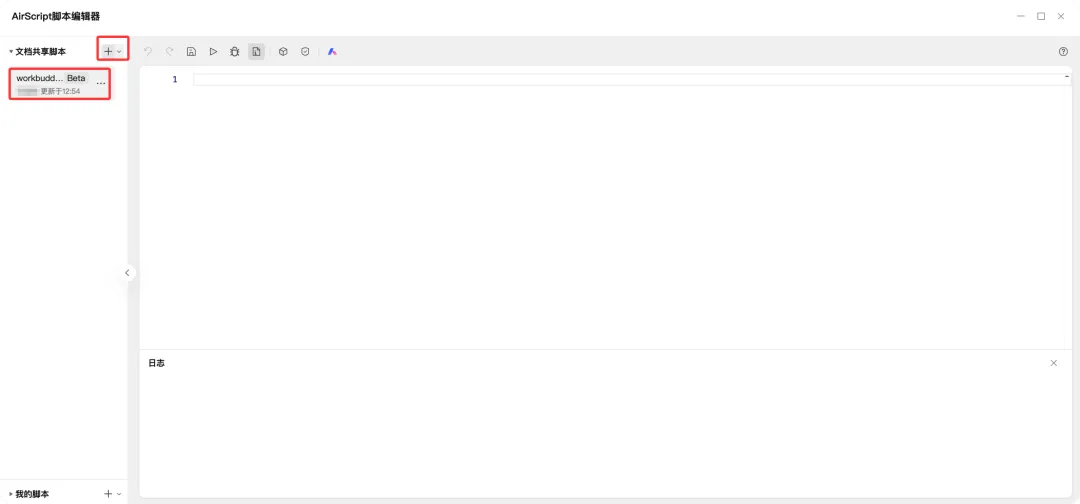
Redigeringsrutan till höger är där du lägger in koden.
Kopiera och klistra in hela skriptet nedan:
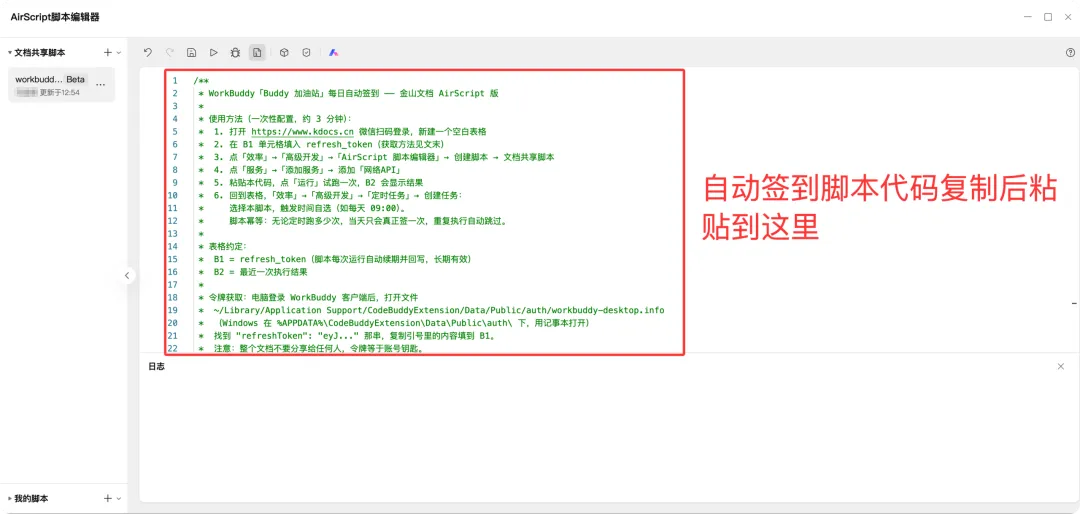
/**
 * WorkBuddy「Buddy 加油站」每日自动签到 —— 金山文档 AirScript 版
 *
 * 使用方法(一次性配置,约 3 分钟):
 * 1. 打开 https://www.kdocs.cn 微信扫码登录,新建一个空白表格
 * 2. 在 B1 单元格填入 refresh_token(获取方法见文末)
 * 3. 点「效率」→「高级开发」→「AirScript 脚本编辑器」→ 创建脚本 → 文档共享脚本
 * 4. 点「服务」→「添加服务」→ 添加「网络API」
 * 5. 粘贴本代码,点「运行」试跑一次,B2 会显示结果
 * 6. 回到表格,「效率」→「高级开发」→「定时任务」→ 创建任务:
 * 选择本脚本,触发时间自选(如每天 09:00)。
 * 脚本幂等:无论定时跑多少次,当天只会真正签一次,重复执行自动跳过。
 *
 * 表格约定:
 * B1 = refresh_token(脚本每次运行自动续期并回写,长期有效)
 * B2 = 最近一次执行结果
 *
 * 令牌获取:电脑登录 WorkBuddy 客户端后,打开文件
 * ~/Library/Application Support/CodeBuddyExtension/Data/Public/auth/workbuddy-desktop.info
 * (Windows 在 %APPDATA%\CodeBuddyExtension\Data\Public\auth\ 下,用记事本打开)
 * 找到 "refreshToken": "eyJ..." 那串,复制引号里的内容填到 B1。
 * 注意:整个文档不要分享给任何人,令牌等于账号钥匙。
 *
 * 接口说明(逆向自 WorkBuddy 桌面端 v5.5.x,已实测):
 * 刷新 POST /v2/plugin/auth/token/refresh 头: X-Refresh-Token / X-Domain / X-Auth-Refresh-Source: plugin
 * 签到 POST /v2/billing/meter/daily-checkin 认证: Bearer;code=10001 表示今日已签(幂等)
 */

var API = "https://copilot.tencent.com";

function postJSON(url, headers) {
  var resp = HTTP.post(url, "{}", {
    headers: headers,
    timeout: 15000
  });
  return resp.json();
}

function main() {
  var rt = Application.Range("B1").Text;
  if (!rt) {
    Application.Range("B2").Value2 = "失败:B1 没有 refresh_token";
    return;
  }
  // 1. 刷新令牌(refreshToken 可复用、双令牌都续期,链条可长期运行)
  var r;
  try {
    r = postJSON(API + "/v2/plugin/auth/token/refresh", {
      "Content-Type": "application/json",
      "X-Refresh-Token": rt,
      "X-Auth-Refresh-Source": "plugin",
      "X-Domain": "copilot.tencent.com"
    });
  } catch (e) {
    Application.Range("B2").Value2 = "刷新请求异常:" + e.message;
    return;
  }
  if (r.code !== 0 || !r.data) {
    Application.Range("B2").Value2 = "刷新失败 code=" + r.code + " " + r.msg + "(需重新取令牌填入 B1)";
    return;
  }
  var at = r.data.accessToken;
  var newRt = r.data.refreshToken;
  // 回写新令牌,实现自续期(旧令牌仍可用作兜底,不怕写失败)
  // 注意:AirScript 2.0 中写入单元格要用 Value2 属性或 Value(null, 内容),不能直接 .Value =
  Application.Range("B1").Value2 = newRt;
  // 2. 执行签到(幂等:今天已签会返回 10001)
  var msg;
  try {
    var c = postJSON(API + "/v2/billing/meter/daily-checkin", {
      "Content-Type": "application/json",
      "Authorization": "Bearer " + at
    });
    if (c.code === 0) {
      msg = "签到成功 +" + ((c.data && c.data.credit) || 100) + " 积分";
    } else if (c.code === 10001) {
      msg = "今日已签(幂等跳过)";
    } else {
      msg = "签到异常 code=" + c.code + " " + c.msg;
    }
  } catch (e) {
    msg = "签到请求异常:" + e.message;
  }
  // 3. 查询连签状态,拼进结果
  var extra = "";
  try {
    var s = postJSON(API + "/v2/billing/meter/checkin-activity-status", {
      "Content-Type": "application/json",
      "Authorization": "Bearer " + at
    });
    if (s.code === 0 && s.data) {
      extra = "|连签" + s.data.streak_days + "天,本期累计" + s.data.total_credits + "分";
    }
  } catch (e2) { /* 状态查询失败不影响主流程 */ }
  var now = new Date();
  var line = (now.getMonth() + 1) + "月" + now.getDate() + "日 " +
    ("0" + now.getHours()).slice(-2) + ":" + ("0" + now.getMinutes()).slice(-2) +
    " " + msg + extra;
  Application.Range("B2").Value2 = line;
}

main();
Efter inklistringen finns det en "Spara"-knapp uppe till höger som ser ut som en hårddisk. Klicka på den för att spara.
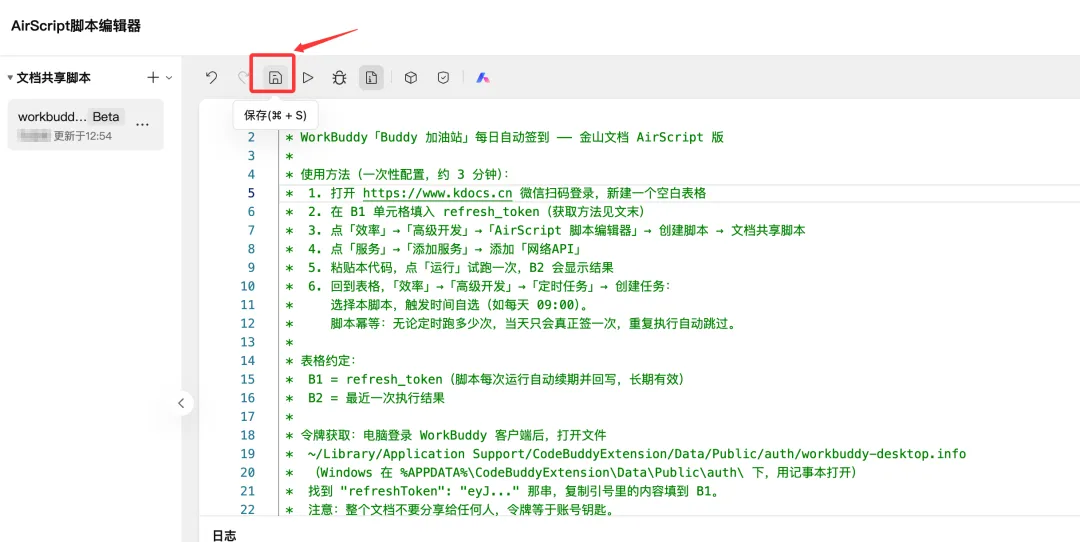
Till höger om spara-knappen finns en fyrkantig knapp med namnet "Serviceauktorisering".
Skriptet kräver en internetanslutning för att checka in. Klicka här → "Lägg till tjänst" → lägg till "Nätverks-API":
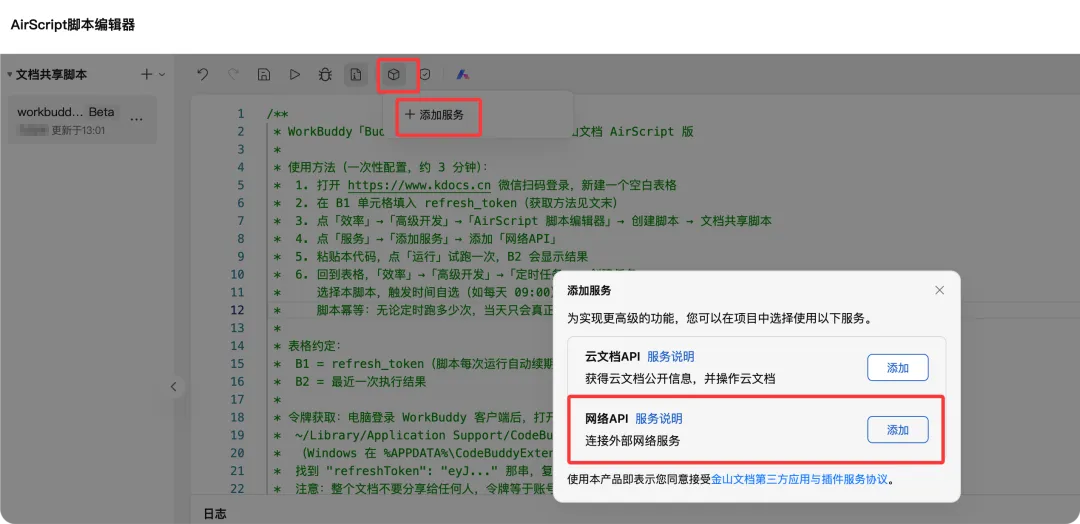
Triangeln som ser ut som en uppspelningsknapp till höger är "Felsök"-knappen.
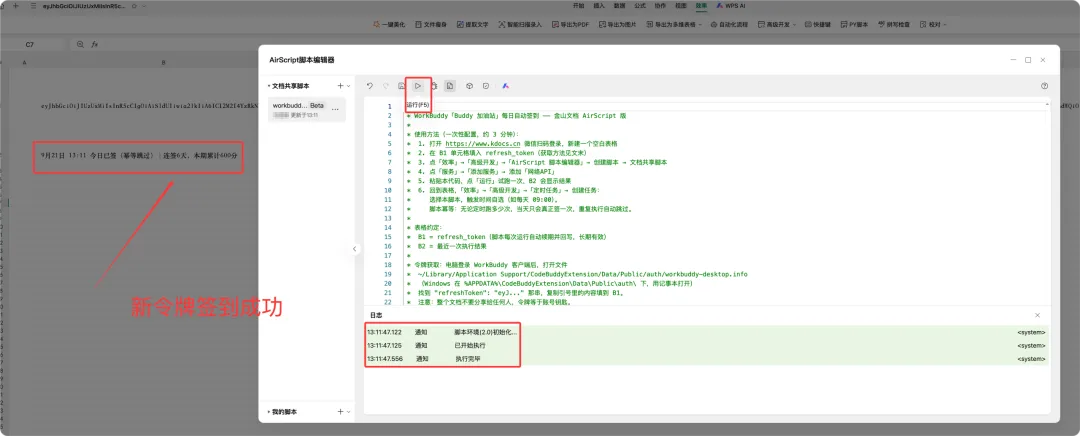
Koden är driftsatt. Låt oss köra den en gång för att testa den:
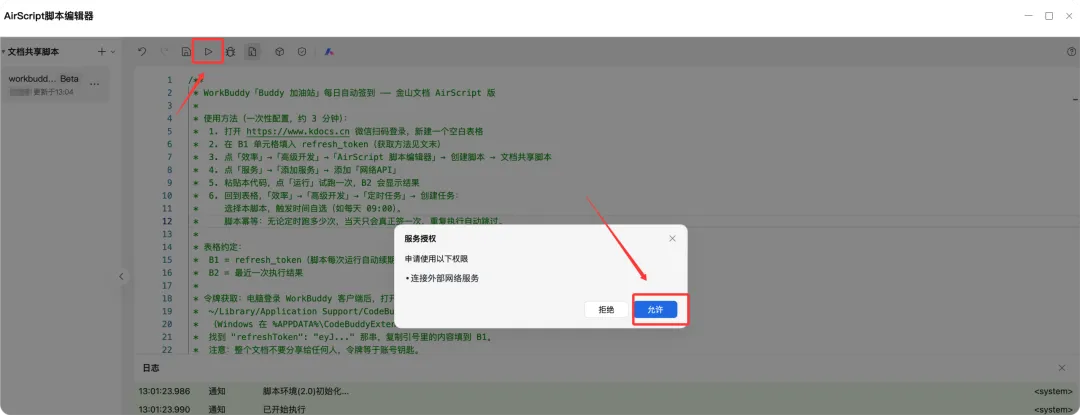
Vid första körningen blir du ombedd att godkänna nätverksåtkomst; klicka på "Tillåt".
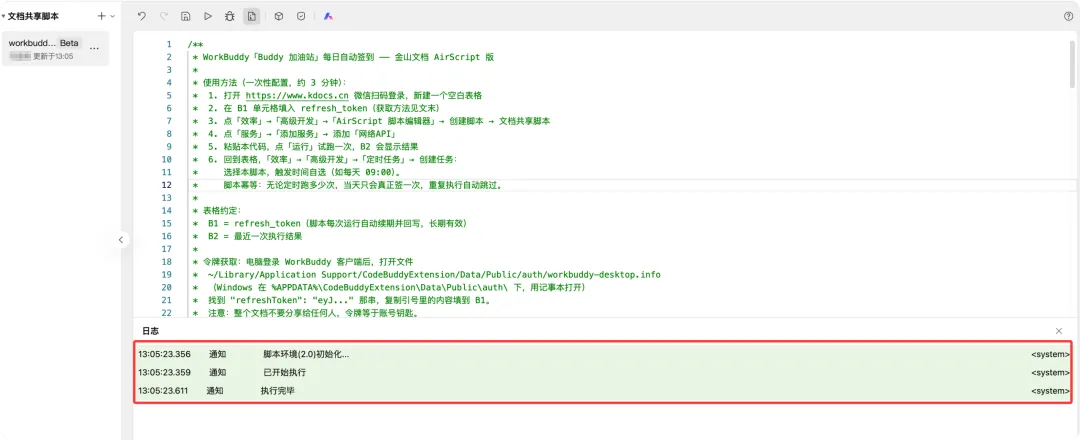
När behörighet har beviljats körs skriptet och resultaten visas i loggen nedan.
Stäng redigeraren och återgå till tabellen. Kontrollera om B2 visar "Inloggningen lyckades".
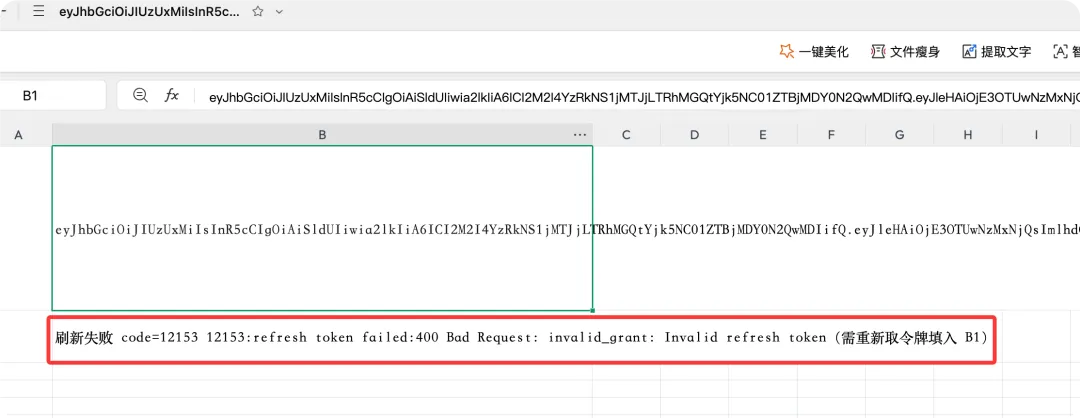
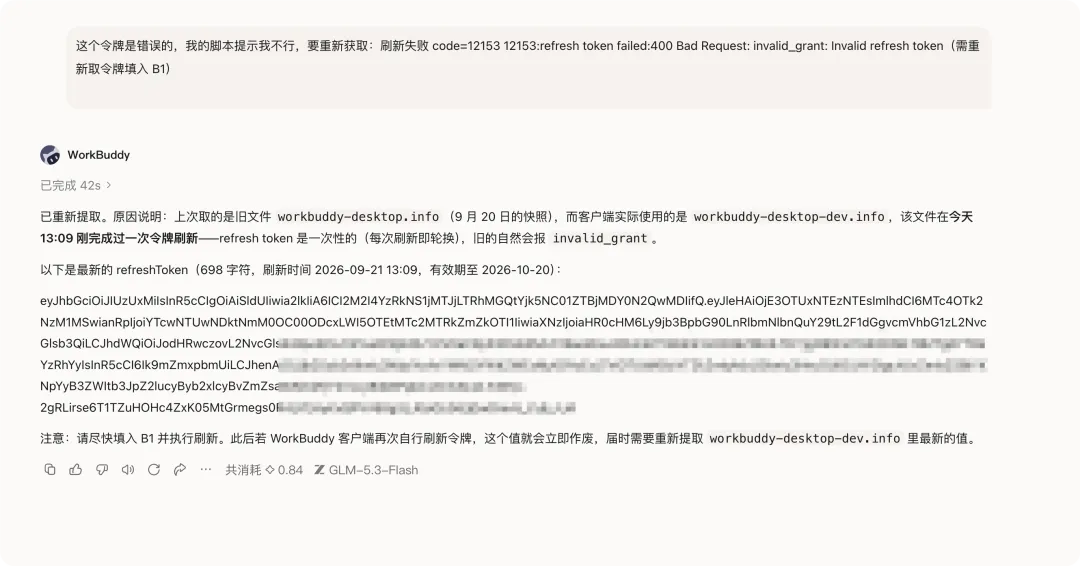
Chen Weiliang stötte på ett fel under sin första körning : refresh_token har gått ut och måste hämtas igen.
Orsaken till misslyckandet kan vara att Chen Weiliang hade testat det en gång tidigare.
Kopiera felmeddelandet från B2 och skicka det till WorkBuddy igen för att få den senaste token:
Klistra in den nya token i B1 (ta bort den gamla), öppna sedan redigeraren och klicka på triangeln för att felsöka – den här gången kommer det att visas att incheckningen lyckades.
Vid det här laget har både token och skriptet distribuerats.
Följande avsnitt ger ytterligare information om när token upphör att gälla.
Steg 4: Skapa en schemalagd uppgift
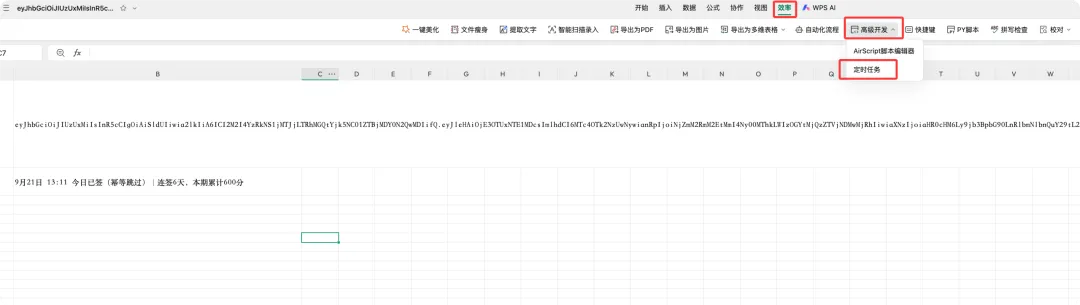
Gå tillbaka till tabellredigeringssidan och klicka sedan på "Effektivitet" högst upp → "Avancerad utveckling" → "Schemalagda uppgifter":
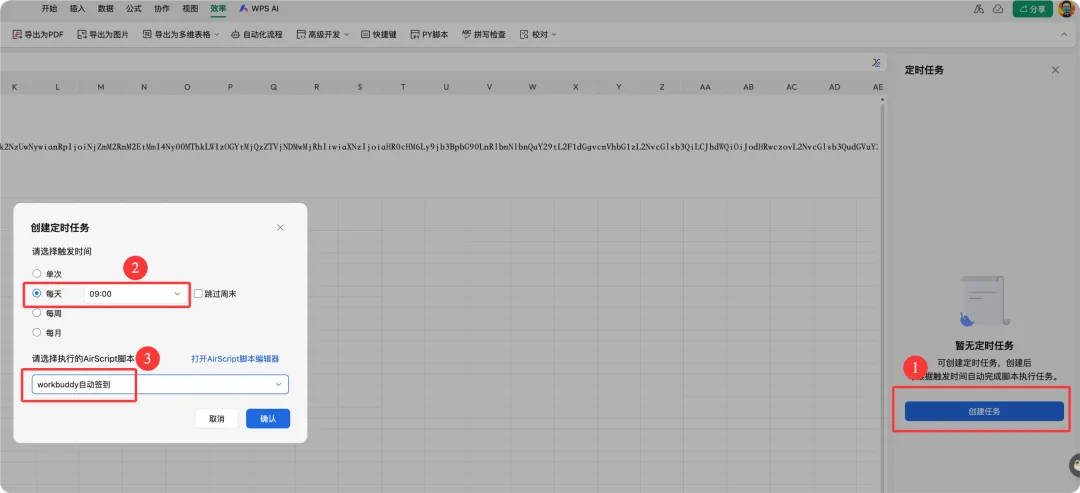
Klicka på "Skapa uppgift" till vänster och ställ in den på 9:00 varje dag (du behöver inte hoppa över helger, du kan fortfarande samla äggen).
Viktigt: I rullgardinsmenyn "AirScript" nedan väljer du det skript du just skapat och bekräftar.
04 · Övervakning av tokenutgång och drift: Fyra saker
När den är driftsatt har du en molnbaserad robot tillgänglig dygnet runt, året om.
Oavsett om du slår på datorn eller inte, eller öppnar klienten eller inte, kommer den fortfarande att hjälpa dig att samla 100 poäng vid den avtalade tiden, utan att missa en enda.
Om inte följande:
**1. Token är giltig i cirka 60 dagar och uppdateras automatiskt vid varje incheckning.**
Under normala omständigheter kommer den inte att upphöra att gälla – eftersom B1 innehåller den senaste token efter varje uppdatering.
Det kommer bara att misslyckas i två situationer:
- Du är på klienten退出账号Efter att du har avslutat måste du följa anvisningarna ovan för att få en ny token;
- Om skriptet inte lyckas logga in ens en gång, men du hämtar den senaste token manuellt flera gånger, blir de gamla tokenen ogiltiga. Logiken behöver förtydligas.
Efter att du manuellt hämtat en ny token varje gång, kom ihåg att ersätta det gamla värdet i B1; gör det till en vana.
2. Om den officiella aktiviteten "Daglig incheckning för poäng" tas bort blir metoden automatiskt ogiltig, så oroa dig inte för det.
3. Hur kan jag bekräfta att skriptet körs normalt?
Kontrollera om du har fått plattformsbelöningspoäng varje dag.
Metod: Öppna workbuddy.cn i din webbläsare , logga in, flytta musen till din avatar i det övre högra hörnet → "Personligt center":
Scrolla ner under "Paket och användning" och hitta "Plattformspoäng" → "Visa alla":
Popup-fönstret visar som standard 10 objekt per sida, men det kan ökas till 100 objekt.
Scrolla ner för att titta på de senaste posterna för "officiell händelsedistribution" och avgöra om skriptet körs:
Obs: Listan visar inte det specifika incheckningsdatumet, utan endast poängens utgångstid.
WorkBuddy-poäng är generellt giltiga i 30 dagar, så du kan härleda det exakta datumet du fick dem.
4. Kan flera konton konfigureras?
** Teoretiskt genomförbart – skapa fler tabeller, skriv fler skript och konfigurera fler schemalagda uppgifter.
Chen Weiliang hade inte tid att testa det själv, men ni kan prova själva.
Den enda potentiella flaskhalsen: Kommer det att orsaka konflikter att växla mellan flera konton på samma datorklient för att få tag på tokens?
I princip bör varje konto ha en unik token (som ett ID-kort), och den bör inte läckas.
Att logga in på olika konton på flera enheter är inga problem alls.
Skriv i slutet
Ovanstående är den kompletta lösningen för permanent och automatisk inloggning för att tjäna poäng utan att slå på datorn eller öppna klienten.
Välkommen att följa, gilla och dela! Lämna en kommentar om du har några frågor!
#workbuddy #workbuddy automatisk incheckning för att tjäna poäng
Förhoppningsvis kommer handledningen "Workbuddy Automatic Sign-in and Points Earning Tutorial (No Computer Needed to Start): Fully Automated Task" som delas på Chen Weiliangs blogg ( https://www.chenweiliang.com/ ) att vara till hjälp för dig.
Dela gärna länken till den här artikeln: https://www.chenweiliang.com/cwl-34633.html