
Artikelkatalog
VestaCP är en mycket enkel, men kraftfull och effektiv kontrollpanel för Linux- nätverksvärdar.
Som standard installeras nginx-webbservern, PHP, MySQL , DNS-servern och annan programvara som behövs för att köra en komplett webbserver – avgörande för webbplatsbyggande och SEO . VestaCP-kontrollpanelen kan installeras på RHEL 5 och 6, CentOS 5 och 6, Ubuntu 12.04 till 14.04 och Debian 7. Tack vare det breda utbudet av operativsystem som stöds är VestaCP-panelen också mycket populär bland webbutvecklare och systemadministratörer.
Lär dig om VestaCP
VestaCP är en komplett lösning för kunder, paketerad med en gratis lösning som de kan installera på sin VPS eller dedikerade server. De flesta gratispaneler som Z-Panel är inte uppdaterade, och de flesta kända säkerhetsproblem förblir öppna, medan VestaCP aktivt utvecklar sin produkt. Om du inte är bekant med serverunderhåll kan du också beställa supportpaket från dem.
- Deras gränssnitt är väldigt unikt för dem.
- VestaCP använder en modern materialanpassning på sin kontrollpanelskal.
- Användare kan också uppdatera sitt eget varumärke till VestaCP med hjälp av teman.
Installationsvillkor
Du kan installera VestaCP på en server med minst 1 GB RAM (rekommenderas), men det kan också köras smidigt på servrar med 512 MB RAM. För att installera virusskannern kräver panelen dock minst 3 GB RAM som standard. Användare kan dock åsidosätta dessa inställningar och installera virusskanning och andra funktioner på vilken server som helst.
- VestaCP stöder Centos, Ubuntu, Debian och RHEL.
- VPS-minne 1 GB eller mindre VestaCP för Mirco-typ (Micro-typ stöder inte phpfcgi)
- VPS-minne 1G-3G är av Mini-typ
- VPS-minne 3G-7G är medium
- VPS-minne 7G eller större är Large, som kan installera medelstora och stora anti-spam-komponenter.
Installera VestaCP, följande programvara kommer att installeras
- Apache
- PHP
- NginX
- Som heter
- exim
- Dovcot
- ClamAV (beroende på din konfiguration)
- Assassin
- MySQL & pHPMyAdmin
- PostgreSQL
- Vsftpd
VestaCP installation förberedelse
Att installera VestaCP är ganska enkelt. Först, se till att du inte kör någon av standardprogramvarorna på din server. Om så är fallet, ta bort all onödig programvara med hjälp av lämpliga kommandon. Vi rekommenderar att du använder en ren OS-installation, eftersom det förhindrar konflikter som kan uppstå vid installation av andra kontrollpaneler.
Exempel på kommando för att avinstallera LAMP på CentOS
Steg 1: Ta bort MySQL-servern. Ta bort MySQL på CentOS-servern genom att köra följande kommando: ▼
yum remove mysql-client mysql-server mysql-common mysql-develSteg 2: Ta bort MySQL-databasen
yum remove mysql-libsSteg 3: Ta bort den befintliga PHP-installationen
yum remove php php-common php-develSteg 4: Se den här artikeln för att ta bort Apache-tjänsten från servern ▼

Exempel på kommando för att avinstallera LAMP på Ubuntu
Du kan köra detta enradskommando för att ta bort LAMP på en Ubuntu-server ▼
`# sudo apt-get remove --purge apache2 php5 mysql-server-5.0 phpmyadmin`- ▲ Ovanstående kod tar bort den för närvarande installerade LAMPAN
Börja installera VestaCP
Den här artikeln demonstrerar hur du ansluter till din VPS/server via SSH med hjälp av PuTTY-programvara. Steg 1: Ladda ner installationsprogrammet för VestaCP. Använd följande kommando för att ladda ner installationsprogrammet för VestaCP ▼
curl -O http://vestacp.com/pub/vst-install.sh
 steg 2:Starta VestaCP-installationen Efter lyckad nedladdning, kör detta kommando för att starta VestaCP-installationen ▼
bash vst-install.shsteg 3:Bekräfta installationen av VestaCP Installationsprogrammet kommer att be dig bekräfta installationen av VestaCP, ange 'y' för att fortsätta ▼ 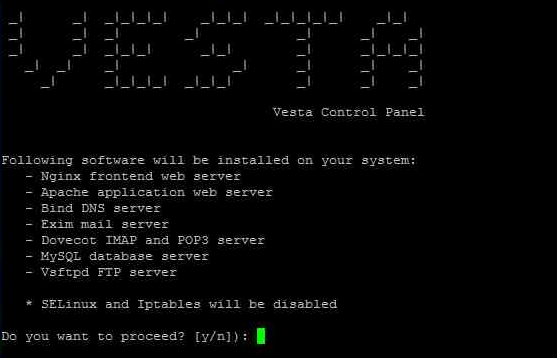 steg 4:Skriv in e-mail
- Den kommer då att be dig att ange en giltig e-post (för att skicka dig uppdateringar om den aktuella servern).
- Så skriv in en giltig e-post och tryck på enter.
- FQDN är en fullständigt kvalificerad domännamn/global domänförkortning.
- Fullt kvalificerad Domain Namn, domännamn,Erhållen från DNS-upplösningIP-adress.
- Om du planerar att använda ett FQDN (obligatoriskt), vänligen ange det i detta skede.
- Det är bäst att ange FQDN för detta värdnamn.
- Chen Weiliangär att använda chenweiliang.com som värdnamn.
- Starta installationen nu, vänta ett tag tills installationen är klar.
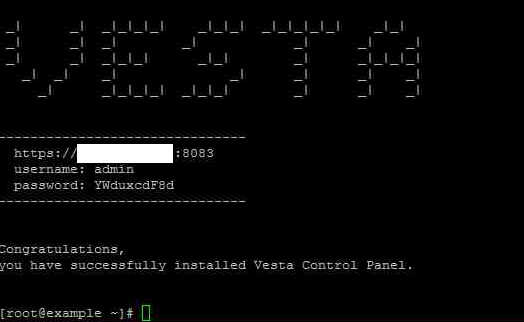 Steg 7:Ställ in språket till kinesiska och logga in på Vesta CP-kontrollpanelen via webbläsaren ▼
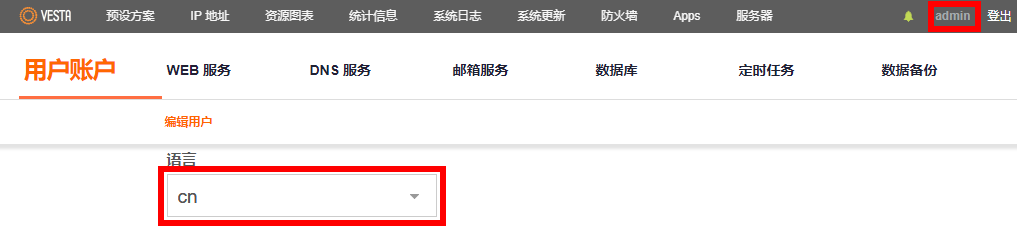
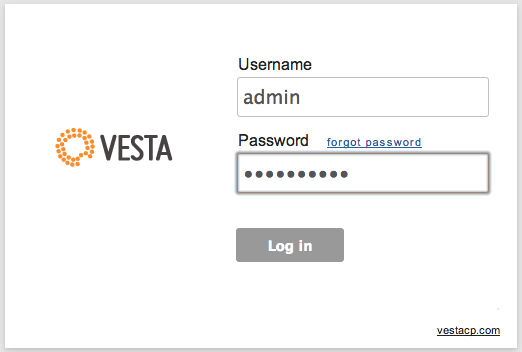 Du kommer att upptäcka att standarden är engelska, du kan klicka på admin i det övre högra hörnet för att ändra det ▼
VestaCP lägger till flera domäner
I VestaCP kontrollpanel webbtjänst kan du lägga till flera nya domännamn ▼ 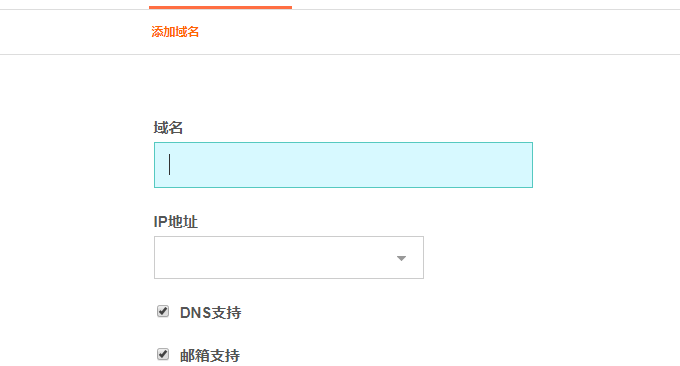 I de avancerade inställningarna kan du välja om du vill lägga till ett SSL-certifikat på webbplatsen och stöd för att automatiskt ställa in Let's Encrypt-certifikatet för kryptering ▼
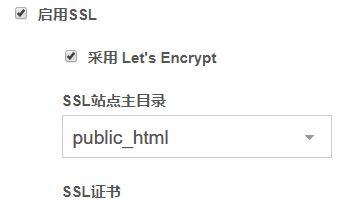
- Efter att ha väntat i cirka fem minuter kan du aktivera https och se SSL-certifikatet du precis ansökte om.
VestaCP lägg till FTP-konto
Längst ner kan du lägga till ett FTP-konto på din webbplats och ange ditt FTP-konto och lösenord ▼ 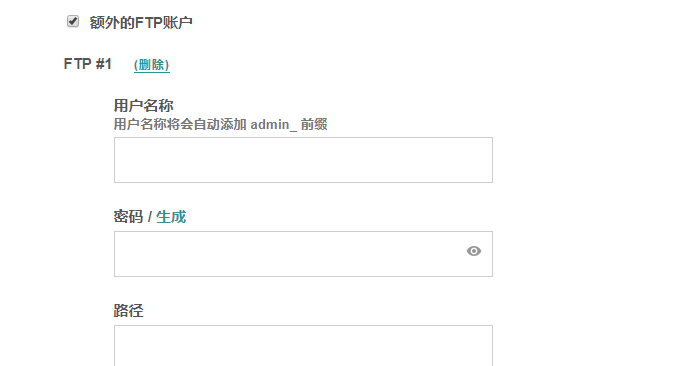
FTP-klientanslutningsinställningar
När du ansluter med FTP-klientprogramvara är följande inställningar tillgängliga ▼
- Värdnamn Ange serverns IP-adress eller domännamnet som pekar på servern.
- Användarnamn: Serveradministratör eller användarnamn för FTP-konto.
- Lösenord: Serveradministratör eller lösenord för FTP-konto.
- Hamn: 21
VestaCP lägger till postlåda
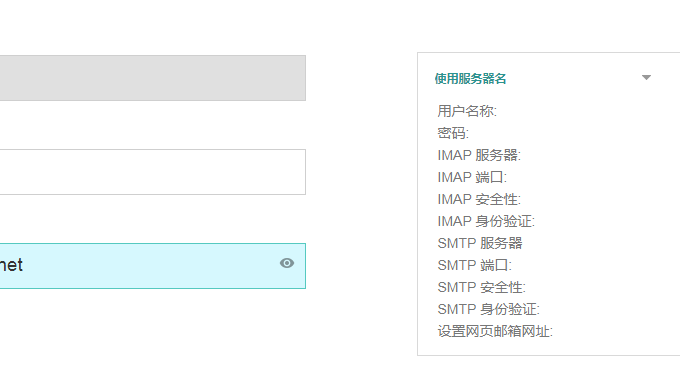
Gå först in i postkontorets gränssnitt för VestaCP och lägg till ett nytt konto ▼ 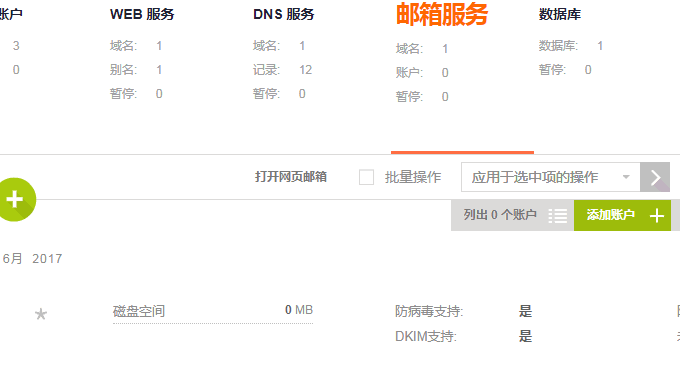 Ange ditt e-postkonto och lösenord, så kommer du att få e-postmeddelanden SMTP, IMAP, etc. ▼
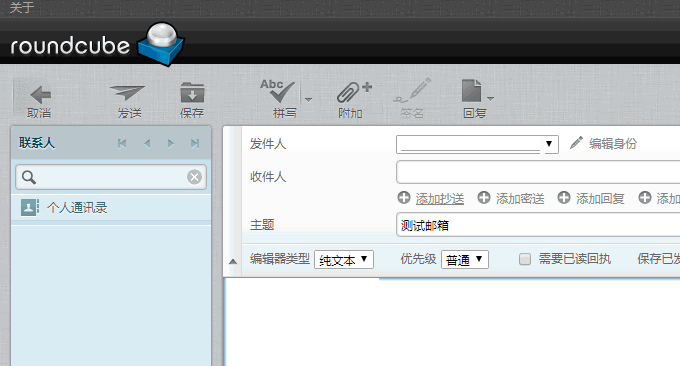
 VestaCPs online-brevlåda, med Roundcube med öppen källkod för att enkelt skicka och ta emot brev ▼
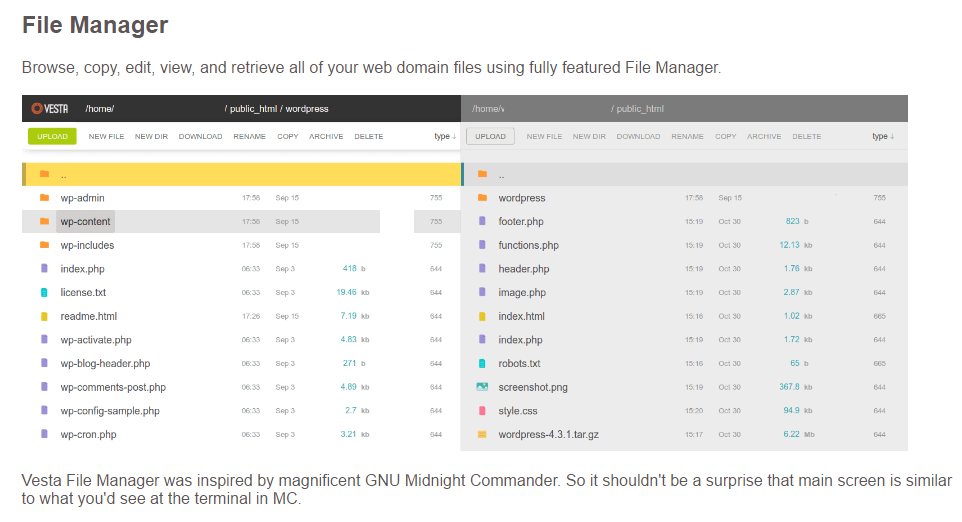
VestaCP filhanterare
Steg 1: Efter att du har anslutit till SFTP-servern via SSH, navigera till katalogen ▼
/usr/local/vesta/conf
Steg 2: Redigera vesta.conf-filen.
- Lägg till följande två rader kod i slutet av filen▼
FILEMANAGER_KEY ='KuwangNetwork'
SFTPJAIL_KEY ='KuwangNetwork'
Efter att du har sparat kan du se filhanteraren i VestaCP-navigeringen ▼
- Eftersom filen vesta.conf kommer att ändras automatiskt av systemet,
- Det rekommenderas att ändra filen vesta.conf till skrivskyddad (440).
- Metoden för att modifiera filen vesta.conf kan misslyckas och du kommer att få ett e-postmeddelande om ett fel.
- Om det misslyckas, vänligen radera de två kodraderna du just lade till.
- VestaCP:s filhanterare är för dålig.
- Det rekommenderas att använda programvara som SFTP och WinSCP istället för VestaCPs filhanterare.
Google JS-biblioteksproblem
- Filhanteraren använder Googles JS-bibliotek, men Googles JS-bibliotek kanske inte är tillgängligt i vissa områden på det kinesiska fastlandet.
Lösning: Gå till katalogen ▼
/usr/local/vesta/web/templates/file_manager
Ändra adressen på rad 119 i filen main.php till ▼
code.jquery.com/jquery-1.11.1.min.js
Avinstallera VestaCP
Steg 1: Stoppa VestaCP-tjänsten
service vesta stop
Steg 2: Ta bort VESTA-installationsprogrammet. För CentOS-system, använd följande kommando ▼
yum remove vesta*
rm -f /etc/yum.repos.d/vesta.repo
För Debian/Ubuntu -system, använd följande kommando ▼
apt-get remove vesta*
rm -f /etc/apt/sources.list.d/vesta.list
Steg 3: Ta bort datakatalogen och schemalagda uppgifter.
rm -rf /usr/local/vesta
- Det är också en bra idé att ta bort adminanvändaren och relaterade schemalagda uppgifter.
Slutsats
VestaCP är en mycket bra och lättinstallerad och användarvänlig VPS-kontrollpanel som kan användas av alla. Dessutom finns det inga installationsfel. Installationen på vår VPS tar bara cirka 4-7 minuter att slutföra.
- VestaCP är mycket snabbare än sin huvudkonkurrent, ISPConfig.
- VestaCP är en standardkontrollpanel för Linux-system som fortsätter att köras till minimal kostnad.
- VestaCP-kontrollpanelen tillhandahåller ett omvänd proxybaserat cachningssystem gratis.

Förhoppningsvis kommer artikeln "Hur använder man VestaCP-panelen? Installera e-post/Lägga till flera domäner och filhantering" som delas på Chen Weiliangs blogg ( https://www.chenweiliang.com/ ) att vara till hjälp för dig.
Dela gärna länken till den här artikeln: https://www.chenweiliang.com/cwl-702.html