
கட்டுரை அடைவு
உங்கள் இணையதளத்தின் பாதுகாப்பை விரைவாக மேம்படுத்த விரும்புகிறீர்களா? நிமிடங்களில் இலவசமாக எப்படி பயன்படுத்துவது என்பதை நாங்கள் உங்களுக்குக் கற்பிப்போம்வேர்ட்பிரஸ் செருகுநிரல், வேர்ட்பிரஸ் தரவுத்தளத்தில் உள்ள அனைத்து URLகளையும் HTTPS மூலம் மொத்தமாக மாற்றவும்.
நீங்கள் ஒரு புதியவராக இருந்தாலும் சரி அல்லது அனுபவமிக்கவராக இருந்தாலும் சரி, இந்த எளிய மற்றும் எளிதில் புரிந்துகொள்ளக்கூடிய பயிற்சியானது செயல்பாட்டை எளிதாக முடிக்கவும், உங்கள் இணையதளம் ஒரு படியில் பாதுகாப்பாக மேம்படுத்தப்படுவதை உறுதி செய்யவும் உதவும்!
உங்கள் இணையதள டொமைன் பெயரை மாற்ற விரும்பினால் அல்லது திருப்திகரமான .com டொமைன் பெயரை வாங்க விரும்பினால், தரவுத்தளத்தில் உள்ள அனைத்து பழைய URLகளையும் மாற்றி புதிய URL களுக்கு புதுப்பிக்க வேண்டும்.
இல்லையெனில், உங்கள் இணையதளத்தில் உள்ள பல இணைப்புகள் மற்றும் உள்ளடக்கம் (படங்கள் போன்றவை) செல்லாததாகி, சாதாரணமாகக் காட்டப்படாமல் போகலாம்.
கூடுதலாக, உங்கள் இணையதளத்தில் SSL சான்றிதழைச் சேர்த்த பிறகு, தரவுத்தளத்தில் உள்ள அனைத்து URLகளையும் https உடன் மாற்ற வேண்டும்.
மேலும், நீங்கள் அதை தீர்க்கும் போதுவேர்ட்பிரஸ் இணையதள இடமாற்றம் பிழை: நீங்கள் பல முறை திருப்பி விடப்பட்டீர்கள். உங்கள் குக்கீகளை ERR_TOO_MANY_REDIRECTS ஐ நீக்க முயற்சிக்கவும்அதன் பிறகு, நீங்கள் பழைய சேவையக பாதையை புதிய சேவையக பாதையுடன் மாற்ற வேண்டும்.
போன்றவை:
- பழைய சர்வர் பாதையை மாற்றவும்:
/home/eloha/public_html/etufo.org - புதிய சர்வர் பாதையை மாற்றவும்:
/home/eloha/web/etufo.org/public_html
வேர்ட்பிரஸ் தரவுத்தளத்தில் உள்ள அனைத்து URLகளையும் 1 நிமிடத்தில் HTTPSக்கு மாற்றுவது எப்படி?
நீங்கள் அவற்றை ஒவ்வொன்றாக கைமுறையாக மாற்ற வேண்டியதில்லை! "தேடல் மற்றும் மாற்றீடு" என்ற இலவச செருகுநிரலைப் பதிவிறக்கவும், நீங்கள் அனைத்தையும் எளிதாகச் செய்யலாம்.
கடினமான தொழில்நுட்ப படிகளைச் செய்யாமல் உங்கள் வேர்ட்பிரஸ் தரவுத்தளத்தில் உள்ள அனைத்து URLகள் அல்லது எந்த உரைத் தரவையும் மாற்றுவதற்கு "தேடல் & மாற்றியமை" செருகுநிரலை எவ்வாறு பயன்படுத்துவது என்பதை இந்த வழிகாட்டி உங்களுக்குக் காண்பிக்கும்.
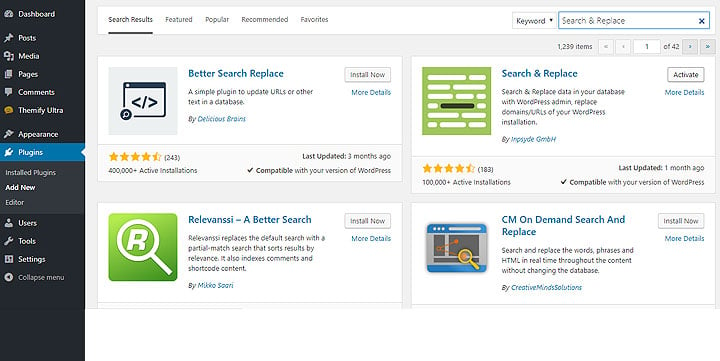
படி 1: நிறுவல்தேடு & சொருகி மாற்றவும்
- உள்நுழையவும் வேர்ட்பிரஸ் பின்தளம், பின்னர் பக்கப்பட்டியில் உள்ள "செருகுகள்" என்பதைக் கிளிக் செய்யவும்
- "புதிய செருகுநிரலை நிறுவு" என்பதைக் கிளிக் செய்யவும்
- தேடு"
Search & Replace"சொருகு - "இப்போது நிறுவு" மற்றும் "செயல்படுத்து" என்பதைக் கிளிக் செய்யவும்
படி 2: HTTPSக்கான தரவுத்தளத்தில் URLகளைத் தேடி மாற்றவும்
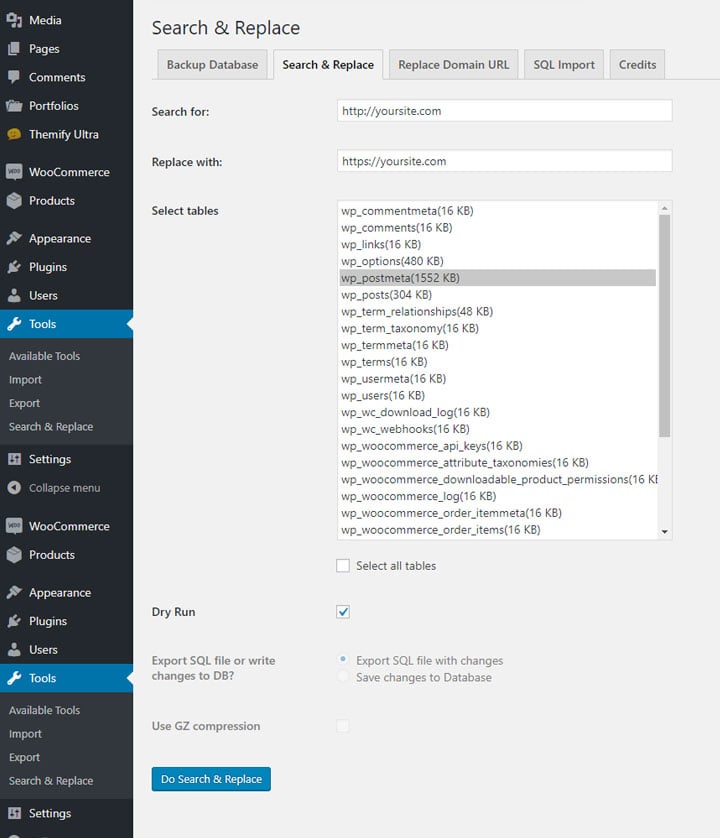
- செருகுநிரல் அமைப்புகளை "கருவிகள் > தேடல் மற்றும் மாற்றீடு" என்பதில் காணலாம்.
- கிளிக் செய்யவும்"
Search & Replace"தாவல். - அட்டவணை பட்டியலில், " wp_postmeta "ஐ மட்டும் சரிபார்க்கவும்.
- wp_postmeta என்பது தரவைச் சேமிக்கப் பயன்படும் தரவுத்தள அட்டவணை என்பதை நினைவில் கொள்ளவும்.
- wp_postmeta அட்டவணை மட்டும் தேர்ந்தெடுக்கப்பட்டால், postmeta அட்டவணையில் உள்ள தரவு மட்டுமே பாதிக்கப்படும்.
- முழு தரவுத்தளத்திலும் தரவை மாற்ற விரும்பினால், அனைத்து அட்டவணைகளையும் தேர்ந்தெடு என்பதைத் தேர்ந்தெடுக்கவும்.
- "தேடு:" புலத்தில், நீங்கள் தேட விரும்பும் உரையை உள்ளிடவும்.
- "இதனுடன் மாற்றவும்:" புலத்தில், நீங்கள் மாற்ற விரும்பும் உரையை உள்ளிடவும்.
- எடுத்துக்காட்டாக, எல்லா இணையதள URLகளையும் https உடன் மாற்ற விரும்பினால், உங்கள் டொமைன் பெயரை "Search for:" புலத்தில் உள்ளிடலாம் (எ.கா. "http://yourdomain .com") மற்றும் "Replace with:" புலத்தில் https டொமைன் பெயரை உள்ளிடவும் (எடுத்துக்காட்டாக, "https:// yourdomain .com").
- தரவுத்தளத்தில் உள்ள எந்த உரைத் தரவையும் நீங்கள் மாற்றலாம், ஆனால் இந்த டுடோரியல் URLகளை எவ்வாறு மாற்றுவது என்பதை மட்டுமே விளக்குகிறது.
- கிளிக் செய்யவும்"
Dry Run(சோதனை ஓட்டம்)" சோதனை செய்ய. ஒரு உலர் ஓட்டம் மாற்றப்படும் என்பதைக் காண்பிக்கும். - சோதனை முடிவுகள் சரியானவை என்பதை உறுதிசெய்த பிறகு, தேர்வுநீக்கவும் "
Dry Run(சோதனை ஓட்டம்)", தேர்ந்தெடுக்கவும் "Save changes to database", பின்னர் கிளிக் செய்யவும்"Do Search & Replace".
- இதோ!
இந்த வழிகாட்டி உங்களுக்கு பயனுள்ளதாகவும் சுவாரஸ்யமாகவும் பயனுள்ளதாகவும் இருந்தது என்று நம்புகிறேன்.
இந்த வழிகாட்டி உங்களுக்கு பயனுள்ளதாக இருந்தால், எதிர்கால வழிகாட்டிகளில் நீங்கள் எதிர்பார்க்கும் தலைப்புகளை கீழே உள்ள கருத்துகளில் பகிரவும்.
நீங்கள் மகிழ்ச்சியாக பயன்படுத்த விரும்புகிறேன்!
ஹோப் சென் வெலியாங் வலைப்பதிவு ( https://www.chenweiliang.com/ ) பகிரப்பட்டது "எல்லா வேர்ட்பிரஸ் தரவுத்தள URLகளையும் HTTPSக்கு மாற்றுவது எப்படி?" தேடலை நிறுவி, செருகுநிரலை மாற்றவும்", இது உங்களுக்கு உதவியாக இருக்கும்.
இந்தக் கட்டுரையின் இணைப்பைப் பகிர வரவேற்கிறோம்:https://www.chenweiliang.com/cwl-31784.html