
ఆర్టికల్ డైరెక్టరీ
నా సైట్ చివరిసారి హ్యాక్ చేయబడింది కొన్ని సంవత్సరాల క్రితం (నేను ఏ సంవత్సరం మర్చిపోయాను).
- ఇటీవల (ఆగస్టు 2020, 8) ఇండోనేషియాకు చెందిన హ్యాకర్ల ద్వారా వెబ్సైట్ సర్వర్ హ్యాక్ చేయబడింది మరియు ట్యాంపర్ చేయబడింది, దీని ఉపయోగం అసంపూర్ణంగా ఉండవచ్చుVestaCP ప్యానెల్.
- హ్యాక్ చేయబడిన సమస్యను పరిష్కరించడానికి నేరుగా రీఇన్స్టాల్ చేయడంcentos 7 OS మరియు మార్చండిCWP కంట్రోల్ ప్యానెల్ను ఇన్స్టాల్ చేయండి, ఆపై వెబ్సైట్ బ్యాకప్ని పునరుద్ధరించండి.
సాధారణ ఆటోమేటిక్ బ్యాకప్లను సెటప్ చేయడం చాలా ముఖ్యం అని చూడవచ్చు, తద్వారా వెబ్సైట్ హ్యాక్ చేయబడిన తర్వాత, మునుపటి చెక్కుచెదరకుండా ఉన్న స్థితిని త్వరగా పునరుద్ధరించవచ్చు.
ఇప్పుడు, CWP కంట్రోల్ ప్యానెల్లో షెడ్యూల్ చేయబడిన ఆటోమేటిక్ బ్యాకప్లను ఎలా సెటప్ చేయాలో చూద్దాం .
⌛️ CWP కంట్రోల్ ప్యానెల్లో షెడ్యూల్ చేయబడిన ఆటోమేటిక్ బ్యాకప్ని ఎలా సెటప్ చేయాలి?
CWP నియంత్రణ ప్యానెల్ యొక్క కొత్త బ్యాకప్ మాడ్యూల్ జాగ్రత్తగా రూపొందించబడింది, తద్వారా మీరు మీ సర్వర్ ఖాతాను విభిన్న ప్రోటోకాల్ల ద్వారా బ్యాకప్ చేయవచ్చు.
ఈ బ్యాకప్ మాడ్యూల్ యొక్క ప్రధాన లక్షణాలు:
- వివిధ రకాల ప్రోటోకాల్లకు (స్థానిక, FTP మరియు SSH) కనెక్ట్ చేయండి.
- ఒకే సమయంలో బహుళ బ్యాకప్ కాన్ఫిగరేషన్లను నిల్వ చేయండి.
- బ్యాకప్ కాపీలు చేయండి (FTP, CRON,MySQL, ఇమెయిల్, DNS, SSl, హోమ్ డైరెక్టరీ మొదలైనవి).
- మీరు ఒకే సమయంలో వేర్వేరు ఖాతాలను పునరుద్ధరించవచ్చు.
ఈ కొత్త మాడ్యూల్ గురించి 3 సులభ దశల్లో తెలుసుకోండి:
- సెటప్ బ్యాకప్
- బ్యాకప్ పునరుద్ధరించండి
- ఇతర కాన్ఫిగరేషన్
📤 CWP బ్యాకప్లను ఎలా సెటప్ చేస్తుంది?
దశ 1: మీరు బ్యాకప్ను ప్రారంభించాలనుకుంటున్న వినియోగదారుని లేదా సాఫ్ట్వేర్ ప్యాకేజీని ఎంచుకోండి.
" బ్యాకప్ సెట్టింగ్లు " ట్యాబ్ను ఎంచుకోండి → " అకౌంట్స్ సర్వర్ " ట్యాబ్ను ఎంచుకోండి → మీరు బ్యాకప్లను ఎనేబుల్ చేయాలనుకుంటున్న యూజర్ లేదా సాఫ్ట్వేర్ ప్యాకేజీని ఎంచుకోండి ▼
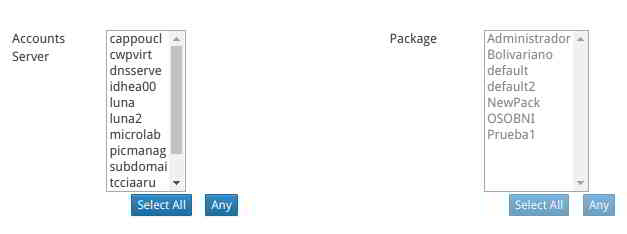
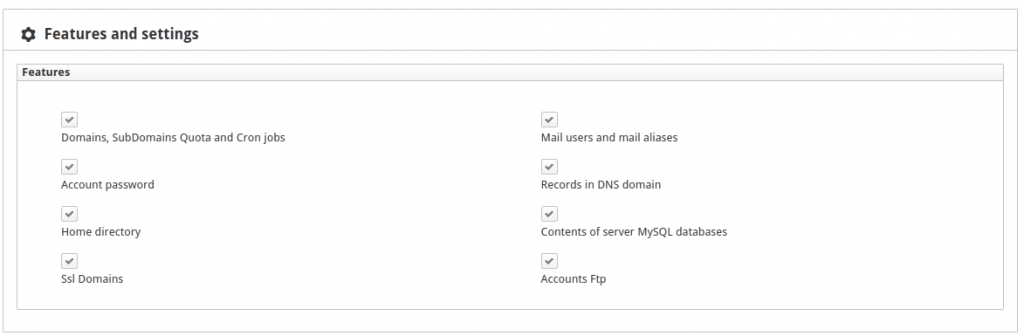
దశ 2: “ ఫీచర్లు మరియు సెట్టింగ్లు ” ట్యాబ్ను ఎంచుకోండి.
మీరు బ్యాకప్ సెట్టింగ్ ఫంక్షన్లో కనుగొనవచ్చు:
డొమైన్ పేరు, సబ్డొమైన్, క్రాన్ జాబ్, ఖాతా పాస్వర్డ్, హోమ్ డైరెక్టరీ, డొమైన్లోని DNS రికార్డులు, ఇమెయిల్ వినియోగదారులు మరియు ఇమెయిల్ మారుపేర్లు, కంటెంట్ సర్వర్ MySQL డేటాబేస్ , మొదలైనవి. ▼

జాగ్రత్తలు:
బహుళ బ్యాకప్లను పరీక్షించారు, వీక్షించడానికి బ్యాకప్ ఫైల్ను తెరిచారు మరియు CWP నియంత్రణ ప్యానెల్ MySQL డేటాబేస్ను బ్యాకప్ చేయలేకపోయిందని కనుగొనబడింది.
అందువల్ల, WordPress బ్యాకప్ ప్లగిన్ BackWPupను ఉపయోగించి , MySQL డేటాబేస్ యొక్క షెడ్యూల్డ్ ఆటోమేటిక్ బ్యాకప్లను సెటప్ చేయాలని సిఫార్సు చేయబడింది.
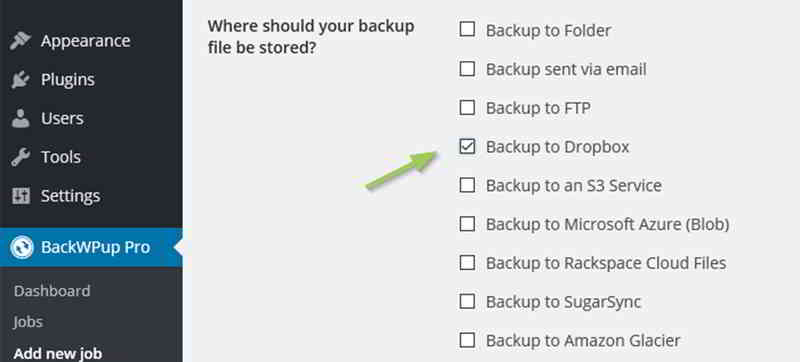
దశ 3: బ్యాకప్ గమ్యస్థానాన్ని ఎంచుకోండి
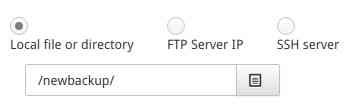
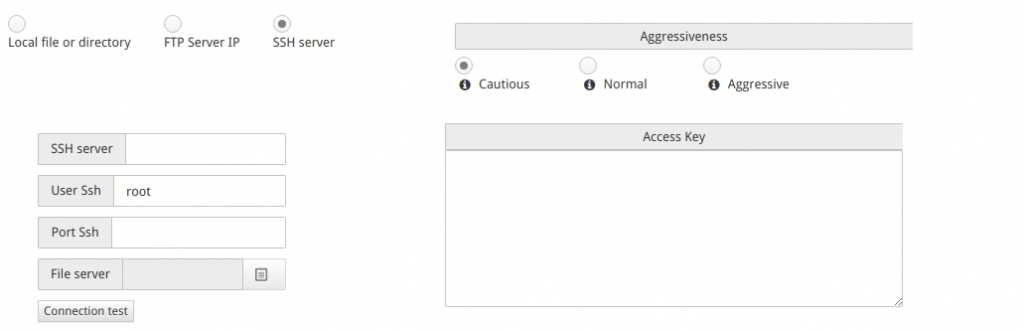
" బ్యాకప్ గమ్యస్థానాలు " ట్యాబ్ను ఎంచుకోండి → " గమ్యస్థానం " ట్యాబ్ను ఎంచుకోండి. ఎంచుకోవడానికి మూడు బ్యాకప్ గమ్యస్థానాలు ఉన్నాయి:
- స్థానిక ఫైల్ లేదా డైరెక్టరీ
- FTP సర్వర్ IP
- SSH సర్వర్
స్థానిక ఫైల్ లేదా డైరెక్టరీ ▼
FTP సర్వర్ IP ▼

SSH సర్వర్ ▼
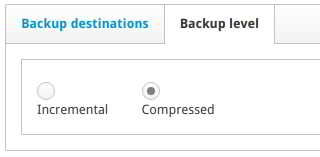
దశ 4: "బ్యాకప్ స్థాయి" ట్యాబ్ను ఎంచుకోండి ▼
- పెరుగుతున్న బ్యాకప్ (అన్కంప్రెస్డ్) ఎంపిక
- కంప్రెస్డ్ బ్యాకప్ ఎంపికలు
5వ దశ: " ఫ్రీక్వెన్సీ మరియు ఎగ్జిక్యూషన్ " ట్యాబ్ను ఎంచుకోండి .
అమలు షెడ్యూల్:
- రోజువారీ బ్యాకప్లు అలాగే ఉంచబడతాయి.
- వీక్లీ బ్యాకప్లు అలాగే ఉంచబడతాయి.
- నెలవారీ బ్యాకప్ నిలుపుదల.
ఫ్రీక్వెన్సీ సెట్టింగ్ వివరాలు:
రోజువారీ: వారంలో ఒక రోజు లేదా అనేక రోజులలో బ్యాకప్లు జరిగేలా మీరు నిర్వచించవచ్చు. ▼

వారానికి: వారపు బ్యాకప్ కాన్ఫిగరేషన్ల కోసం, మీరు వారంలో ఒక రోజును మాత్రమే ఎంచుకోగలరు. ▼

నెలవారీ: వారపు బ్యాకప్ కాన్ఫిగరేషన్ల కోసం, మీరు నాలుగు వారాలలోని ఒక నిర్దిష్ట రోజుకు బ్యాకప్ ఎంపికను ఎంచుకోవచ్చు. ▼

దశ 6: "నోటిఫికేషన్లు" ట్యాబ్ను ఎంచుకోండి ▼
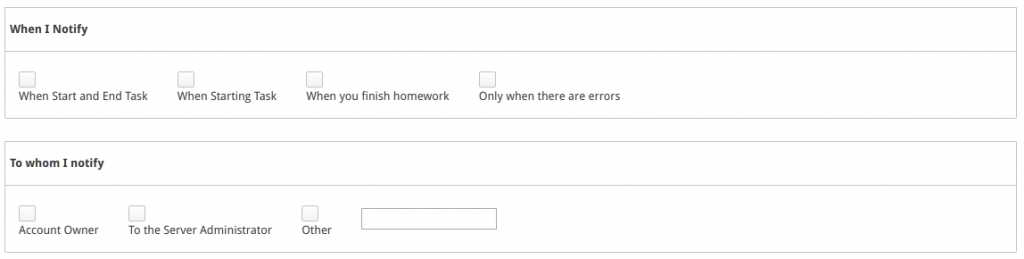
- ఈ విభాగంలో, మీరు సంభవించే ఈవెంట్ల ఆధారంగా వివిధ రకాల ఇమెయిల్ నోటిఫికేషన్లను కాన్ఫిగర్ చేయవచ్చు.
మీరు మీ బ్యాకప్ని కాన్ఫిగర్ చేయడం పూర్తి చేసిన తర్వాత, మీరు స్క్రీన్ కుడి వైపున ఇలాంటి సారాంశాన్ని చూస్తారు ▼
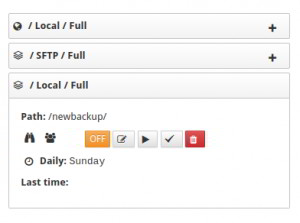
మీరు కంట్రోల్ బటన్ (ఆన్/ఆఫ్) ద్వారా బ్యాకప్లను యాక్టివేట్ చేయవచ్చు లేదా నిష్క్రియం చేయవచ్చు మరియు మీరు ఈ బ్యాకప్ కాపీలను ఉపయోగించడానికి వినియోగదారులను కూడా అనుమతించవచ్చు ▼
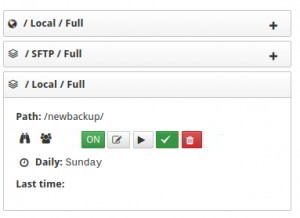
- బ్యాకప్ను మాన్యువల్గా అమలు చేయడానికి, రన్ బటన్ ▶️ క్లిక్ చేయండి.
- బ్యాకప్ తప్పనిసరిగా లాగ్ లిస్ట్లో సక్రియంగా ఉండాలి.

- మీరు డిఫాల్ట్ వినియోగదారు బటన్ ద్వారా ఆ ఖాతాల యజమానులకు వినియోగదారు ఖాతాలకు ప్రాప్యతను మంజూరు చేయవచ్చు.
- యాక్టివేట్ చేసిన తర్వాత, వినియోగదారులు బ్యాకప్ మాడ్యూల్లో కొత్త ట్యాబ్ను కలిగి ఉంటారు, మీరు రూపొందించిన స్థానం నుండి బ్యాకప్లను పునరుద్ధరించడానికి వారిని అనుమతిస్తుంది.
📥 CWP బ్యాకప్ని ఎలా పునరుద్ధరిస్తుంది?
ఖాతా రికవరీ విభాగంలో, ఈ క్రింది లక్షణాలు ఉన్నాయి:
- బ్యాకప్ కాన్ఫిగరేషన్ విభాగంలో కాన్ఫిగర్ చేయబడిన బ్యాకప్లు;
- కస్టమ్ బ్యాకప్ రిపోజిటరీ;
- ఫంక్షన్ పునరుద్ధరించు.
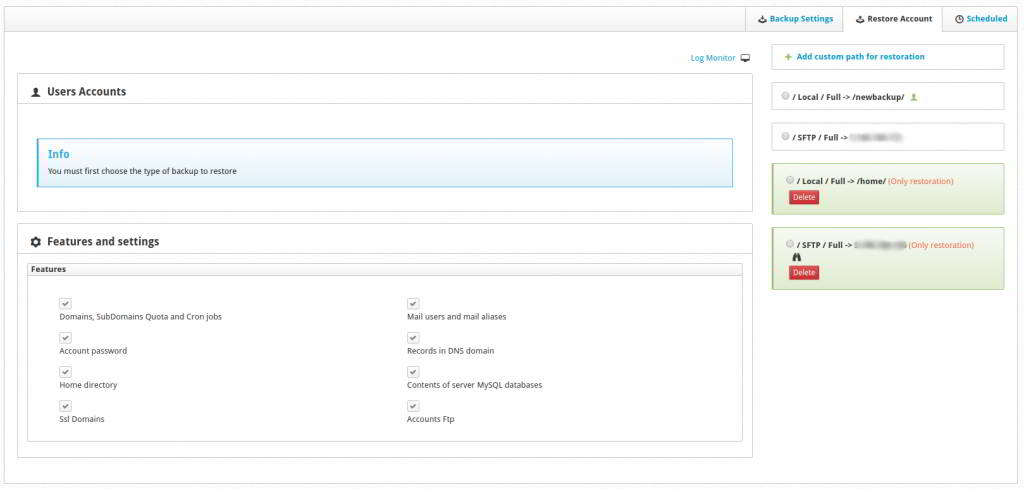
దశ 1: బ్యాకప్లను పునరుద్ధరించడానికి అనుకూల మార్గాన్ని జోడించండి
పునరుద్ధరణ కోసం అనుకూల మార్గాల కొరకు ఒక బటన్ను జోడించండి: ఇది బ్యాకప్ రిపోజిటరీలను (మరొక CWP నుండి రూపొందించబడినవి) ఒక అనుకూల మార్గానికి జోడించడానికి మిమ్మల్ని అనుమతిస్తుంది ▼

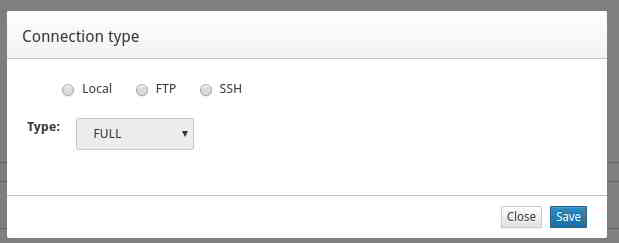
దశ 2: ప్రోటోకాల్ రకాన్ని ఎంచుకోండి
ఏ ప్రోటోకాల్ను ఎంచుకోండి మరియు మీ మార్గం మీ వ్యక్తిగతీకరించిన బ్యాకప్ రిపోజిటరీగా మారుతుంది ▼
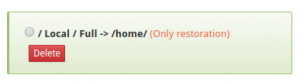
అనుకూల రిపోజిటరీల మధ్య వ్యత్యాసం ఏమిటంటే, నేపథ్య రంగు ఆకుపచ్చగా ఉంటుంది▼
దశ 3: అమలు కోసం ఉపయోగించగల రిపోజిటరీని ఎంచుకోండి మరియు బ్యాకప్ను పునరుద్ధరించడానికి అందుబాటులో ఉన్న అన్ని ఎంపికలను ప్రదర్శించండి ▼
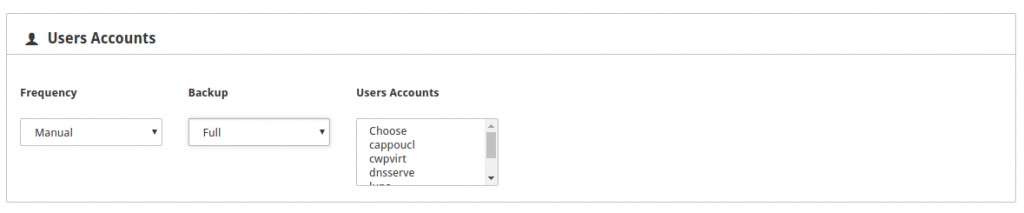
దశ 4: పునరుద్ధరించాల్సిన ఫంక్షన్ను ఎంచుకోండి ▼
రికవరీని ప్రారంభించే ముందు, ఖాతా ఉనికి కోసం ధృవీకరించబడుతుంది, లేకపోతే మీరు సృష్టించే కొత్త ఖాతాతో అనుబంధించబడిన ప్యాకేజీలు అభ్యర్థించబడతాయి.
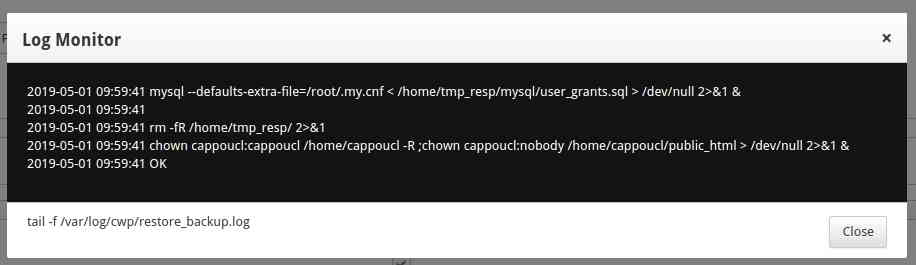
రికవరీ ప్రారంభమైన వెంటనే రిజిస్ట్రేషన్ కన్సోల్ స్వయంచాలకంగా ప్రదర్శించబడుతుంది.
- ఆకుపచ్చ చిహ్నాన్ని చూపించే రిపోజిటరీ వినియోగదారు ప్యానెల్లో చూపబడిన బ్యాకప్ అవుతుంది.
📂 CWP బ్యాకప్ విజయవంతంగా పునరుద్ధరించబడిందో లేదో చూసారా?
CWP బ్యాకప్ని పునరుద్ధరించిన తర్వాత వెబ్సైట్ యాక్సెస్ చేయలేకపోతే, దయచేసి డొమైన్ నేమ్ డైరెక్టరీ విజయవంతంగా పునరుద్ధరించబడిందో లేదో తనిఖీ చేయాలా?
డొమైన్ పేరు డైరెక్టరీ విజయవంతంగా పునరుద్ధరించబడకపోతే, మీరు డొమైన్ పేరు డైరెక్టరీకి బ్యాకప్ ఫైల్ను మాన్యువల్గా అన్జిప్ చేయాలి మరియు CWPలో డొమైన్ పేరు మరియు సబ్డొమైన్ పేరును జోడించాలి.
CWP బ్యాకప్ ఫైల్ని కాపీ చేయండి /home/backup/కేటలాగ్▼
cp /newbackup/full/manual/accounts/eloha.tar.gz /home/backup/
నమోదు చేయండి /home/backup కేటలాగ్ ▼
/home/backup
CWP బ్యాకప్ ఫైల్ను అన్జిప్ చేయండి▼
tar zxvf eloha.tar.gz
CWP బ్యాకప్ ఫైల్ను అన్జిప్ చేసిన తర్వాత, దీనికి వెళ్లండి /public_html/ కేటలాగ్▼
cd /public_html/
ప్రస్తుత డైరెక్టరీలోని అన్ని ఫైల్లను దీనికి కాపీ చేయండి /home/eloha/public_html/ కేటలాగ్ లోపల▼
cp -rpf -f * /home/eloha/public_html/
⌛️CWP ఇతర కాన్ఫిగరేషన్ (సమయం)
ఈ సెషన్లో, స్వయంచాలకంగా బ్యాకప్లను ఎప్పుడు నిర్వహించాలో మీరు కాన్ఫిగర్ చేస్తారు ▼

- మీరు ప్రతిరోజూ CWP కంట్రోల్ ప్యానెల్ను స్వయంచాలకంగా బ్యాకప్ చేయాలనుకుంటే, CWP కంట్రోల్ ప్యానెల్ యొక్క ఆటోమేటిక్ బ్యాకప్ను ఇక్కడ కాన్ఫిగర్ చేయండి.
📥CWP7 నియంత్రణ ప్యానెల్ ఎడమ నావిగేషన్ బ్యాకప్ మరియు సూచనలను పునరుద్ధరించండి
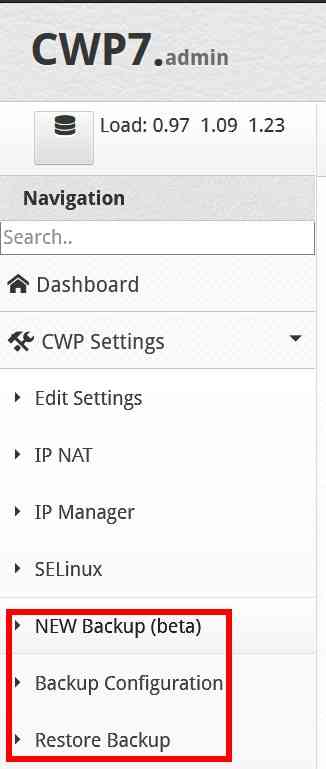
- కొత్త బ్యాకప్ (బీటా): CWP కంట్రోల్ ప్యానెల్ కాన్ఫిగరేషన్ను బ్యాకప్ చేయడానికి మరియు పునరుద్ధరించడానికి ఈ కొత్త బ్యాకప్ సిఫార్సు చేయబడింది.
- బ్యాకప్ కాన్ఫిగరేషన్: బ్యాకప్ ఫైల్ కంప్రెస్ చేయబడదు మరియు CWP కంట్రోల్ ప్యానెల్ కాన్ఫిగరేషన్ బ్యాకప్ చేయబడదు.
- బ్యాకప్ని పునరుద్ధరించండి: ఇది "బ్యాకప్ కాన్ఫిగరేషన్"లో బ్యాకప్ ఫైల్లను పునరుద్ధరించడం.
చెన్ వీలియాంగ్ బ్లాగ్ ( https://www.chenweiliang.com/ ) లో పంచుకున్న "CWP కంట్రోల్ ప్యానెల్లో షెడ్యూల్డ్ ఆటోమేటిక్ బ్యాకప్ మరియు రీస్టోర్ను ఎలా సెటప్ చేయాలి?" అనే వ్యాసం మీకు ఉపయోగకరంగా ఉంటుందని ఆశిస్తున్నాము.
ఈ వ్యాసం యొక్క లింక్ను పంచుకోవడానికి సంకోచించకండి: https://www.chenweiliang.com/cwl-1417.html