
🚀💪 విండోస్ 11 సాఫ్ట్వేర్ డిఫాల్ట్గా C డ్రైవ్లో ఇన్స్టాల్ అయి ఉంటుంది, మరి సరిపడా స్థలం లేదా? 😩
😆💡 WIN11 సాఫ్ట్వేర్ డిఫాల్ట్ ఇన్స్టాలేషన్ పాత్ యొక్క ఆపరేషన్ నైపుణ్యాలను D డ్రైవ్కి ఎలా సవరించాలో మేము మీకు బోధిస్తాము! 🛠️🔧
🎉🎆 డిఫాల్ట్గా D డ్రైవ్కి WIN11 సాఫ్ట్వేర్ను సులభంగా ఇన్స్టాల్ చేయడానికి మా చిట్కాలను అనుసరించండి మరియు ఇకపై C డ్రైవ్ స్థలం గురించి చింతించకండి! 🚀🔒
WINDOWS 11 సిస్టమ్ను ఉపయోగించే వినియోగదారులలో, కొంతమంది వ్యక్తులు కంప్యూటర్ నడుస్తున్న వేగాన్ని రాజీ చేయకూడదనే లక్ష్యాన్ని సాధించడానికి సాఫ్ట్వేర్ యొక్క డిఫాల్ట్ ఇన్స్టాలేషన్ స్థానాన్ని సవరించాలనుకుంటున్నారు.
కాబట్టి, Win11లో సాఫ్ట్వేర్ యొక్క ఇన్స్టాలేషన్ స్థానాన్ని ఎలా మార్చాలి?
ఆపరేషన్ సంక్లిష్టంగా లేదు.
ముందుగా, మీరు సెట్టింగ్ల ప్యానెల్ను ప్రారంభించాలి, ఆపై నిల్వ ఎంపికలను నమోదు చేయండి.
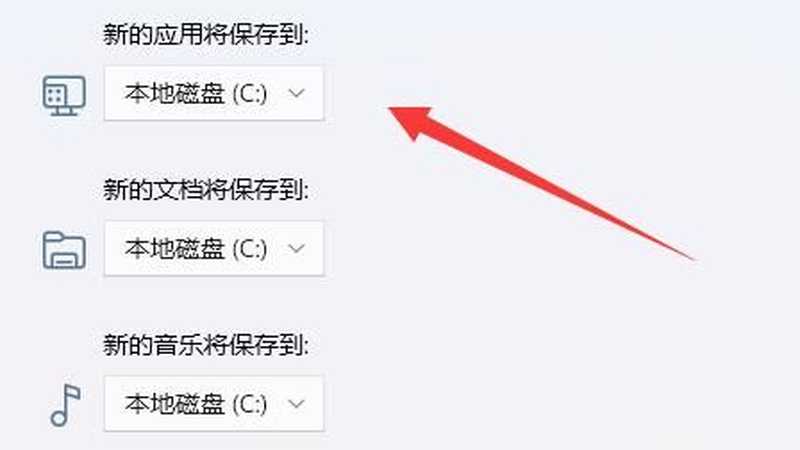
అధునాతన నిల్వ సెట్టింగ్ల క్రింద, మీరు "కొత్త కంటెంట్ను ఎక్కడ సేవ్ చేయాలి" ఎంపికను కనుగొంటారు.
ఇక్కడ నమోదు చేయడం ద్వారా, మీరు "కొత్త అప్లికేషన్ సేవ్ చేయబడుతుంది" స్థానాన్ని ఉచితంగా సవరించవచ్చు మరియు మీ వ్యక్తిగత కోరికలకు అనుగుణంగా సర్దుబాటు చేయవచ్చు.
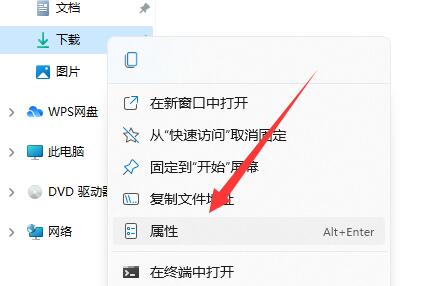
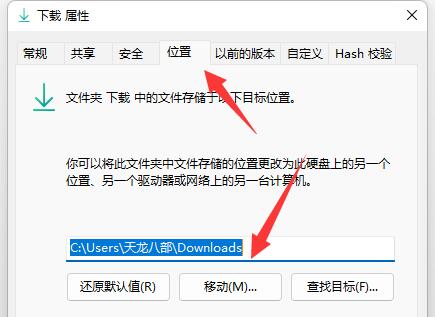
చివరగా, డౌన్లోడ్ల ఫోల్డర్ కోసం ప్రాపర్టీస్ విండోను తెరిచి, లొకేషన్ ట్యాబ్కి వెళ్లి, దాన్ని సులభంగా తరలించండి.
Win11లో సాఫ్ట్వేర్ ఇన్స్టాలేషన్ స్థానాన్ని ఎలా మార్చాలి అనే దశలు క్రింది విధంగా ఉన్నాయి:
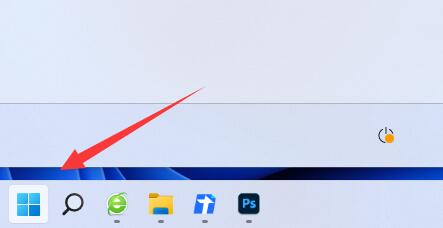
దశ 1: ముందుగా, దిగువ ఎడమ మూలలో ఉన్న స్టార్ట్ మెనూను తెరవండి ▼
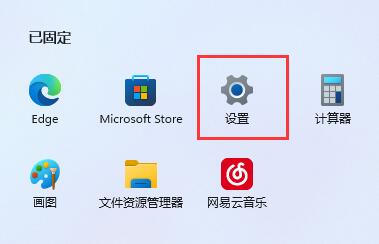
దశ 2: తరువాత, "సెట్టింగ్లు" ఎంపికను తెరవండి ▼
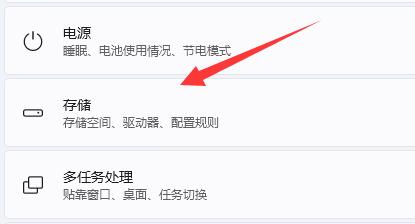
దశ 3: ఆ తర్వాత, "సేవ్" మెనూకు వెళ్లండి ▼
దశ 4: తర్వాత, "అధునాతన నిల్వ సెట్టింగ్లు" తెరిచి, "కొత్త కంటెంట్ను ఎక్కడ సేవ్ చేయాలి" పై క్లిక్ చేయండి ▼
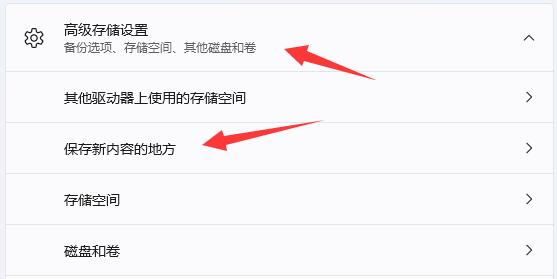
5వ దశ: కొత్త అప్లికేషన్ కోసం సేవ్ మార్గాన్ని ఇక్కడ మార్చండి ▼
దశ 6: మార్పులు పూర్తయిన తర్వాత, ఫైల్ ఎక్స్ప్లోరర్ను ప్రారంభించి, డౌన్లోడ్స్ ఫోల్డర్పై రైట్-క్లిక్ చేసి, "ప్రాపర్టీస్"ను ఎంచుకోండి. ▼
దశ 7: చివరగా, డిఫాల్ట్ డౌన్లోడ్ మార్గాన్ని సులభంగా మార్చడానికి 'లొకేషన్' ఎంపికలో 'మూవ్'ను ఎంచుకోండి. ▼
Win11లో సాఫ్ట్వేర్ ఇన్స్టాలేషన్ స్థానాన్ని మార్చే పద్ధతి పైన ఉంది, ఇది మీకు ఉపయోగకరంగా ఉంటుందని నేను ఆశిస్తున్నాను.
చెన్ వీలియాంగ్ బ్లాగ్ ( https://www.chenweiliang.com/ ) లో పంచుకున్న "Windows 11 లో డిఫాల్ట్ సాఫ్ట్వేర్ ఇన్స్టాలేషన్ మార్గాన్ని ఎలా మార్చాలి? ఇన్స్టాలేషన్ స్థానాన్ని డ్రైవ్ D లో సెట్ చేయడం" అనే వ్యాసం మీకు సహాయకరంగా ఉంటుందని ఆశిస్తున్నాము.
ఈ వ్యాసం యొక్క లింక్ను పంచుకోవడానికి సంకోచించకండి: https://www.chenweiliang.com/cwl-30732.html