
ఆర్టికల్ డైరెక్టరీ
🆘అప్టైమ్ కుమా బ్యాకప్ విస్మరించబడింది⁉️షెడ్యూల్ చేసిన ఆటోమేటిక్ బ్యాకప్ ట్యుటోరియల్ని చూడండి🕒💾
📉అప్టైమ్ కుమా బ్యాకప్ ఫంక్షన్ చెల్లుబాటు కాదా? భయపడవద్దు! మీ పర్యవేక్షణ డేటాను రక్షించడానికి షెడ్యూల్ చేయబడిన ఆటోమేటిక్ బ్యాకప్ని ఎలా సెటప్ చేయాలో మీకు నేర్పుతుంది💡📊.
ఇప్పటి నుండి, మీరు ఇకపై డేటా నష్టానికి భయపడరు, సూపర్ వివరణాత్మక దశలు సెకన్లలో మీకు అర్థమయ్యేలా చేస్తాయి📈🚀.
రండి మరియు నేర్చుకోండి, ఇక నుండి మీ డేటా భద్రతకు హామీ ఇవ్వబడుతుంది! 🎯📁
అప్టైమ్ కుమా యొక్క నేపథ్య సెట్టింగ్లలో బ్యాకప్ ఫంక్షన్తో కొన్ని సమస్యలు ఉండవచ్చు కాబట్టి, డెవలపర్ బ్యాకప్ ఫంక్షన్ని నిర్వహించలేదు ▼ ఇప్పుడు బ్యాకప్ ఫంక్షన్ పూర్తి బ్యాకప్ను రూపొందించదు
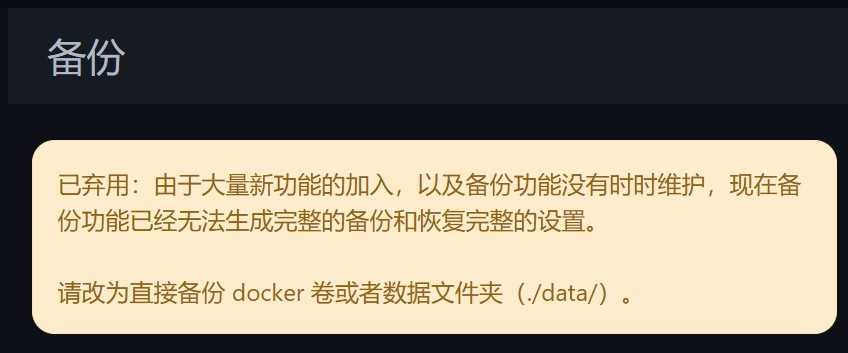
విస్మరించబడింది: పెద్ద సంఖ్యలో కొత్త ఫీచర్లను జోడించడం మరియు బ్యాకప్ ఫంక్షన్ యొక్క సాధారణ నిర్వహణ లేకపోవడం వల్ల, బ్యాకప్ ఫంక్షన్ ఇకపై పూర్తి బ్యాకప్ను రూపొందించడం మరియు పూర్తి సెట్టింగ్లను పునరుద్ధరించడం సాధ్యం కాదు.
దయచేసి బదులుగా నేరుగా డాకర్ వాల్యూమ్ లేదా డేటా ఫోల్డర్ (./data/) బ్యాకప్ చేయండి.
అయితే, మేము ఆటోమేటిక్ బ్యాకప్ స్క్రిప్ట్ ఫంక్షన్ ద్వారా Uptime Kuma యొక్క బ్యాకప్ డేటాను గ్రహించవచ్చు.
అప్టైమ్ కుమా పర్యవేక్షణ డేటా ఆటోమేటిక్ బ్యాకప్ పద్ధతి
డేటా బ్యాకప్ కోసం క్రింది పద్ధతులు మరియు దశలు:
- బ్యాకప్ స్క్రిప్ట్ని సృష్టించండి:బ్యాకప్ పనిని నిర్వహించడానికి ఒక సాధారణ షెల్ స్క్రిప్ట్ను వ్రాయవచ్చు. ఈ స్క్రిప్ట్ అప్టైమ్ కుమా డేటా డైరెక్టరీని టార్ కంప్రెస్డ్ ఫైల్లోకి ప్యాక్ చేస్తుంది మరియు దానిని పేర్కొన్న బ్యాకప్ పాత్కి కాపీ చేస్తుంది.
- షెడ్యూల్ చేయబడిన పనులను సెటప్ చేయండి:బ్యాకప్ స్క్రిప్ట్ని షెడ్యూల్ చేసిన టాస్క్గా సెట్ చేయవచ్చు (ఉపయోగించడం వంటివి crontab) సాధారణ ఆటోమేటిక్ బ్యాకప్ సాధించడానికి.
అప్టైమ్ కుమాలో షెడ్యూల్ చేయబడిన ఆటోమేటిక్ బ్యాకప్ స్క్రిప్ట్ను ఎలా సెటప్ చేయాలి?
దశ 1: అప్టైమ్-కుమా డేటా డైరెక్టరీ యొక్క ఇన్స్టాలేషన్ మార్గాన్ని గుర్తించి, SSH ద్వారా కింది ఆదేశాన్ని నమోదు చేయండి: ▼
cd /
find / -name uptime-kuma
uptime-kuma ▼ యొక్క ఇన్స్టాలేషన్ మార్గాన్ని కనుగొనండి
/var/lib/docker/volumes/uptime-kuma
సుమారు 2 步:在 /backup2/డైరెక్టరీ, కింది కోడ్ను కలిగి ఉన్న ఫైల్ను సృష్టించండి auto-backup-uptime-kuma.sh 文件
కిందిది బ్యాకప్ స్క్రిప్ట్కి ఉదాహరణ:
#!/bin/bash
cd /var/lib/docker/volumes
tar zcvf uptime-kuma.tgz uptime-kuma
cp -rf /var/lib/docker/volumes/uptime-kuma.tgz /backup2/uptime-kuma/uptime-kuma_"$(date +"%Y-%m-%d_%H-%M-%S")".tgz
rm -rf uptime-kuma.tgz
- ఈ స్క్రిప్ట్లో,
/var/lib/docker/volumes/uptime-kumaమీ అప్టైమ్ కుమా డేటా డైరెక్టరీకి మార్గం, మీరు దానిని వాస్తవ మార్గంతో భర్తీ చేయాల్సి రావచ్చు. /backup2/ఇది మీరు బ్యాకప్ ఫైల్లను నిల్వ చేయదలిచిన ప్రదేశం, మరియు ఇది వాస్తవ పరిస్థితికి అనుగుణంగా భర్తీ చేయబడాలి.- బ్యాకప్ స్క్రిప్ట్ అమలు చేయబడిన తర్వాత, ఇది ప్రస్తుత తేదీ మరియు సమయాన్ని కలిగి ఉన్న కంప్రెస్డ్ ఫైల్ను సృష్టిస్తుంది, ఫైల్ను బ్యాకప్ పాత్కు కాపీ చేస్తుంది మరియు స్థలాన్ని ఆదా చేయడానికి చివరకు అసలైన కంప్రెస్డ్ ఫైల్ను తొలగిస్తుంది.
దశ 3: క్రాన్ షెడ్యూల్డ్ టాస్క్ను సెటప్ చేయండి
క్రాన్ టాస్క్ జాబితాను సవరించండి:
crontab -e
దశ 4: సవరణ నుండి నిష్క్రమించి, సేవ్ చేయండి:
మీరు డిఫాల్ట్ నానో ఎడిటర్ని ఉపయోగిస్తుంటే:
- కంటెంట్ను నమోదు చేసిన తర్వాత, నొక్కండి
Ctrl + X. - అప్పుడు నొక్కండి
Yమార్పులను సేవ్ చేయడానికి నిర్ధారించండి. - చివరగా నొక్కండి
Enterఫైల్ను సేవ్ చేసి నిష్క్రమించండి.
మీరు vim ఎడిటర్ని ఉపయోగిస్తుంటే:
- పత్రికా
Escకమాండ్ మోడ్ను నమోదు చేయండి. - ఇన్పుట్
:wqపొందుపరుచు మరియు నిష్క్రమించు.
మీరు మరొక ఎడిటర్ని ఉపయోగిస్తుంటే (vi వంటివి):
- పత్రికా
Escకమాండ్ మోడ్ను నమోదు చేయండి. - ఇన్పుట్
:wqపొందుపరుచు మరియు నిష్క్రమించు.
ఈ విధంగా, మీ క్రాన్ టాస్క్ సేవ్ చేయబడుతుంది మరియు నిర్ణీత సమయానికి అనుగుణంగా అమలు చేయడం ప్రారంభించబడుతుంది! 📅🔧
5వ దశ: స్క్రిప్ట్ అమలు అనుమతులను మంజూరు చేయండి
స్క్రిప్ట్కు ఎగ్జిక్యూట్ అనుమతులు లేకపోతే, మీరు ముందుగా ఎగ్జిక్యూట్ అనుమతులను జోడించి, ఆ తర్వాత స్క్రిప్ట్ను రన్ చేయాలి . ▼
chmod +x /backup2/auto-backup-uptime-kuma.sh
దశ 6: దీన్ని ఆటోమేటిక్గా అమలు చేయడానికి కార్న్ జాబ్ షెడ్యూల్డ్ టాస్క్కు జోడించండి ▼
0 2 * * * /backup2/auto-backup-uptime-kuma.sh
- ఇప్పుడు, కార్న్ జాబ్ షెడ్యూల్ చేసిన టాస్క్ ప్రతిరోజూ తెల్లవారుజామున 2 గంటలకు నడుస్తుంది▲
దశ 7: కార్న్ జాబ్ యొక్క షెడ్యూల్డ్ టాస్క్ ప్రతిరోజూ ఉదయం 2:30 గంటలకు 50 రోజుల కంటే పాత రిమోట్ ఫైల్లను స్వయంచాలకంగా తొలగిస్తుంది. ▼
30 2 * * * rclone delete koofr:cwp-backup2 --min-age 50d
- మీ బ్యాకప్ ఫైల్ల సమగ్రతను క్రమం తప్పకుండా తనిఖీ చేయడం మరియు బ్యాకప్ ప్రక్రియ ఆశించిన విధంగా పని చేస్తుందని నిర్ధారించుకోవడం మంచిది.
Uptime Kuma వినియోగ చిట్కాలు మరియు ఇతర ఉపయోగకరమైన సాధనాల గురించి మరింత తెలుసుకోవాలనుకుంటున్నారా? కింది కంటెంట్ చదవడం కొనసాగించడానికి దిగువ లింక్ని క్లిక్ చేయండి▼
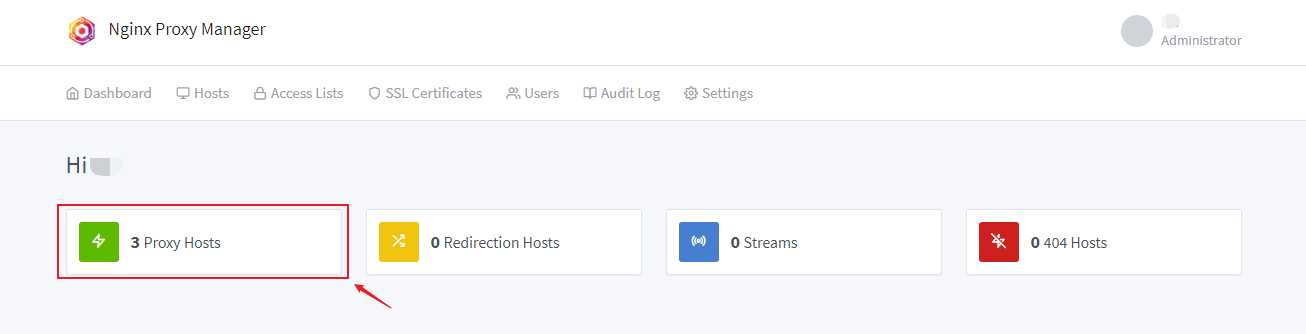
చెన్ వీలియాంగ్ బ్లాగ్ ( https://www.chenweiliang.com/ ) లో పంచుకున్న "అప్టైమ్ కుమా బ్యాకప్ ఫంక్షన్ వాడుకలో లేదు: కార్న్ షెడ్యూల్డ్ ఆటోమేటిక్ బ్యాకప్ స్క్రిప్ట్ను ఎలా సెటప్ చేయాలి?" అనే వ్యాసం మీకు ఉపయోగకరంగా ఉంటుందని ఆశిస్తున్నాము.
ఈ వ్యాసం యొక్క లింక్ను పంచుకోవడానికి సంకోచించకండి: https://www.chenweiliang.com/cwl-31701.html