
ఆర్టికల్ డైరెక్టరీ
గడిచిన ఈ రెండు రోజులుగా, నేను చేయాలనుకుంటున్నాననీ, వాయిదా వేస్తూ వస్తున్న ఒక పనిని చివరికి చేశాను.
నేను నా సొంత డొమైన్ కోసం ఒక ఇమెయిల్ వ్యవస్థను ఏర్పాటు చేసుకున్నాను.
"ఇందులో ప్రత్యేకత ఏముంది? ఇది కేవలం ఒక ఇమెయిల్ చిరునామాను జోడించడమే కదా" అని మీరు అనుకోవచ్చు. కానీ నేను మీకు చెప్పేదేమిటంటే, దీని వెనుక ఒక విషయం ఉంది, దాని గురించి ప్రత్యేకంగా చర్చించడం అవసరమని నేను భావిస్తున్నాను.
నేను అకస్మాత్తుగా ఇది ఎందుకు చేయాలనుకున్నానో ముందుగా వివరిస్తాను.
నేను ఇటీవల చాలా దారుణమైన కంటెంట్తో కూడిన స్పామ్ ఈమెయిల్లను, అలాగే నేను ఎప్పుడూ రిజిస్టర్ చేసుకోని అనేక ప్లాట్ఫారమ్ల నుండి వెరిఫికేషన్ కోడ్లను అందుకోవడంతో ఈ సంఘటన మొదలైంది.
నేను నివ్వెరపోయాను.
ఈ ఇమెయిళ్ళన్నీ నేను అందరూ వాడే నా Gmail ఖాతాకు పంపబడ్డాయి . అంటే, గతంలో ఎప్పుడో ఈ ఇమెయిల్ చిరునామా లీక్ అయిందని అర్థం.
ఒకసారి ఆలోచించండి: ఈ రోజుల్లో, మీ ఈమెయిల్ చిరునామా దాదాపుగా మీ డిజిటల్ ఐడీ లాంటిది. మీరు దాన్ని వెబ్సైట్లలో నమోదు చేసుకోవడానికి, యాప్లను అనుసంధానించడానికి, మరియు ధృవీకరణ కోడ్లను స్వీకరించడానికి ఉపయోగిస్తారు. అది ఒక్కసారి బయటపడితే, అన్ని రకాల స్పామ్ సందేశాలు వెల్లువెత్తుతాయి.
సమస్య ఏమిటంటే, ఆ లీక్ ఎక్కడి నుండి వచ్చిందో మీకు అస్సలు తెలియదు.
ఇది నాకు ఒక తెలివైన ఉపాయం గుర్తుచేస్తుంది. ఒక టెక్ కమ్యూనిటీలో ఎవరో పంచుకోవడం నేను చూశాను, వారు ప్రతి సేవ కోసం నమోదు చేసుకునేటప్పుడు వేర్వేరు ఇమెయిల్ ప్రిఫిక్స్లను ఉపయోగించారట. ఉదాహరణకు, వారు డౌయిన్ (Douyin) కోసం నమోదు చేసుకోవడానికి [email protected] అని, మరియు జియావోహోంగ్షూ (Xiaohongshu) కోసం నమోదు చేసుకోవడానికి [email protected] అని ఉపయోగించారు . ఆ విధంగా, వారికి స్పామ్ ఇమెయిల్లు వచ్చినప్పుడు, కేవలం గ్రహీతను చూడటం ద్వారా ఏ ప్లాట్ఫారమ్ దానికి బాధ్యత వహించిందో వారు వెంటనే చెప్పగలిగారు.
నేను ఇది చూసినప్పుడు, నా మొదటి స్పందన, "ఇది చాలా క్లిష్టంగా ఉంది!" అని. నేను ప్రతి సేవకు వేరే ఇమెయిల్ చిరునామాను నమోదు చేసుకోవాలా?
కానీ దాని గురించి జాగ్రత్తగా ఆలోచించిన తర్వాత, అది నిజానికి అంత సంక్లిష్టమైనది కాదని నాకు అర్థమైంది.
ఎందుకంటే క్లౌడ్ఫ్లేర్ ఇమెయిల్ రౌటింగ్ అని ఒకటి ఉంది .

సులభంగా చెప్పాలంటే, క్లౌడ్ఫ్లేర్ మీ డొమైన్కు పంపిన అన్ని ఇమెయిల్లను ఒక నిర్దిష్ట ఇమెయిల్ చిరునామాకు ఫార్వార్డ్ చేయగలదు. మరో మాటలో చెప్పాలంటే, మీరు వాస్తవానికి బహుళ ఇమెయిల్ ఖాతాలను సృష్టించాల్సిన అవసరం లేదు; మీరు కేవలం క్లౌడ్ఫ్లేర్లో వేర్వేరు ఫార్వార్డింగ్ నియమాలను సెటప్ చేస్తే సరిపోతుంది.
అది వినడానికి ఆసక్తికరంగా ఉంది కదూ?
కానీ కేవలం ఫార్వార్డ్ చేయడం సరిపోదు. నేను ఆలోచిస్తున్నది ఏమిటంటే, కేవలం స్వీకరించడమే కాకుండా, డొమైన్ యొక్క ఇమెయిల్ చిరునామాను ఉపయోగించి పంపడం కూడా.
ఒకవేళ ఎవరైనా మీ డొమైన్ ఈమెయిల్ చిరునామాకు ఈమెయిల్ పంపినప్పుడు, మీరు ఒక Gmail చిరునామాతో ప్రత్యుత్తరం ఇస్తే, పంపినవారికి ఆ Gmail చిరునామా పరిచయం లేనిదిగా కనిపిస్తే ఎలా ఉంటుందో ఊహించుకోండి. అది చాలా విచిత్రమైన అనుభవం అవుతుంది.
అయితే, ఇమెయిల్లు పంపడానికి మరియు స్వీకరించడానికి ఒకే డొమైన్ ఇమెయిల్ చిరునామాను ఉపయోగించడం, కానీ మొత్తం వ్యవస్థను Gmail లోనే నడపడం సాధ్యమేనా అని నేను ఆలోచిస్తున్నాను.
దీన్ని చివరికి కనుక్కోవడానికి నాకు రెండు రోజులు పట్టింది.
యూట్యూబ్ వీడియో టైమ్స్టాంప్:
- 00:00:00 ఉచిత కస్టమ్ డొమైన్ ఇమెయిల్ | సున్నా-ఖర్చుతో ఎంటర్ప్రైజ్ ఇమెయిల్ ప్రదర్శన
- 00:00:11 క్లౌడ్ఫ్లేర్ ఉచిత ఇమెయిల్ రూటింగ్ సెటప్ | డొమైన్ ఇమెయిల్ కోసం DNS రికార్డులను జోడించడంపై ట్యుటోరియల్
- 00:00:24 క్లౌడ్ఫ్లేర్కు గమ్యస్థాన ఇమెయిల్ చిరునామాను జోడించండి | ఇమెయిల్ ఫార్వార్డింగ్ చిరునామాను ధృవీకరించండి
- 00:00:47 కస్టమ్ ప్రిఫిక్స్ డొమైన్ ఇమెయిల్ చిరునామాను సృష్టించండి | హలో డొమైన్ ఇమెయిల్ సెట్టింగ్లు
- 00:00:51 Gmail డొమైన్ ఇమెయిల్ బైండింగ్ | Gmail ఉచిత SMTP పంపే అధికార కాన్ఫిగరేషన్
- 00:01:21 Gmail అప్లికేషన్ కోసం పాస్వర్డ్ను సృష్టించడం | చెన్ వీలియాంగ్బ్లాగ్ ట్యుటోరియల్ రిఫరెన్స్
- 00:01:37 ఉచిత ఎంటర్ప్రైజ్ ఇమెయిల్ సెటప్ సారాంశం | సబ్స్క్రిప్షన్ మరియు ఇంటరాక్షన్
క్లౌడ్ఫ్లేర్ ఇమెయిల్ రూటింగ్ నియమాలను కాన్ఫిగర్ చేయండి
క్లౌడ్ఫ్లేర్ కన్సోల్లోకి లాగిన్ అయిన తర్వాత, మీరు ఎడమ కాలమ్లో "ఈమెయిల్" అనే ఎంపికను చూస్తారు.
క్లిక్ చేసిన తర్వాత, "ఈమెయిల్ రూటింగ్" కింద, "రూట్ రూల్స్" అనే విభాగం ఉంటుంది. ఇక్కడ, `క్యాచ్-ఆల్` ▼ అనే ఫీచర్ ఉంది.

మీరు ఈ ఫీచర్ను ఎనేబుల్ చేయవచ్చు, ఇది మీ డొమైన్కు పంపబడిన అన్ని ఇమెయిల్లకు మీరు సెట్ చేసిన నియమాలను వర్తింపజేస్తుంది.
మరో మాటలో చెప్పాలంటే, మీరు దాని ముందు ఏ ప్రిఫిక్స్ రాసినా, అది మీరు పేర్కొన్న ఇమెయిల్ చిరునామాకు ఫార్వార్డ్ చేయబడుతుంది.
ఈ ఫీచర్ ఐచ్ఛికమైనది మరియు దీనిని తప్పనిసరిగా ఎనేబుల్ చేయాల్సిన అవసరం లేదు. అయితే, మీరు గోప్యత గురించి శ్రద్ధ వహిస్తే, ఈ ఫీచర్ మీకు ప్రత్యేకంగా అనుకూలంగా ఉంటుంది. ఉదాహరణకు, వివిధ వెబ్సైట్ సేవల కోసం నమోదు చేసుకునేటప్పుడు, మీరు సేవ పేరును ఉపయోగించి తాత్కాలికంగా ఒక ప్రిఫిక్స్ను సృష్టించుకోవచ్చు; ఉదాహరణకు, క్రాఫ్ట్ కోసం నమోదు చేసుకోవడానికి [email protected] అని, మరియు డిస్నీ+ కోసం నమోదు చేసుకోవడానికి [email protected] అని ఉపయోగించండి. ఈ విధంగా, మీకు స్పామ్ ఇమెయిల్లు వచ్చినప్పుడు, ఏ సేవా ప్రదాత మీ సమాచారాన్ని లీక్ చేసిందో మీరు వెంటనే తెలుసుకోవచ్చు.
ఇందులో నిజంగా బాగున్న విషయం ఏమిటంటే, మీరు స్వీకర్త ఆధారంగా కూడా ఇమెయిల్లను తిరస్కరించవచ్చు.
క్రిందికి స్క్రోల్ చేయండి ▼
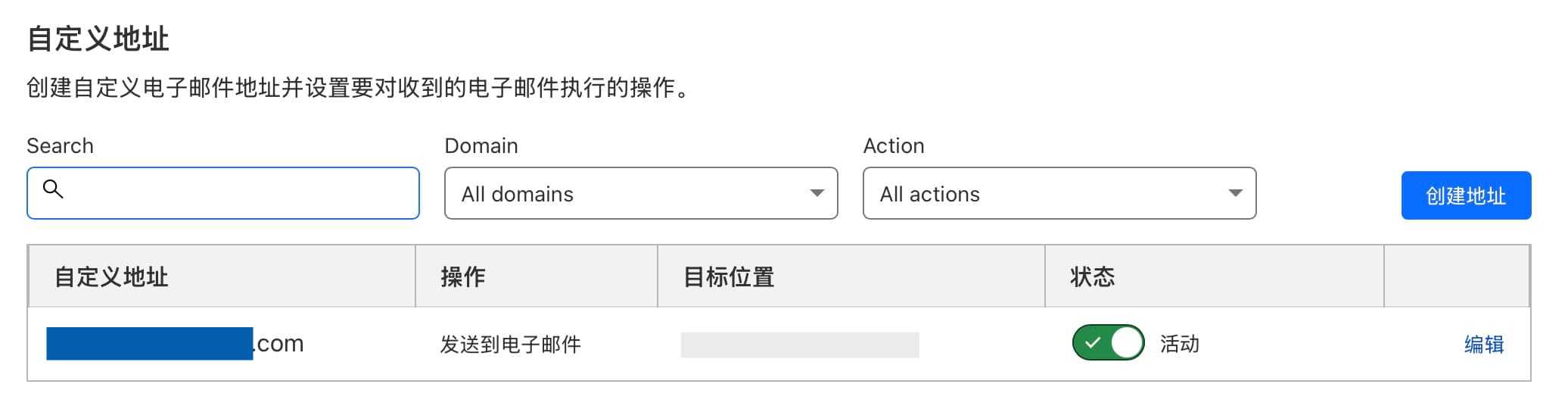
'చిరునామాను సృష్టించండి' అనే ఎంపిక కూడా ఉంది ▼
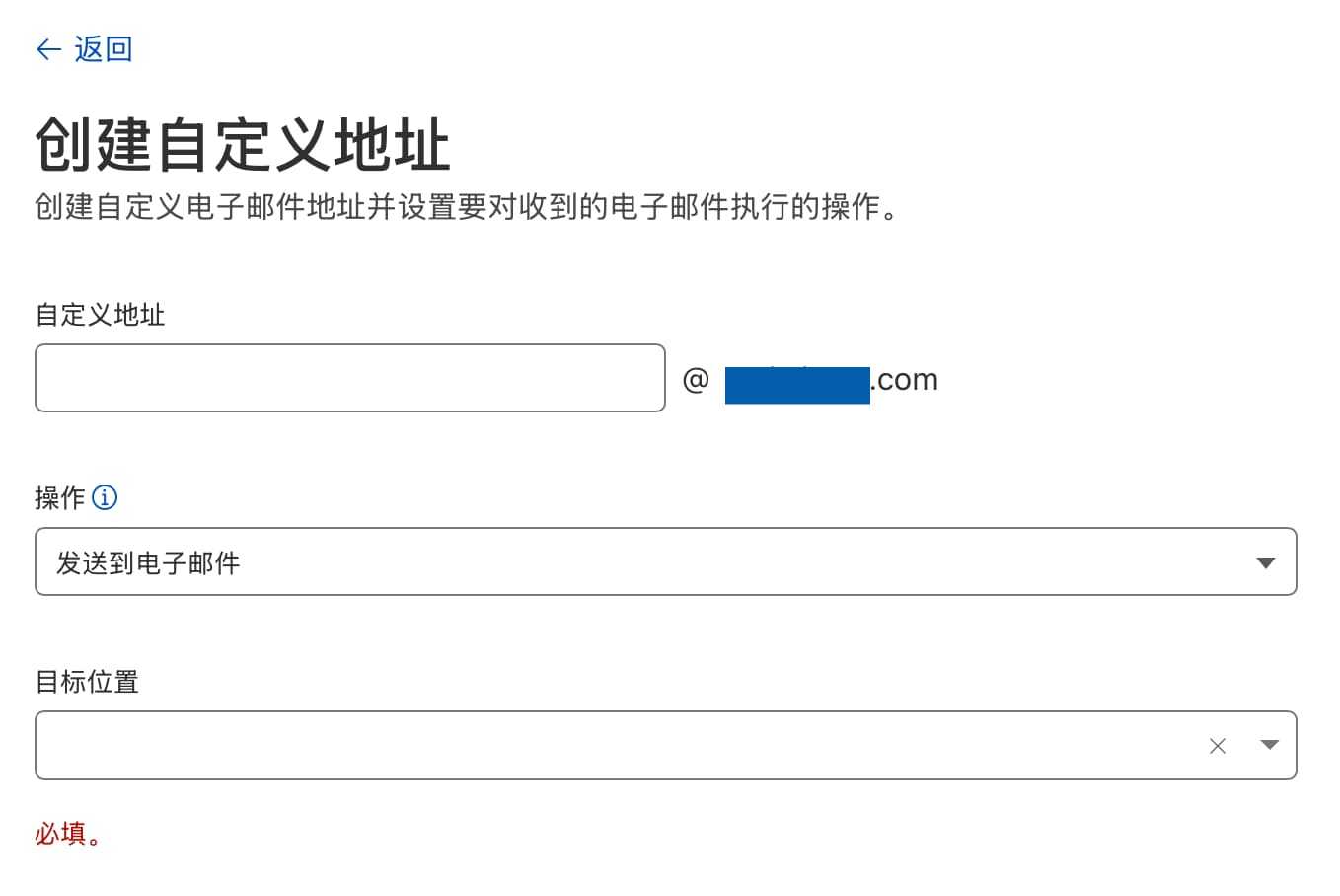
క్లిక్ చేసిన తర్వాత, మీరు మీకు కావలసిన ఇమెయిల్ ప్రిఫిక్స్ను నమోదు చేసి, ఫార్వార్డింగ్ ఫంక్షన్ అయిన "ఇమెయిల్కు పంపండి"ని ఎంచుకుని, ఆపై మీ లక్ష్య ఇమెయిల్ చిరునామాను నమోదు చేయవచ్చు.
మీరు దీన్ని సెటప్ చేసిన తర్వాత, క్లౌడ్ఫ్లేర్ మీకు ఒక నిర్ధారణ ఇమెయిల్ను పంపుతుంది. మీ గుర్తింపును ధృవీకరించుకోవడానికి ఇమెయిల్లోని లింక్పై క్లిక్ చేయండి, అంతే మీ సెటప్ పూర్తయినట్లే.
క్లౌడ్ఫ్లేర్ MX రికార్డును జోడించండి
ఈ దశ వాస్తవానికి చాలా సులభం. రూటింగ్ నియమాలను కాన్ఫిగర్ చేసిన తర్వాత, 'ఈమెయిల్' కింద ఉన్న 'రికార్డును జోడించు'పై క్లిక్ చేయండి, మరియు ఒక్క క్లిక్తో MX రికార్డు DNS రికార్డులోకి దిగుమతి చేయబడుతుంది.

Google ఖాతా ప్రత్యేక యాప్ పాస్వర్డ్ను పొందండి
మూడవ భాగం అత్యంత ఆసక్తికరమైనది: డొమైన్ ఇమెయిల్ చిరునామా పేరుతో ఇమెయిల్లను పంపడానికి Gmailను కాన్ఫిగర్ చేయడం.
ఆన్లైన్ ప్రపంచంలో ఇమెయిల్ చిరునామాలు చాలా వ్యక్తిగత సమాచారాన్ని అనుసంధానిస్తాయని నేను ఎప్పుడూ భావిస్తూ ఉంటాను. ఇది గోప్యతలో ఒక భాగం. అందుకే, కొన్ని సమయాల్లో ఇమెయిల్లు పంపడానికి నా డొమైన్ ఇమెయిల్ చిరునామాను ఉపయోగించడం గురించి ఆలోచిస్తున్నాను. ఉదాహరణకు, ఎవరైనా నా డొమైన్ ఇమెయిల్ చిరునామాకు ఇమెయిల్ పంపినప్పుడు, నేను వేరే ఇమెయిల్ చిరునామాతో ప్రత్యుత్తరం ఇవ్వలేను కదా.
కాబట్టి నేను ట్యుటోరియల్ను అనుసరించడం కొనసాగించి, Gmail ఆధారంగా ప్రాక్సీ డొమైన్ ఇమెయిల్ యొక్క పంపే ఫంక్షన్ను కాన్ఫిగర్ చేసాను.
మీ Google ఖాతాకు ప్రత్యేకమైన యాప్ పాస్వర్డ్ను పొందడం మొదటి దశ.
మీ బ్రౌజర్లో కింది లింక్ను తెరవండి: https://myaccount.google.com/apppasswords

కస్టమ్ సమాచారాన్ని నమోదు చేసిన తర్వాత, పాస్వర్డ్ను ప్రదర్శిస్తూ ఒక విండో పాప్ అప్ అవుతుంది.
మీరు ఈ పాస్వర్డ్ను కాపీ చేసుకుని భద్రంగా ఉంచుకోవాలి, ఎందుకంటే మీరు నిర్ధారించు (confirm) బటన్పై క్లిక్ చేసిన తర్వాత, మీరు దానిని మళ్లీ చూడలేరు.
డొమైన్ ఇమెయిల్లను పంపడానికి Gmailను కాన్ఫిగర్ చేయండి
రెండవ దశ Gmail ఇమెయిల్ పంపే చిరునామాను కాన్ఫిగర్ చేయడం.
Gmail లోకి లాగిన్ అవ్వండి, అన్ని సెట్టింగ్లను చూడటానికి కుడి ఎగువ మూలలో ఉన్న గేర్ ఐకాన్ను కనుగొనండి, ఆపై "Accounts & imports" కింద, "Choose a sending address" విభాగాన్ని కనుగొని "Add another email address" పై క్లిక్ చేయండి.

మీ ఇమెయిల్ చిరునామా మరియు డొమైన్ పేరును నమోదు చేయవలసిందిగా ఒక పాప్-అప్ విండో కనిపిస్తుంది. ▼
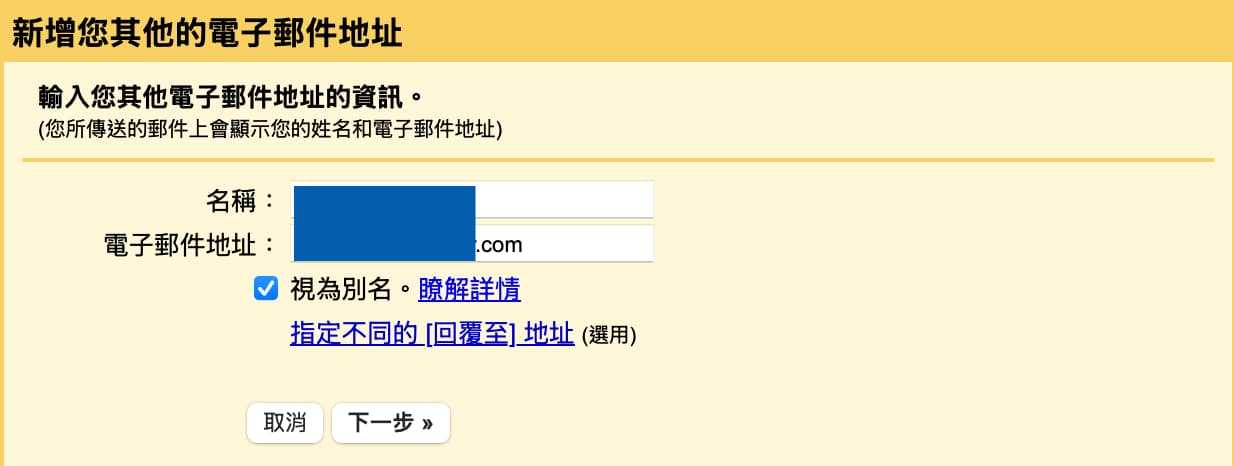
ఇక్కడ రెండు విషయాలు గమనించాలి. మీ ఇమెయిల్ చిరునామా భవిష్యత్ ఇమెయిల్లకు డిఫాల్ట్ పేరుగా ఉపయోగించబడుతుంది మరియు బహిరంగంగా ప్రదర్శించబడుతుంది, కాబట్టి దయచేసి దానిని జాగ్రత్తగా పూరించండి.
ఇమెయిల్లను స్వీకరించగలదని నిర్ధారించుకోవడానికి, డొమైన్ ఇమెయిల్ చిరునామాను క్లౌడ్ఫ్లేర్లో ముందుగానే కాన్ఫిగర్ చేయాలి.
సమాచారాన్ని నింపిన తర్వాత, తదుపరి ▼ పై క్లిక్ చేయండి.
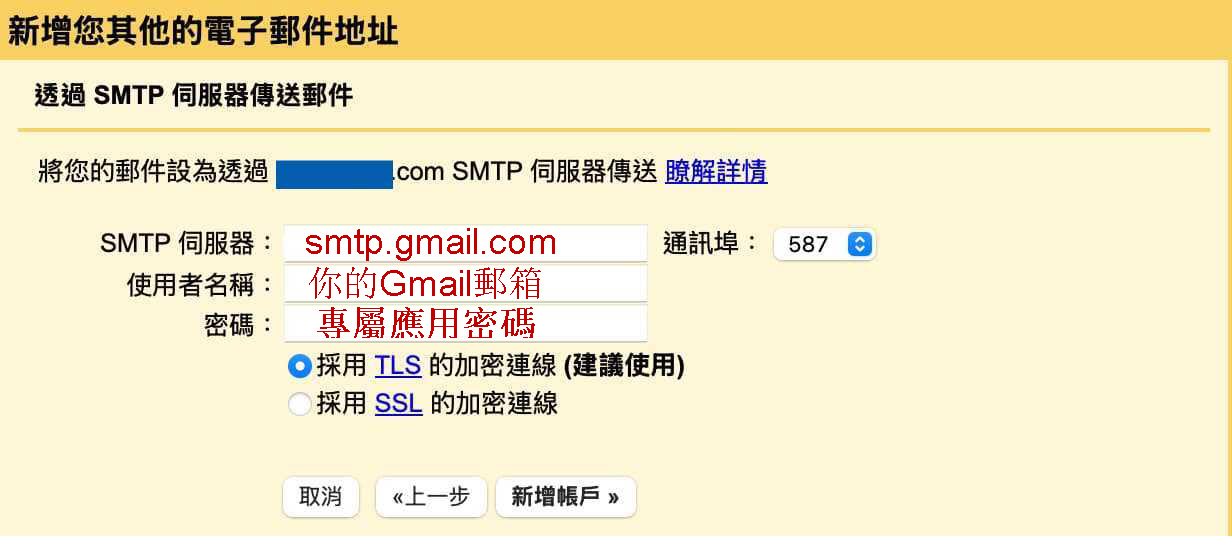
- SMTPని పూరించాలి
smtp.gmail.comపోర్ట్ డిఫాల్ట్ విలువ వద్ద ఉండవచ్చు. - యూజర్నేమ్ ఫీల్డ్లో మీ అసలైన Gmail యూజర్నేమ్ను నమోదు చేయండి.ఇది @gmail.com మినహా ఇమెయిల్ చిరునామాలోని సమాచారాన్ని సూచిస్తుంది.
- పాస్వర్డ్ అనేది ఇంతకు ముందు పొందిన అప్లికేషన్ పాస్వర్డ్ అయి ఉండాలి.
అంతా సరిగ్గా ఉంటే, మీరు తదుపరి పేజీలో నిర్ధారణ స్క్రీన్ను చూస్తారు ▼
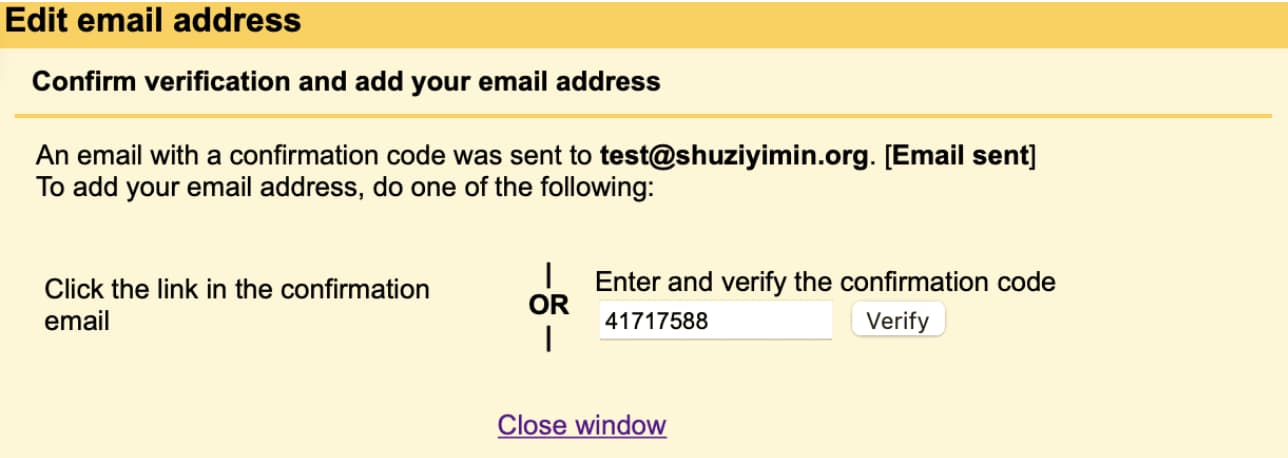
ఆ తర్వాత మీకు Gmailకు ఒక ఇమెయిల్ వస్తుంది. కాన్ఫిగరేషన్ను పూర్తి చేయడానికి ఆ లింక్పై క్లిక్ చేయండి లేదా వెరిఫికేషన్ కోడ్ను నమోదు చేయండి.
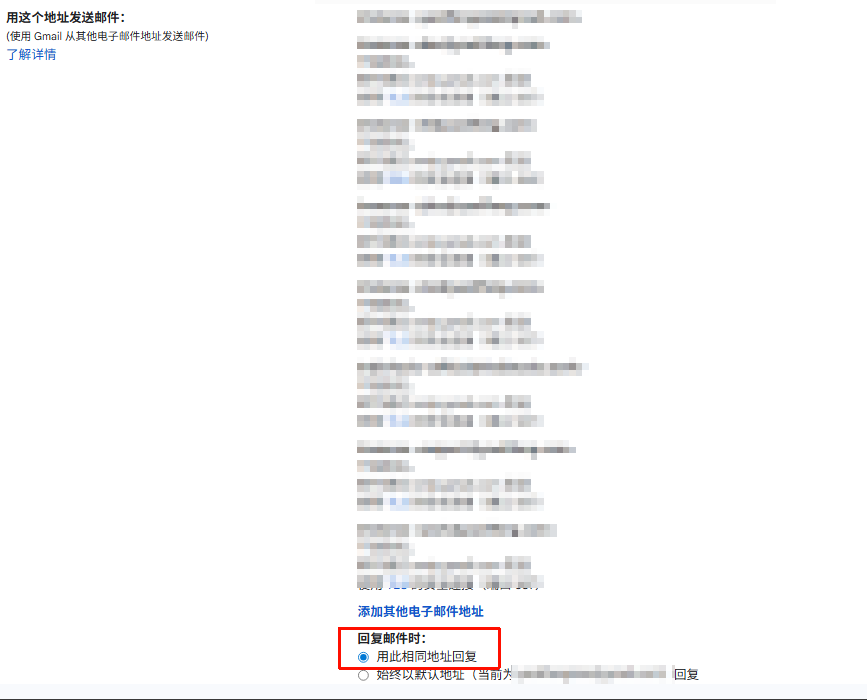
భవిష్యత్తులో, Gmail ఉపయోగించి ఇమెయిల్లు పంపేటప్పుడు, మీరు పంపేవారి ఫీల్డ్లో గ్రహీత చిరునామాను ఎంచుకోగలుగుతారు. ▼
ఇమెయిల్లు స్పామ్/జంక్ ఫోల్డర్లో చేరకుండా నిరోధించడానికి SPF రికార్డులను సెటప్ చేయండి.
మీరు ఈ దశను పూర్తి చేయాలని మేము గట్టిగా సిఫార్సు చేస్తున్నాము.
కారణం చాలా సులభం: మీరు మీ SPF రికార్డ్ను సరిగ్గా సెటప్ చేయకపోతే, మీరు పంపే ఇమెయిల్లు స్వీకర్త యొక్క మెయిల్ సర్వర్ ద్వారా నేరుగా వారి స్పామ్ ఫోల్డర్కు పంపబడే అవకాశం ఎక్కువగా ఉంటుంది. దీనివల్ల మీరు సాధారణంగా పంపే సందేశాలు జాడ లేకుండా అదృశ్యమై, మీ ఇన్బాక్స్కు చేరవు.
Cloudflare యొక్క DNS కార్యాచరణకు తిరిగి వస్తే, ఇప్పటికే ఉన్న SPF సెట్టింగ్లను సవరించి, TXT రికార్డ్ను ఈ క్రింది విధంగా అప్డేట్ చేయండి:
"v=spf1 include:_spf.google.com include:_spf.mx.cloudflare.net ~all"
ఈ ఏర్పాటు యొక్క ముఖ్య ఉద్దేశ్యం ప్రపంచవ్యాప్తంగా ఉన్న మెయిల్ సర్వర్లకు ఈ విధంగా ప్రకటించడం: "నా డొమైన్ తరపున ఇమెయిల్లను పంపడానికి Gmailకు అధికారం ఉంది; ఇది నకిలీ లేదా వేరొకరిగా నటిస్తున్న ఇమెయిల్ చిరునామా కాదు."
మరో మాటలో చెప్పాలంటే, ఇది మీరు మీ డొమైన్కు జతచేసే 'ట్రస్ట్ బ్యాడ్జ్', ఇది పంపిన ఇమెయిల్లు పొరపాటున స్పామ్గా గుర్తించబడకుండా ఉండేలా నిర్ధారిస్తుంది.
డొమైన్ ఇమెయిల్ను కాన్ఫిగర్ చేసిన తర్వాత నా భావాలు
ఈ మొత్తం ప్రక్రియకు నాకు రెండు రోజులు పట్టింది.
నిజం చెప్పాలంటే, మొదట్లో రకరకాల DNS రికార్డులు, MX రికార్డులు, మరియు SMTP కాన్ఫిగరేషన్లతో ఇది చాలా ఇబ్బందికరంగా ఉంటుందని, వినడానికి చాలా కష్టంగా అనిపించింది. కానీ నిజంగా చేసి చూశాక, నేను ఊహించినంత సంక్లిష్టంగా అది లేదని తెలుసుకున్నాను.
అంతేకాకుండా, ఈ విషయం యొక్క ప్రాముఖ్యత పైకి కనిపించే దానికంటే చాలా ఎక్కువ.
ఒకసారి ఆలోచించండి: విచ్చలవిడిగా డేటా ఉల్లంఘనలు జరుగుతున్న ఈ రోజుల్లో, మీ ఈమెయిల్ చిరునామా అనేది దాదాపుగా మీ డిజిటల్ గుర్తింపు కార్డు లాంటిది. అది లీక్ అయితే, మీరు అంతులేని స్పామ్ మరియు వేధింపులను ఎదుర్కోవలసి వస్తుంది.
అయితే, మీరు ఈ విధంగా ప్రతి సేవకు ఒక ప్రత్యేకమైన ఇమెయిల్ ప్రిఫిక్స్ను కేటాయించగలిగితే, అది మీ డిజిటల్ గుర్తింపుకు అదనపు భరోసాను జోడించినట్లు అవుతుంది.
మీకు స్పామ్ వచ్చినప్పుడు, ఏ ప్లాట్ఫారమ్ దానిని లీక్ చేసిందో మీరు వెంటనే తెలుసుకోవచ్చు. ఏదైనా అనుమానాస్పదంగా అనిపిస్తే, ఆ ప్రిఫిక్స్తో ఫార్వార్డింగ్ను ఆఫ్ చేస్తే సరిపోతుంది.
అంతేకాకుండా, ఈ మొత్తం సిస్టమ్ ఉచితం. క్లౌడ్ఫ్లేర్ ఈమెయిల్ రూటింగ్ ఉచితం, మరియు జీమెయిల్ SMTP కూడా ఉచితం. మీరు ఒక్క పైసా కూడా ఖర్చు చేయకుండా ఒక ప్రొఫెషనల్-గ్రేడ్ ఈమెయిల్ సిస్టమ్ను నిర్మించుకోవచ్చు.
అయితే, మొదట్లో ఇది కొంచెం ఇబ్బందిగా ఉండవచ్చు మరియు నేరుగా ఇమెయిల్ చిరునామాను ఉపయోగించడం కంటే ఎక్కువ సమయం పట్టవచ్చు.
కానీ కొన్ని వారాల పాటు నిరంతరంగా వాడిన తర్వాత, మీ గోప్యతపై మీకు కలిగే ఈ నియంత్రణ భావన, 'నా సమాచారం నా ఆధీనంలోనే ఉంది' అనే అనుభూతి, అపారమైన సంతృప్తిని ఇస్తుందని మీరు గమనిస్తారు.
ఇలా ఊహించుకోండి: ఈ బిగ్ డేటా యుగంలో, మనమందరం ఒక బహిరంగ ప్రదేశంలో నగ్నంగా నిలబడిన వ్యక్తులలా ఉన్నాము. మీ ఇమెయిల్, మీ ఫోన్ నంబర్, మీ బ్రౌజింగ్ హిస్టరీ—అన్నీ వేరొకరి చేతుల్లో ఉన్నాయి.
మీరు చేయగలిగిందల్లా, మీ స్థోమతకు తగ్గట్టుగా ఒక తేలికపాటి కోటు వేసుకోవడమే.
AI యుగంలో ఒక సాధనాన్ని ఎలా ఉపయోగించాలో నేర్చుకోవడం కంటే ఈ ప్రక్రియ మరింత ముఖ్యమైనది కావచ్చు.
ఎందుకంటే ఇది సామర్థ్యానికి సంబంధించిన విషయం కాదు, గౌరవానికి సంబంధించిన విషయం.
నేను ఇంతకు ముందు చెప్పినట్లుగా, మనం చేయగలిగేది ఏమిటంటే, అతి చిన్న సమాచార అసమానతను కూడా సరిచేయడం. అది చాలా కొద్దిగా ఉన్నప్పటికీ.
నేను కొన్ని సరైన పనులు చేశానని కూడా నాకు అనిపిస్తుంది.
మీరు ఇంతవరకు చదివారు కాబట్టి, ఇది మీకు ఉపయోగకరంగా అనిపిస్తే, దయచేసి లైక్ చేసి షేర్ చేయండి. మీరు అప్డేట్లను ముందుగా పొందాలనుకుంటే, నన్ను ఫాలో కూడా అవ్వొచ్చు!
నా వ్యాసం చదివినందుకు ధన్యవాదాలు. మళ్ళీ కలుద్దాం.
చెన్ వీలియాంగ్ బ్లాగ్ ( https://www.chenweiliang.com/ ) లో పంచుకున్న "Cloudflare + Gmail Free Custom Enterprise Domain Email + SMTP Email Configuration Tutorial" అనే ట్యుటోరియల్ మీకు ఉపయోగపడుతుందని ఆశిస్తున్నాము.
ఈ వ్యాసం యొక్క లింక్ను పంచుకోవడానికి సంకోచించకండి: https://www.chenweiliang.com/cwl-34495.html