
ఆర్టికల్ డైరెక్టరీ
మీరు మీ వర్డ్ప్రెస్ అడ్మిన్ ఖాతా పాస్వర్డ్ను మర్చిపోయారా ?
MySQL డేటాబేస్ బ్యాకెండ్ లాగిన్ పునరుద్ధరణ, రీసెట్/సవరణ
కొత్త మీడియా నిపుణులు తరచుగా ఆన్లైన్ ప్రచారం కోసం ఖాతాలను నమోదు చేసుకోవలసి ఉంటుంది . చాలా వెబ్సైట్ యూజర్నేమ్లు మరియు పాస్వర్డ్లు, ముఖ్యంగా కొత్త పాస్వర్డ్లు ఉండటం వల్ల, వాటిని మర్చిపోవడం సులభం, ఇది ఖచ్చితంగా ప్రతికూల ఫలితాలనిస్తుంది...
నేను స్వయంగా రూపొందించిన WordPress వెబ్సైట్ పాస్వర్డ్ను నేను మరచిపోతే నేను ఏమి చేయాలి?
ఈ వ్యాసంలో, చెన్ వీలియాంగ్ మీ వర్డ్ప్రెస్ పాస్వర్డ్ను తిరిగి పొందడానికి నాలుగు శీఘ్ర పద్ధతులను పంచుకున్నారు, దీనివల్ల మీరు మరచిపోయిన WP ఖాతా పాస్వర్డ్ను సులభంగా తిరిగి పొందవచ్చు.
విధానం XNUMX: WordPress ఇమెయిల్ ద్వారా పాస్వర్డ్ని పునరుద్ధరించండి
- లోనికి ప్రవేశించండిWordPress బ్యాకెండ్, "పాస్వర్డ్ మర్చిపోయారా" లింక్ను క్లిక్ చేయండి,
- వినియోగదారు పేరు లేదా ఇమెయిల్ చిరునామాను నమోదు చేయండి (వర్డ్ప్రెస్ మెయిల్ను ఇన్స్టాల్ చేసేటప్పుడు తప్పనిసరిగా ఇన్స్టాల్ చేయాలి),
- మీరు మీ ఇమెయిల్లో మీ యాక్టివేషన్ కోడ్కి లింక్ని అందుకుంటారు.
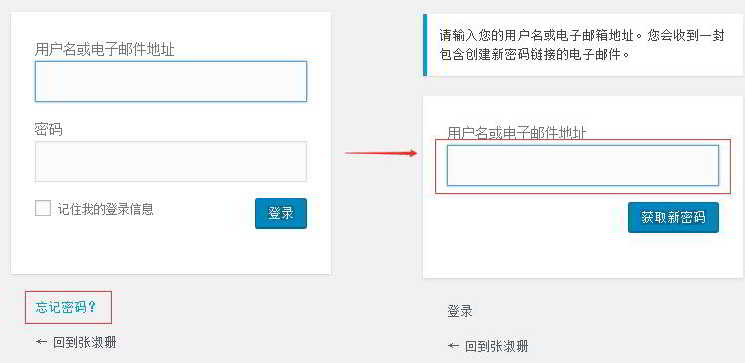
- ఇది సులభమైన WordPress పాస్వర్డ్ రికవరీ పద్ధతి.
అయితే, కొన్ని సందర్భాల్లో, మీ హోస్టింగ్ ప్రొవైడర్ మెయిల్ ( ) ఫంక్షన్ను నిలిపివేసినందున మీకు పాస్వర్డ్ రికవరీ ఇమెయిల్ అందకపోవచ్చు.
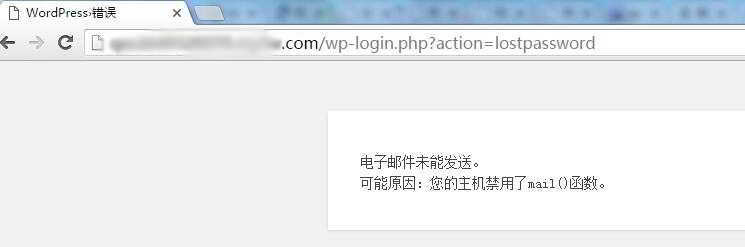
మేము WordPress ఖాతా పాస్వర్డ్ను ఇతర మార్గాల్లో మార్చవచ్చు.
విధానం రెండు:phpMyAdminడేటాబేస్ నిర్వహణ, SQL స్టేట్మెంట్లను అమలు చేయండి
దశ 1: వెబ్సైట్ యొక్క వర్చువల్ హోస్ట్ డేటాబేస్ నిర్వహణ (phpMyAdmin) ఇంటర్ఫేస్ను యాక్సెస్ చేయండి, వెబ్సైట్ ఉపయోగించే డేటాబేస్ను ఎంచుకోండి మరియు SQL కమాండ్ ఇంటర్ఫేస్లోకి ప్రవేశించండి.
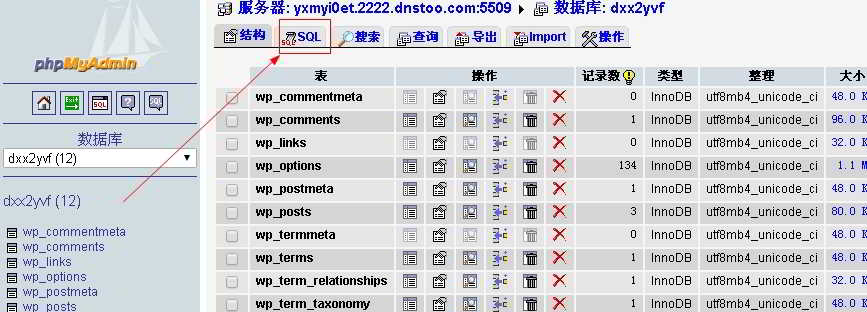
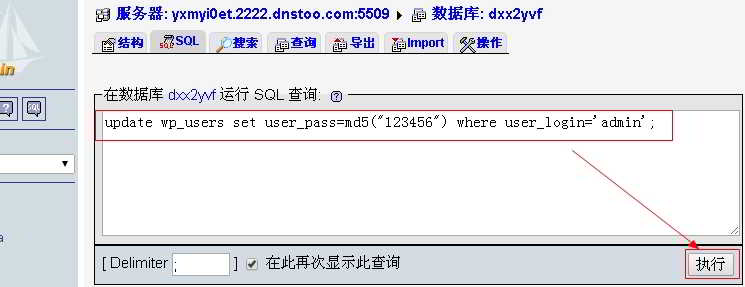
దశ 2: SQL ఇంటర్ఫేస్లో, కింది ఆదేశాన్ని అమలు చేయండి ▼
update wp_users set user_pass=md5("123456") where user_login='admin';- పాస్వర్డ్ 123456కి రీసెట్ చేయబడింది, 123456ని మనమే సెట్ చేసుకున్న పాస్వర్డ్గా మార్చుకోవచ్చు.
విధానం XNUMX: phpMyAdmin డేటాబేస్ నిర్వహణ, wp_users టేబుల్ పాస్వర్డ్ని రీసెట్ చేయండి
దశ 1: MySQL డేటాబేస్ను యాక్సెస్ చేయండి , wp_users టేబుల్ను గుర్తించండి మరియు బ్రౌజ్ ▼ పై క్లిక్ చేయండి.
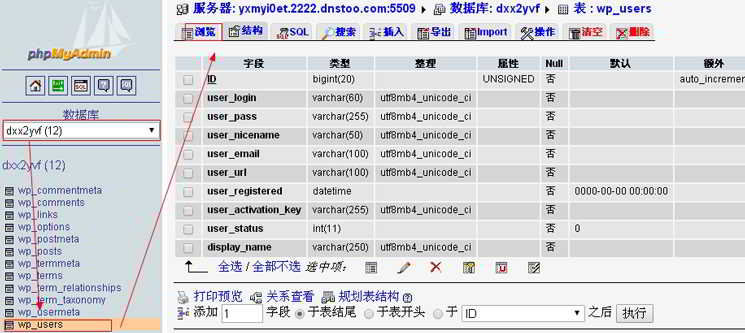
దశ 2: ఇంటర్ఫేస్లోకి ప్రవేశించిన తర్వాత, ఎడిట్ బటన్ను క్లిక్ చేయండి ▼

దశ 3: user_pass ఫీల్డ్లో, MD5 ఫంక్షన్ను ఎంచుకోండి, పాస్వర్డ్ను విలువగా నమోదు చేసి, దానిని అమలు చేయండి.
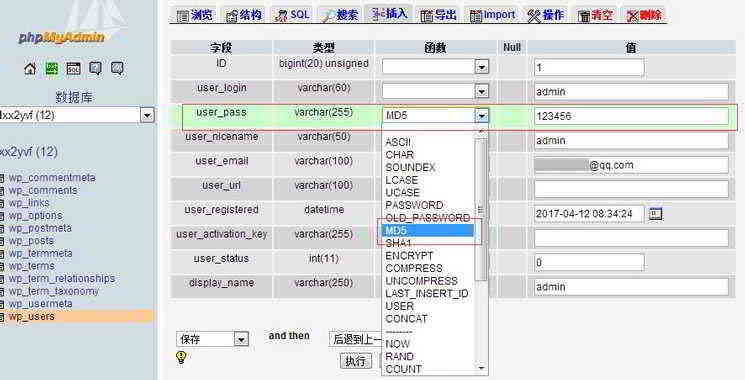
ప్రత్యామ్నాయంగా, మీరు నేరుగా యూజర్_పాస్ పాస్వర్డ్ విలువను కూడా ఇలా పూరించవచ్చు:
$P$Bq7reNi.JleBGtK057wQBK0vPrY0Cx0
ఇక్కడ పాస్వర్డ్ ఉంది:123456
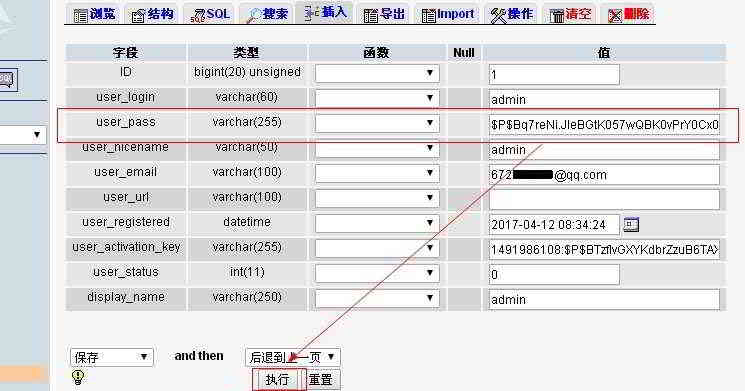
WordPress నేపథ్యం యొక్క లాగిన్ పాస్వర్డ్ ఎన్క్రిప్ట్ చేయబడింది. మీరు వినియోగదారు పాస్వర్డ్ను రూపొందించాల్సిన అవసరం వచ్చినప్పుడు, యాదృచ్ఛికంగా ఉప్పును రూపొందించండి, ఆపై ఉప్పు మరియు పాస్వర్డ్ను జోడించి, ఆపై MD5కి లెక్కించండి మరియు చివరగా $తో కూడిన పాస్వర్డ్ను పొందడానికి encode64 హాష్ విలువను జోడించండి. P$, ప్రతి పాస్వర్డ్ జనరేషన్ ఫలితం భిన్నంగా ఉంటుంది.
విధానం XNUMX: php ఫైల్ని ఉపయోగించి పాస్వర్డ్ని రీసెట్ చేయండి
దిగువ కోడ్ను కాపీ చేయండి▼
<?
php
/*你的数据库服务器地址,一般保持默认*/
$servername = "localhost:3306";
/*数据库用户名*/
$phpMyadminUser = "root";
/*数据库密码*/
$phpMyadminKey = "yiduqiang";
/*数据库名称*/
$phpMyadminName = "test";
/*wordpress数据表格前缀*/
$QZ = "wp_";
/*你要设置的wordpress新密码*/
$NewKey = "yiduqiang";
/*你要设置新密码的用户名*/
$wordpress_User = "yiduqiang";
?>
<!DOCTYPE html PUBLIC "-//W3C//DTD XHTML 1.0 Transitional//EN" "http://www.w3.org/TR/xhtml1/DTD/xhtml1-transitional.dtd">
<html xmlns="http://www.w3.org/1999/xhtml">
<head>
<meta http-equiv="Content-Type" content="text/html; charset=utf-8" />
<title>wordpress密码找回工具</title>
</head>
<body>
<?php
error_reporting(0);
if(!mysql_connect($servername,$phpMyadminUser,$phpMyadminKey))
{
    echo "对不起,数据库链接出错。<br />";
}
else
{
    echo "数据库链接成功。<br />";
    mysql_select_db($phpMyadminName,mysql_connect($servername,$phpMyadminUser,$phpMyadminKey));
    if (!mysql_query("update ".$QZ."users set user_pass='".md5($NewKey)."' where user_login='".$wordpress_User."'"))
    {
        echo "对不起,修改密码失败。";
    }
    else
    {
        echo "修改密码成功。";
    }
}
?>
</body>
</html>- సవరించండిడేటాబేస్ సర్వర్ చిరునామా, డేటాబేస్ వినియోగదారు పేరు, డేటాబేస్ పాస్వర్డ్, డేటాబేస్ పేరు, వినియోగదారు కొత్త పాస్వర్డ్, కొత్త పాస్వర్డ్ వినియోగదారు పేరు(వినియోగదారు పేరు సరిగ్గా పూరించాలి, పాస్వర్డ్ని విజయవంతంగా రీసెట్ చేయవచ్చు).
- తర్వాత, ఇలా సేవ్ చేయండి change-wp-password.php ఫైల్, వెబ్సైట్ యొక్క రూట్ డైరెక్టరీకి అప్లోడ్ చేయబడింది,
- http://your-domain/change-wp-password.phpని అమలు చేయండి మరియు మీరు వెళ్ళడం మంచిది.
గుర్తుంచుకోండి, మీరు WordPress పాస్వర్డ్ను మార్చడానికి మెథడ్ XNUMX ఉపయోగిస్తే, సవరణ పూర్తయిన తర్వాత ఫైల్ను తొలగించాలని నిర్ధారించుకోండి, లేకపోతే అంతులేని ఇబ్బందులు ఉంటాయి!
WordPress అడ్మినిస్ట్రేటర్ ఖాతా యొక్క పాస్వర్డ్ను మార్చడానికి ఉత్తమ మార్గం ఏమిటి?
- WordPress ఖాతా పాస్వర్డ్ను సవరించడానికి, పద్ధతి XNUMXని ఉపయోగించమని సిఫార్సు చేయబడింది;
- పద్ధతి XNUMX పని చేయకపోతే, WordPress అడ్మినిస్ట్రేటర్ ఖాతా పాస్వర్డ్ను మార్చడానికి పద్ధతి XNUMXని ఉపయోగించండి.
మీరు చాలాసార్లు ప్రయత్నించినప్పటికీ వర్డ్ప్రెస్ అడ్మిన్ ప్యానెల్లోకి లాగిన్ అవ్వలేకపోతే , పరిష్కారాల కోసం ఇక్కడ చూడండి ▼

చెన్ వీలియాంగ్ బ్లాగ్ ( https://www.chenweiliang.com/ ) లో పంచుకున్న "మీ వర్డ్ప్రెస్ అడ్మిన్ ఖాతా పాస్వర్డ్ను మర్చిపోయారా? MySQL డేటాబేస్ బ్యాకెండ్ లాగిన్ను తిరిగి పొందండి/రీసెట్ చేయండి/సవరించండి" అనే వ్యాసం మీకు సహాయకరంగా ఉంటుందని ఆశిస్తున్నాము.
ఈ వ్యాసం యొక్క లింక్ను పంచుకోవడానికి సంకోచించకండి: https://www.chenweiliang.com/cwl-609.html
హలో, బ్లాగర్!
వూహూ...నా wordpress బ్లాగ్ బాగా వస్తోంది, కానీ నేను ఈ మధ్యనే బ్యాక్గ్రౌండ్లోకి లాగిన్ అవ్వలేకపోతున్నాను.
వినియోగదారు పేరు, పాస్వర్డ్ మరియు లాగిన్ చిరునామా మారలేదు. ఇది ఎందుకు జరుగుతోంది?దాన్ని పరిష్కరించడానికి ఏదైనా మార్గం ఉందా?మీరు నాకు జ్ఞానోదయం చేయగలరని నేను ఆశిస్తున్నాను, నేను చాలా కృతజ్ఞుడను!
" వర్డ్ప్రెస్ బ్యాకెండ్ను యాక్సెస్ చేయలేకపోతున్నారా? లాగిన్ను నిరోధిస్తున్న reath=1 సమస్యను పరిష్కరించడం " అనే ఈ వ్యాసం , మీ సమస్యను పరిష్కరించడంలో మీకు సహాయపడవచ్చు.
నా బ్లాగ్ క్రింద 3 రెండవ-స్థాయి డొమైన్ పేర్లు ఉన్నాయి. వాస్తవానికి, రెండవ-స్థాయి డొమైన్ పేర్లలో ఒకటి మాత్రమే లాగిన్ కాలేకపోయింది (బ్లాగ్ సాధారణమైనది). గత కొన్ని రోజులుగా, బ్లాగ్ కూడా ఇలా మారిందని నేను కనుగొన్నాను. ఇది.ఇప్పటివరకు, మిగిలిన రెండు రెండవ-స్థాయి డొమైన్ పేర్లు మాత్రమే సాధారణంగా లాగిన్ చేయబడ్డాయి. సమస్య ఏమిటి?నేను చాలా డిప్రెషన్లో ఉన్నాను...
మీ WordPress "మల్టీసైట్" మోడ్ ప్రారంభించబడిందా?
ఈ మోడ్ ప్రారంభించబడకుండా, రెండవ స్థాయి డొమైన్ రూట్ ఫోల్డర్లో ఉంటుంది: WP ప్రోగ్రామ్ మరియు థీమ్ యొక్క పూర్తి పునఃస్థాపన సాధించబడుతుంది.
మీరు ఇంతకు ముందు ఏ ప్లగ్ఇన్లు, థీమ్ కోడ్లను ఇన్స్టాల్ చేసారో గుర్తుచేసుకోండి?మీరు ఒక్కొక్కటిగా ట్రబుల్షూట్ చేయడానికి పేరు మార్చే పద్ధతిని ఉపయోగించాలి.
మీ వెబ్సైట్ యొక్క ఆటోమేటిక్ రోజువారీ బ్యాకప్ మీకు ఉందా?అలా అయితే, మునుపటి బ్యాకప్ను పునరుద్ధరించండి, ఇది వేగవంతమైనది మరియు సులభమైనది.
ఇన్ని రోజులు నేను దానికి ఎలాంటి మార్పులు చేయలేదు.
గత రెండు రోజులలో, నేను డేటాబేస్లో పాస్వర్డ్ని మార్చాను, కానీ ఇప్పటికీ లాగిన్ కాలేదు.నేను WP ప్రోగ్రామ్ను మళ్లీ ఇన్స్టాల్ చేయడానికి ప్రయత్నించాను, అయితే నేను సాధారణంగా లాగిన్ చేయగలను, కానీ నేను అసలు డేటాబేస్ను దిగుమతి చేసుకున్న తర్వాత, నేను మళ్లీ లాగిన్ చేయలేను.
చాలా సమస్యలు WordPress ప్లగిన్లు లేదా కోడ్ల వల్ల సంభవిస్తాయి. మీరు ఓపికగా ఒక్కొక్కటిగా ట్రబుల్షూట్ చేయడానికి ప్లగిన్ పేరు మార్చే పద్ధతిని ఉపయోగించాలి.
అలాగే, చెన్ వీలియాంగ్ తన బ్లాగ్పై వ్యాఖ్యానించిన తర్వాత పంపిన ఇమెయిల్లను యథావిధిగా పంపవచ్చో లేదో నాకు ఖచ్చితంగా తెలియదా?
కాబట్టి, మీ వ్యాఖ్యకు ప్రత్యుత్తరం ఇస్తూ నా నుండి మీకు ఇమెయిల్ వచ్చిందా అని అడగాలనుకుంటున్నారా?
నేను మరొక ఇమెయిల్ని ప్రయత్నిస్తాను, ఈ వ్యాఖ్యకు ప్రత్యుత్తరం ఇవ్వాలని గుర్తుంచుకోండి!
మీ సందేశం యొక్క QQ మెయిల్బాక్స్ మీది కాదా?
571797078 మీ QQ, సరియైనదా?నేను మిమ్మల్ని ఇప్పుడే QQకి జోడించాను, మీరు ధృవీకరణలో ఉత్తీర్ణులయ్యే వరకు వేచి ఉన్నాను.