
ఆర్టికల్ డైరెక్టరీ
వర్డ్ప్రెస్ అనుమతులను అప్గ్రేడ్ చేస్తున్నప్పుడు వచ్చే లోప సందేశం :
డైరెక్టరీ కాపీని సృష్టించడం విఫలమైంది ఫైల్ ఇన్స్టాలేషన్ విఫలమైంది ftp అవసరం
మనం మొదటిసారి వర్డ్ప్రెస్ను ఇన్స్టాల్ చేసినప్పుడు, లేదా మన వర్డ్ప్రెస్ వెబ్సైట్ను వేరే హోస్టింగ్ ప్రొవైడర్కు మార్చిన తర్వాత, వర్డ్ప్రెస్ ప్లగిన్లు , ప్రోగ్రామ్లు లేదా థీమ్లను అప్గ్రేడ్ చేయాలనుకున్నప్పుడు , మనం తరచుగా ఈ సాధారణ సమస్యలను ఎదుర్కొంటాము:
- లోపం: డైరెక్టరీని సృష్టించడంలో WordPress అప్గ్రేడ్ విఫలమైంది.సంస్థాపన విఫలమైంది
- vsftpd డైరెక్టరీని సృష్టించలేదు
- WordPress థీమ్ను ఇన్స్టాల్ చేయలేదు
- Wordpress en_cn కోసం అనువాదాలను నవీకరిస్తోంది విషయాల పట్టికను రూపొందించడంలో విఫలమైంది
- Wordpress ఇన్స్టాలేషన్ ఫైల్లను కాపీ చేయడంలో విఫలమైంది
- wordpress ఫైల్ని కాపీ చేయదు
- wordpress నవీకరణ అనుమతులు
- WordPress థీమ్ ఇన్స్టాలేషన్ ఫైల్లను కాపీ చేయడంలో విఫలమైంది
- ఇన్స్టాలేషన్ విఫలమైంది WordPress కంటెంట్ డైరెక్టరీ wp కంటెంట్ని కనుగొనడంలో విఫలమైంది
- అభ్యర్థించిన చర్యను అమలు చేయడానికి, మీ వెబ్ సర్వర్ని యాక్సెస్ చేయడానికి WordPressకి అనుమతి అవసరం.దయచేసి కొనసాగించడానికి మీ FTP లాగిన్ ఆధారాలను నమోదు చేయండి.మీరు మీ లాగిన్ ఆధారాలను మర్చిపోతే (ఉదా. వినియోగదారు పేరు, పాస్వర్డ్), దయచేసి మీ వెబ్ హోస్ట్ని సంప్రదించండి.
పైన పేర్కొన్న సమస్యలను WordPress కలిగి ఉండటానికి కారణం సాధారణంగా సరికాని అనుమతి సెట్టింగ్ల వల్ల వస్తుంది:
- FTP వినియోగదారులకు అనుమతులు ఉన్నాయి, కానీ వెబ్ వినియోగదారులకు తప్పనిసరిగా అనుమతులు ఉండవు.
777 అనుమతులను సెట్ చేయడానికి ఇది సిఫార్సు చేయబడలేదు
ఉదాహరణకు: WordPress ఇన్స్టాలేషన్ ప్లగ్ఇన్ "డైరెక్టరీని సృష్టించలేము" అని అడుగుతుంది, ఇది డైరెక్టరీ అనుమతి సెట్టింగ్ల వల్ల ఏర్పడుతుంది.
సాధారణ పరిస్థితుల్లో, మీరు నేరుగా ఈ డైరెక్టరీలకు 777 అనుమతులను సెట్ చేయవచ్చు ▼
- /wp-content/plugins
- /wp-content/themes
- / wp-content / uploads
- /wp-content/upgrade
అయితే, దీనివల్ల సర్వర్ భద్రత సరిపోదు. ఒకవేళ వెబ్సైట్ హ్యాక్ అయితే, అది SEO ర్యాంకింగ్కు చాలా హానికరం, కాబట్టి మీరు ఇలా చేయడం మంచిది కాదు.
చెన్ వీలియాంగ్ ఈ క్రింది మెరుగైన పరిష్కారాన్ని ఉపయోగించమని సూచిస్తున్నారు.
SSH 775 అనుమతులను సెట్ చేసింది
మీరు VPSని ఉపయోగిస్తుంటే, ఈ డైరెక్టరీల డిఫాల్ట్ ఓనర్ రూట్, ఉపయోగించే FTP సర్వర్ vsftpd, మరియు సర్వర్ Apache2.
ఈ షరతులు ప్రధానంగా డిఫాల్ట్ యూజర్ గ్రూప్ పేర్లను పరిమితం చేస్తాయి.
మీరు ఇన్స్టాల్ చేస్తున్న లైనక్స్ సిస్టమ్ భిన్నంగా ఉంటే , మీరు యూజర్ గ్రూప్ పేరును సర్దుబాటు చేయవలసి రావచ్చు.
క్రింది SSH సెట్టింగ్ 775 అనుమతి ప్రక్రియ ▼
దశ 1: SSH ద్వారా లాగిన్ అవ్వండి
దశ 2: /wp-content/ డైరెక్టరీకి వెళ్లండి ▼
cd /home/admin/web/你的域名文件夹/public_html/wp-content/
దశ 3: ఈ డైరెక్టరీలకు 755 అనుమతులను సెట్ చేయండి, అంటే, వ్రాయడానికి యజమానికి మాత్రమే అనుమతి ఉంది ▼
chmod -R 755 plugins/
chmod -R 755 themes/
chmod -R 755 uploads/
chmod -R 755 upgrade/
VestaCPఫోల్డర్ అనుమతులను మార్చండి
మీరు VestaCP ప్యానెల్ను ఇన్స్టాల్ చేసి ఉంటే , మీ WordPress వెబ్సైట్ డైరెక్టరీ యొక్క అనుమతులను త్వరగా సవరించడానికి కింది ఆదేశాన్ని ఉపయోగించవచ్చు ▼
chown -R admin:admin /home/admin/web/你的域名文件夹/public_html/*
హెస్టియాసిపిఫోల్డర్ అనుమతులను మార్చండి
HestiaCP త్వరగా WordPress వెబ్సైట్ డైరెక్టరీ యొక్క అనుమతులను మారుస్తుంది
chown -R 你的用户名:你的用户名 /home/你的用户名/web/你的域名文件夹/public_html/*
CWP కంట్రోల్ ప్యానెల్755 అనుమతులను సెట్ చేయండి
CWP కంట్రోల్ ప్యానెల్ మీ VPSలో ఇన్స్టాల్ చేయబడి ఉంటే, దయచేసి అనుమతులను సెట్ చేయడానికి CWP కంట్రోల్ ప్యానెల్ నేపథ్యానికి నేరుగా లాగిన్ చేయండి.
దశ 1: ఫిక్స్ పర్మిషన్స్ పేజీకి వెళ్లండి
- CWP మెను –> వినియోగదారు ఖాతాలు –> అనుమతులను పరిష్కరించండి (అనుమతులను పరిష్కరించండి మరియు వినియోగదారుని ఎంచుకోండి)
దశ 2: మీ వినియోగదారులను ఎంచుకోండి ▼
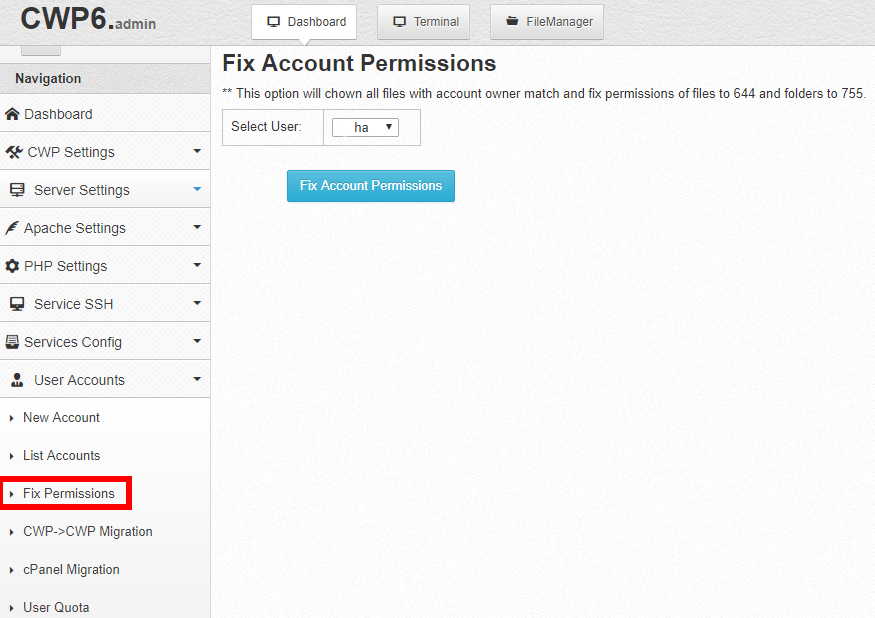
దశ 3: ఖాతా అనుమతులను సరిచేయండి ▲ పై క్లిక్ చేయండి
- CWP నియంత్రణ ప్యానెల్ సెట్టింగ్ 755 అనుమతులు నిజంగా సరళమైనవి మరియు వేగవంతమైనవి ^_^
wp-config.php ఫైల్ని నవీకరించండి
పై పద్ధతి పని చేయకపోతే లేదా మీరు VPSకి బదులుగా వర్చువల్ హోస్ట్ని ఉపయోగిస్తుంటే, ఎగువ సెట్టింగ్ పద్ధతి వర్తించకపోవచ్చు.
దయచేసి wp-config.php ఫైల్లో "అంతే, ఎడిటింగ్ని ఆపివేయండి! హ్యాపీ పబ్లిషింగ్" అనే పంక్తికి ముందు క్రింది కోడ్ను జోడించండి: ▼
define("FS_METHOD","direct");
define("FS_CHMOD_DIR", 0755);
define("FS_CHMOD_FILE", 0755);
ప్రాథమికంగా ఇలా చేయడం వలన మీ WordPress ప్రోగ్రామ్ మరింత సురక్షితంగా మరియు అప్గ్రేడ్ చేయగలదు.
మీ ఆన్లైన్ మార్కెటింగ్ పనులను విజయవంతంగా పూర్తి చేయడానికి , మీరు ఇప్పుడు వివిధ ఆన్లైన్ ప్రమోషన్ ప్లగిన్లను పరీక్షించడం, ఇన్స్టాల్ చేయడం మరియు అప్గ్రేడ్ చేయడం ప్రారంభించవచ్చు . ^_^
చెన్ వీలియాంగ్ బ్లాగ్ ( https://www.chenweiliang.com/ ) లో పంచుకున్న "వర్డ్ప్రెస్ అనుమతులను అప్గ్రేడ్ చేస్తున్నప్పుడు లోప సందేశం: డైరెక్టరీని సృష్టించలేకపోయింది, ఫైల్ ఇన్స్టాలేషన్ కాపీ విఫలమైంది, FTP అవసరం" అనే వ్యాసం మీకు సహాయకరంగా ఉంటుందని ఆశిస్తున్నాము.
ఈ వ్యాసం యొక్క లింక్ను పంచుకోవడానికి సంకోచించకండి: https://www.chenweiliang.com/cwl-666.html