
ไดเรกทอรีบทความ
ต้องการบีบอัดวิดีโอขนาดใหญ่ใช่ไหม? ใช้ HandBrake เพื่อแปลงไฟล์เป็นรูปแบบ MP264 ได้อย่างง่ายดายโดยใช้การเข้ารหัส H.265 หรือ H.4 บทช่วยสอนโดยละเอียดนี้จะแนะนำขั้นตอนต่างๆ เพื่อให้ได้สมดุลที่ดีที่สุดระหว่างคุณภาพและขนาดไฟล์
อยากสร้างวิดีโอขนาดใหญ่จนฮาร์ดดิสก์ของคุณเต็มไปหมด ให้เหลือเพียงวิดีโอขนาดเล็กที่สวยงามแต่ยังคงคุณภาพไว้ใช่ไหม? นี่คือจุดประสงค์ของ HandBrake
เป็นเหมือน “โค้ชลดน้ำหนัก” ในวงการวิดีโอ ที่สามารถช่วยให้คุณกำจัดไขมันส่วนเกินและรักษาหุ่นที่สง่างามได้
HandBrake คืออะไร?
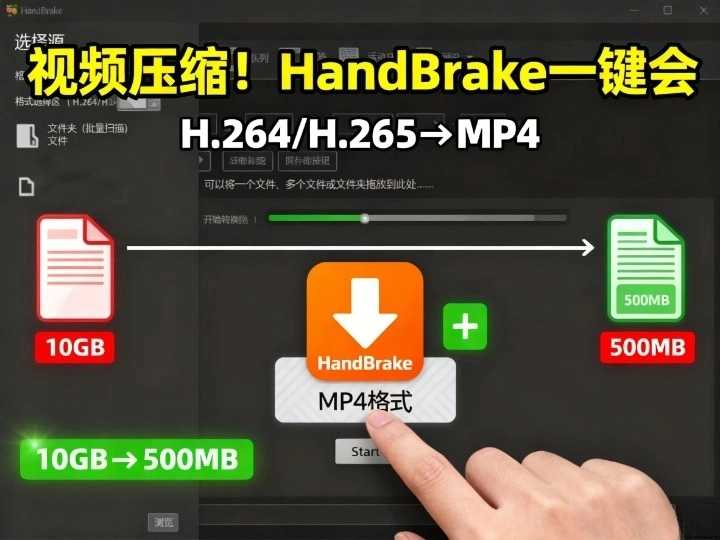
ก่อนอื่นเราต้องชี้แจงให้ชัดเจนว่า HandBrake ไม่ใช่เทคโนโลยีลึกลับใดๆ
เป็นเครื่องมือแปลงไฟล์วิดีโอแบบโอเพนซอร์สและใช้งานได้ฟรี รองรับระบบปฏิบัติการ Windows, macOS และLinux
สิ่งที่สำคัญที่สุดคือมันสามารถช่วยให้คุณแปลงวิดีโอเป็นรูปแบบ MP264 ที่เข้ารหัสด้วย H.265 หรือ H.4 ได้
หากจะพูดให้เข้าใจง่ายๆ ก็คือ การบีบอัด "วิดีโอโอตาคุอ้วน" ให้เหลือเพียง "วิดีโอลดน้ำหนัก" พร้อมทั้งคำนึงถึงความชัดเจนด้วย
ขั้นตอนที่หนึ่ง: ดาวน์โหลดและติดตั้ง HandBrake
เข้าไปที่เว็บไซต์ HandBrake: https://handbrake.fr/
เลือกเวอร์ชันที่สอดคล้องกับระบบของคุณ - Windows, macOS หรือ Linux
เพียงแค่คลิก "ถัดไป" สองสามครั้ง และติดตั้งได้ภายในไม่กี่วินาที
กระบวนการนี้เร็วกว่าการสั่งอาหารกลับบ้านและไม่มีเกณฑ์ทางเทคนิคใดๆ
ขั้นตอนที่ 2: นำเข้าไฟล์วิดีโอ
เมื่อเปิดโปรแกรม ขึ้น มา อินเทอร์เฟซนั้นสะอาดตาและเรียบง่ายมาก จนดูไม่เหมือนโปรแกรมฟรีเลย
มีสองวิธีในการนำเข้าวิดีโอ:
- ลากเข้าสู่หน้าต่างโดยตรงเหมือนกับการทิ้งขยะ
- คลิก "ไฟล์" ที่มุมซ้ายบนและเลือกวิดีโอด้วยตนเอง
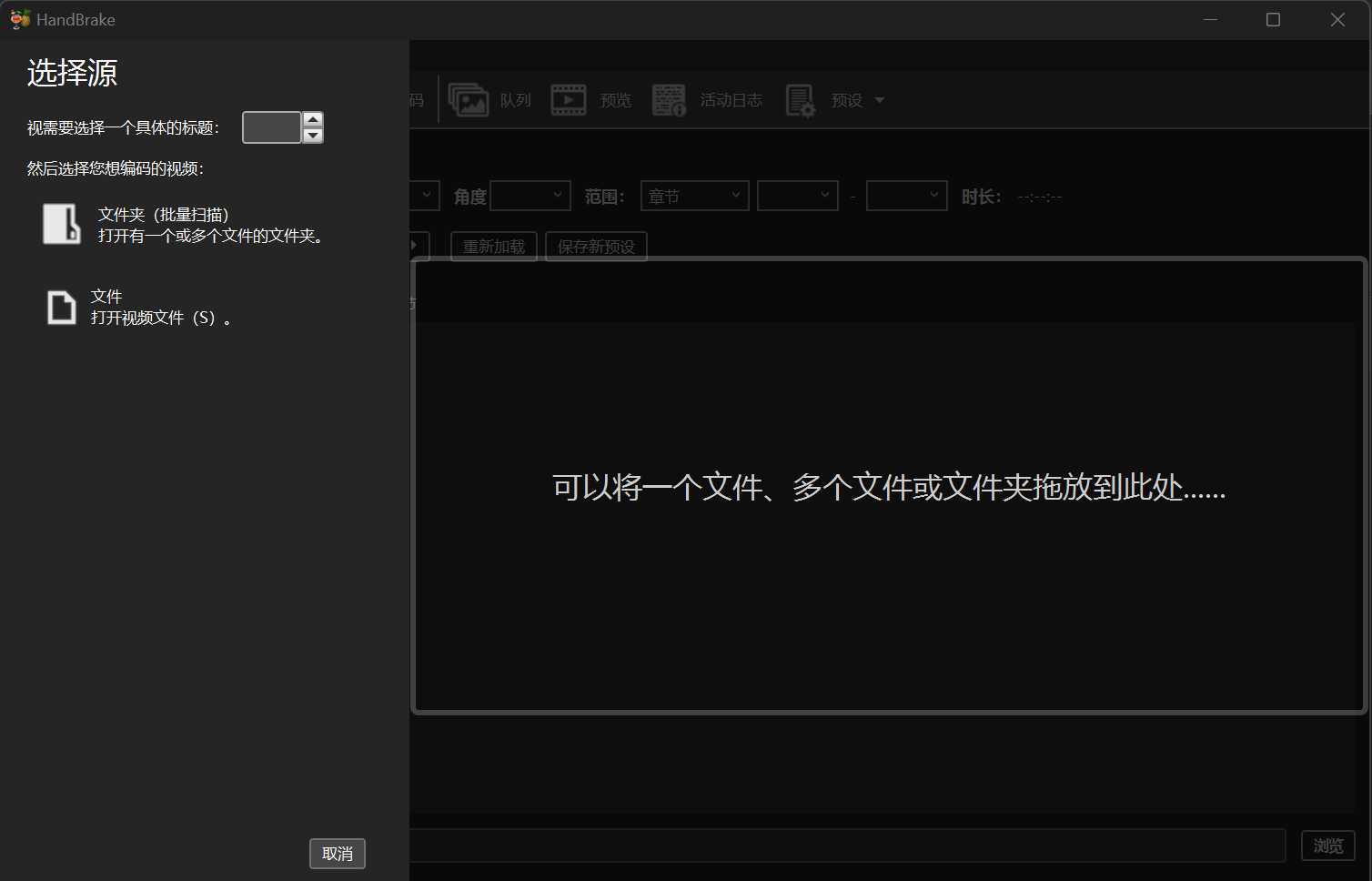
โดยทั่วไป HandBrake สามารถจดจำวิดีโอที่ไม่ได้ใช้ การเข้ารหัสภาษา แปลกปลอม ได้
ขั้นตอนที่ 3: เลือกการตั้งค่าล่วงหน้า
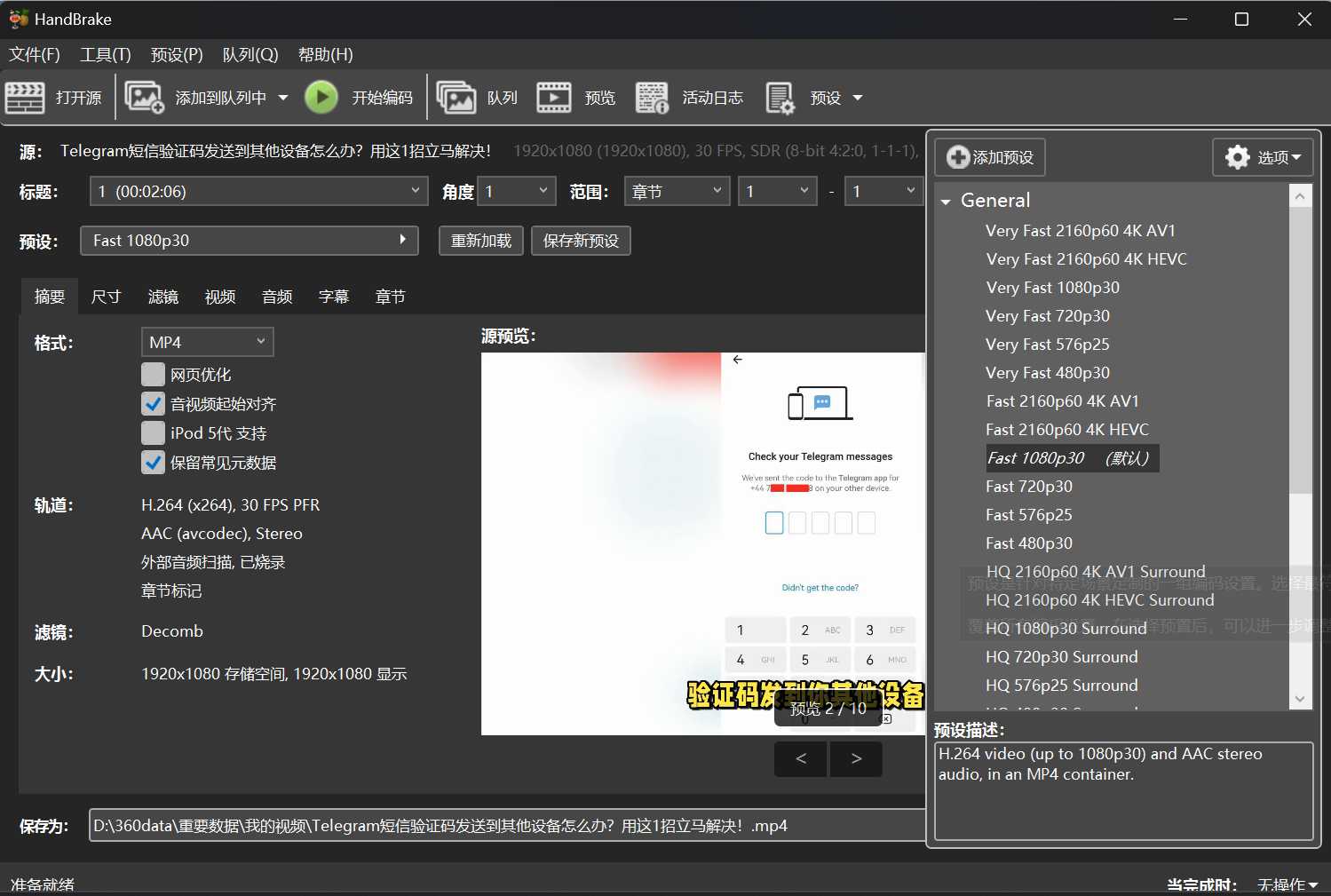
เมนูที่ตั้งค่าไว้ล่วงหน้าทางด้านขวาเป็น "แพ็คเกจสากล" ที่เตรียมไว้สำหรับคนขี้เกียจ
- ต้องการความรวดเร็วและไม่มีการบิดเบือนใช่ไหม เลือก "
Fast 1080p30"หรือ"Very Fast 1080p30" - ต้องการไฟล์ขนาดเล็กใช่ไหม ใช้ "
H.265 MKV” ค่าที่ตั้งไว้ล่วงหน้าที่เกี่ยวข้อง อัตราการบีบอัดที่สูงขึ้น
แน่นอนว่า H.265 ช่วยประหยัดพื้นที่ได้มากกว่า แต่ความเร็วในการแปลงรหัสจะช้าเหมือนหอยทากที่ปีนกำแพง
ขั้นตอนที่ 4: ยืนยันรูปแบบและตัวเข้ารหัส
คลิกที่ "Summary” ตรวจสอบให้แน่ใจว่ารูปแบบเอาต์พุตเป็น MP4
ไปที่ "Videoแท็บ ” เลือกตัวเข้ารหัส:
- H.264 (x264):ความเข้ากันได้ที่แข็งแกร่งที่สุด สามารถเล่นได้บนเกือบทุกอุปกรณ์
- H.265 (x265):ขั้นสูงยิ่งขึ้น ขนาดไฟล์เล็กลง แต่มีความต้องการอุปกรณ์สูง
แถบเลื่อนคุณภาพวิดีโอเปรียบเสมือน "ยาลดน้ำหนัก" การเลื่อนไปทางขวาหมายถึงคุณภาพที่ดีขึ้น และการเลื่อนไปทางซ้ายหมายถึงขนาดที่เล็กลง
ขอแนะนำให้ตั้งค่าไว้ที่ค่าเริ่มต้นหรือเอียงไปทางขวาเล็กน้อย ดวงตาของคุณจะขอบคุณคุณ
ขั้นตอนที่ 5: ตั้งค่าเส้นทางเอาต์พุต
ควรบันทึกไฟล์ผลลัพธ์ไว้ที่ไหน คลิกที่Browse"
เลือกสถานที่และตั้งชื่อที่น่าสนใจ เช่น "The Final Movie Version in Invincible HD"
วิธีนี้จะช่วยให้คุณไม่ต้องเสียเวลาค้นหาไฟล์เหมือนกับงมเข็มในมหาสมุทร
ขั้นตอนที่ 6: เริ่มการแปลง
คลิกสีเขียวStart Encode"
HandBrake เริ่มทำงานและแถบความคืบหน้าจะปรากฏที่ด้านล่าง
เมื่อถึงตอนนี้ คุณสามารถไปชงกาแฟและรอให้แถบความคืบหน้าทำงานช้าๆ เสร็จได้
หลังจากการแปลงเสร็จสิ้น จะมีวิดีโอ MP4 ใหม่ในโฟลเดอร์เป้าหมาย
อัปโหลดไปยัง Twitter, YouTubeหรือ WeChat แล้วการเล่นจะราบรื่นไม่มีสะดุด
H.264 หรือ H.265 ควรเลือกอันไหน?
นี่เป็นคำถามเชิงปรัชญา
- หากคุณต้องเล่นวิดีโอบนอุปกรณ์ส่วนใหญ่ H.264 ถือเป็นตัวเลือกสำหรับทุกวัย
- หากคุณต้องการบีบอัดพื้นที่จัดเก็บข้อมูลให้ถึงขีดสุด H.265 ถือเป็นโซลูชันที่ดีที่สุด แต่ความเข้ากันได้ของอุปกรณ์จะอ่อนแอกว่าเล็กน้อย
กล่าวอีกนัยหนึ่ง H.264 คือ "ประเภทที่ปลอดภัย" และ H.265 คือ "ประเภทสำหรับผู้คลั่งไคล้เทคโนโลยี"
เคล็ดลับบางประการ
- ต้องการความละเอียดที่สูงขึ้นใช่ไหม? เพิ่มแถบเลื่อนคุณภาพและไม่ต้องยุ่งยากกับบิตเรตอีกต่อไป เพราะ HandBrake ใช้ค่าเริ่มต้นอัจฉริยะ
- ต้องการประมวลผลชุดงานอย่างรวดเร็วใช่ไหม ใช้ "เพิ่มในคิว" เพื่อจัดคิวงานทั้งหมดพร้อมกัน
- ต้องการคำบรรยายใช่ไหม?
Subtitles” แท็ก เพื่อไม่ให้เกิดความสับสนเมื่อรับชมภาพยนตร์
ถ้อยคำส
ในโลกของการถ่ายภาพดิจิทัล การแปลงรหัสไม่เพียงแต่เป็นการดำเนินการทางเทคนิคเท่านั้น แต่ยังเป็นการรวมประสิทธิภาพและสุนทรียศาสตร์เข้าด้วยกันอีกด้วย
H.264 และ H.265 เปรียบเสมือนปรัชญาสองแขนง แขนงแรกมุ่งเน้นที่ความเข้ากันได้และความนิยม ในขณะที่แขนงหลังมุ่งเน้นที่ความสุดโต่งและเทคโนโลยีที่ล้ำสมัย
ผมคิดว่าไม่สำคัญว่าคุณจะเลือกแบบไหน สิ่งสำคัญคือต้องเชี่ยวชาญวิธีการและเปลี่ยนการทรานส์โค้ดวิดีโอให้เป็นเรื่องง่ายๆ ในชีวิตประจำวัน
เมื่อคุณสามารถใช้ HandBrake ได้อย่างมีประสิทธิภาพ คุณจะมีความคิดริเริ่มในการควบคุมภาพดิจิทัล
เมื่อคุณลองแล้ว คุณจะพบว่าการแปลงไฟล์วิดีโอเป็นเรื่องง่ายกว่าที่หลายคนคิด
หวังว่า บทความ "วิธีบีบอัดวิดีโอขนาดใหญ่? บทช่วยสอนการแปลง H.264/H.265 เป็น MP4 ด้วย HandBrake เพียงคลิกเดียว" ที่แชร์บนบล็อกของ Chen Weiliang ( https://www.chenweiliang.com/ ) จะเป็นประโยชน์กับคุณ
โปรดแชร์ลิงก์บทความนี้ได้ตามสบาย: https://www.chenweiliang.com/cwl-33194.html