
ไดเรกทอรีบทความ
คุณสามารถรับ 100 คะแนนได้โดยการเปิดแอป WorkBuddy และเช็คอินทุกวัน
คะแนนมีมูลค่าเทียบเท่ากับโทเค็นโดยประมาณ คุณสามารถใช้คะแนนเหล่านี้เพื่อใช้งาน WorkBuddy ได้ฟรี
ในแวดวง AIนั้น สิ่งนี้เรียกว่า "การสะสมไข่": แต่ละรุ่นจะมีชุดไข่ของตนเองให้สะสม และรุ่นของเราจะสะสมโทเค็น
แต่ปัญหาคือ คุณต้องเปิดแอปอย่างน้อยวันละครั้งจึงจะได้รับสิทธิ์นั้น
คนที่อยู่หน้าคอมพิวเตอร์ตลอดเวลาสามารถเซ็นชื่อได้ง่าย แต่สำหรับคนที่เดินทางไปทำงาน ไปเที่ยวพักผ่อน หรือคอมพิวเตอร์เสีย ไข่เหล่านั้นก็เสียเปล่าไปโดยเปล่าประโยชน์
ความแตกต่างระหว่างคนที่ทำงาน 30 วันต่อเดือนกับคนที่ทำงานเพียง 15 วัน คือ1500 คะแนน
อย่าประมาทมัน—ในโมเดลที่มีตัวคูณต่ำ แค่นี้ก็เพียงพอให้คุณใช้งานได้ฟรีเป็นเวลานานแล้ว
ด้วยเหตุนี้ ความต้องการ "การเช็คอินอัตโนมัติเพื่อรับคะแนน" จึงเกิดขึ้น
ด้านล่างนี้ ผมจะอธิบายหลักการอย่างละเอียด แล้วจะสอนวิธีการใช้งาน Kingsoft Docs ทีละขั้นตอน เพื่อให้สามารถเช็คอินอัตโนมัติได้อย่างต่อเนื่องตลอด 24 ชั่วโมง 7 วันต่อสัปดาห์ 365 วันต่อปี
01 · กลไกการเช็คอินและความเข้าใจผิดเกี่ยวกับ "ทักษะการเช็คอินอัตโนมัติ"
ก่อนอื่น ต้องขอชี้แจงก่อนว่า WorkBuddy เวอร์ชันใหม่นี้จะไม่แสดงปุ่ม "เช็คอิน" อีกต่อไปเมื่อคุณเปิดใช้งานครั้งแรกในแต่ละวัน
ตราบใดที่คุณเปิดแอปพลิเคชันของลูกค้าอย่างน้อยวันละครั้ง ระบบจะตรวจสอบและแสดงข้อความ "คะแนนวันนี้ถูกใช้ไปแล้ว" โดยอัตโนมัติ โดยที่คุณไม่ต้องคลิกอะไรเลย
เฉินเว่ยเหลียงสังเกตอยู่ครู่หนึ่งก่อนจะสังเกตเห็นความเปลี่ยนแปลง ในตอนแรกเขาคิดว่าน่าจะเป็นเพราะการติดตั้งปลั๊กอินบางอย่าง
กลไกเริ่มต้นนี้ น่าจะเป็นการปรับแต่งที่ราบรื่นสำหรับผู้ใช้มานาน (ผู้ที่เช็คอินบ่อยๆ)
ผู้ใช้ใหม่ที่ไม่เคยคลิกปุ่มเข้าสู่ระบบมาก่อน อาจยังคงเห็นปุ่มเข้าสู่ระบบและจำเป็นต้องคลิกด้วยตนเอง
ยังต้องรอดูกันต่อไป ข้อเสนอแนะต่างๆ ยินดีรับฟังเสมอ
พูดให้เข้าใจง่ายๆ ก็คือ เนื่องจากคุณเปิดโปรแกรมไคลเอ็นต์แล้ว คุณจึงได้ทำการเช็คอินเรียบร้อยแล้ว
Tencent ทำได้ดีมากในเรื่องประสบการณ์การใช้งานของผู้ใช้ – หากคุณไม่ต้องการคลิกปุ่มซ้ำๆ ระบบจะทำการอ้างสิทธิ์สิทธิประโยชน์ให้คุณโดยอัตโนมัติ ซึ่งช่วยแก้ปัญหา "ลืมคลิกแม้ว่าจะเปิดใช้งานแล้วก็ตาม"
เมื่อคุณเข้าใจเรื่องนี้แล้ว ลองมองหาทักษะการเช็คอินอัตโนมัติประเภท "ผู้ช่วยคะแนน WorkBuddy" ที่มีอยู่ในตลาด (คุณสามารถหาได้ใน SkillHub)
เมื่อติดตั้งเสร็จแล้ว ให้ส่งข้อความแจ้งเตือน เช่น "เช็คอินเวลา 9 โมงเช้าทุกวัน" แล้วระบบจะสร้างงานที่กำหนดเวลาไว้ให้
อย่างไรก็ตามงานที่กำหนดไว้จะทำงานได้สำเร็จก็ต่อเมื่อไคลเอ็นต์ของคุณกำลังทำงานอยู่เท่านั้น
หากฉันไม่เปิดคอมพิวเตอร์หรือเปิด WorkBuddy ในวันนี้ งานของฉันจะหมดอายุและใช้การไม่ได้ เพราะทริกเกอร์อัตโนมัติของ WorkBuddy ทำงานในกระบวนการไคลเอ็นต์ในเครื่อง ไม่ใช่ในระบบคลาวด์ และจะถูกดำเนินการโดยกระบวนการในเครื่องตามเวลาที่กำหนด
บางคนอาจถามว่า: WorkBuddy ไม่รองรับการทำงานบนระบบคลาวด์หรือ?
ถ้าฉันตั้งเวลาเช็คอิน 9 โมงเช้าในโหมดทำงานบนคลาวด์ ฉันก็ไม่จำเป็นต้องเปิดคอมพิวเตอร์อีกต่อไป
นี่เป็นความเข้าใจผิด
ระบบแซนด์บ็อกซ์บนคลาวด์เปรียบเสมือนคอมพิวเตอร์เสมือนจริง มันจะเริ่มทำงานเมื่อมีงานเข้ามา และจะเข้าสู่โหมดจำศีลหลังจากนั้นสักพักเมื่อไม่มีงานเข้ามาเกี่ยวข้อง
ดังนั้นจึงไม่ได้เปิดให้บริการตลอด 24 ชั่วโมง 7 วันต่อสัปดาห์
งานที่กำหนดไว้ล่วงหน้าที่คุณตั้งค่าไว้ในระบบคลาวด์นั้นโดยพื้นฐานแล้วก็คือระบบ Cron อีกระบบหนึ่งที่ "ปลุก" แซนด์บ็อกซ์ให้ทำงานในเวลาที่กำหนด
นี่ค่อนข้างคล้ายกับกลไกการเต้นของหัวใจของ OpenClaw crayfish ซึ่งประสบการณ์การใช้งานในปัจจุบันอยู่ในระดับปานกลาง มีการปลุกเครื่องล้มเหลวบ่อยครั้ง (คาดว่าเป็นบั๊ก กำลังรอให้ Tencent แก้ไข)
โดยสรุปแล้ว: สำหรับผู้ที่เปิดใช้งานโปรแกรมทุกวัน ทักษะการลงชื่อเข้าใช้แบบนี้ไม่จำเป็นเลย เพราะโดยปกติแล้วโปรแกรมจะลงชื่อเข้าใช้ไว้แล้ว การเรียกใช้งานหรือไม่เรียกใช้งานจึงไม่มีผลอะไร และสำหรับผู้ที่ไม่ได้เปิดใช้งานโปรแกรมบ่อยนัก ทักษะนี้ยิ่งไร้ประโยชน์เข้าไปใหญ่
02 · วิธีแก้ปัญหาขั้นสุดยอด: Kingsoft Docs Script
ตอนนี้หลักการก็ชัดเจนแล้ว
คนฉลาดอาจอยากกลับไปใช้การตั้งค่าภารกิจตามเวลาในระบบคลาวด์ แต่เฉิน เหวยเหลียงได้ทดสอบมาหลายวันแล้วและพบว่าวิธีการนี้ใช้การไม่ได้: ไม่สามารถเปิดใช้งานแซนด์บ็อกซ์ได้
หากสามารถทำให้ระบบตื่นขึ้นได้อย่างเสถียร วิธีการนี้ก็สามารถทำได้: สคริปต์จะดึงrefresh_token ของบัญชีของคุณ ใช้โทเค็นนั้นเพื่อเรียก API สำหรับการลงชื่อเข้าใช้โดยไม่ต้องล็อกอิน จากนั้นนำไปไว้ในสภาพแวดล้อมทดสอบ (sandbox) เพื่อให้ทำงานวันละครั้ง
เนื่องจากระบบแซนด์บ็อกซ์บนคลาวด์ของ WorkBuddy ไม่น่าเชื่อถือ มีวิธีการติดตั้งใช้งานอื่นใดบ้างหรือไม่?
ตัวเลือกต่างๆ ได้แก่ การซื้อเซิร์ฟเวอร์คลาวด์ หรือการใช้ GitHub Actions
อย่างไรก็ตาม วิธีแรกต้องอาศัยความรู้ด้านการจัดซื้อและการจัดการ ในขณะที่วิธีหลังต้องอาศัยบัญชี GitHub และการตั้งค่า ซึ่งทั้งสองวิธีมีอุปสรรคสูงสำหรับผู้เริ่มต้น
ดังนั้น การเตรียมการทั้งหมดนั้นก็เพื่อสอน วิธีการ ที่ง่ายที่สุด ให้คุณ : ไม่ต้องใช้คอมพิวเตอร์ ไม่ต้องใช้ไคลเอ็นต์ ไม่ต้องใช้แซนด์บ็อกซ์บนคลาวด์ ไม่ต้องใช้เซิร์ฟเวอร์บนคลาวด์ ไม่ต้องใช้ GitHub Actions และมีการเช็คอินอัตโนมัติตลอด 24 ชั่วโมง 7 วันต่อสัปดาห์ 365 วันต่อปี
เมื่อได้อธิบายหลักการไปแล้ว ตอนนี้เรามาเริ่มฝึกปฏิบัติกันเลย
หากคุณเข้าใจแต่ละขั้นตอนอย่างชัดเจนและทำตามไปด้วย คุณก็จะสามารถประสบความสำเร็จได้
03 · การฝึกปฏิบัติจริง: การติดตั้งระบบสี่ขั้นตอน
แบบฝึกหัดภาคปฏิบัติทั้งหมดประกอบด้วยเพียงสี่ขั้นตอน ซึ่งทั้งหมดทำในเว็บเบราว์เซอร์ โดยไม่จำเป็นต้องมีความรู้ด้านการเขียนโค้ดมาก่อน
ทำตามขั้นตอนในภาพหน้าจอทีละขั้นตอน การติดตั้งจะเสร็จสมบูรณ์ภายในเวลาประมาณสิบนาที
ขั้นตอนที่ 1: รับ refresh_token
การฝ่าฟันอุปสรรค โปรแกรม WorkBuddy สำหรับพีซี(ต้องเป็นแอปพลิเคชันไคลเอ็นต์ ไม่ใช่มินิโปรแกรมหรือแอป) สร้างงานใหม่ เลือกโมเดล GLM-5.3-Flashการสร้างพื้นที่ทำงานหรือไม่นั้นขึ้นอยู่กับคุณ ป้อนข้อความต่อไปนี้ในกล่องโต้ตอบ:
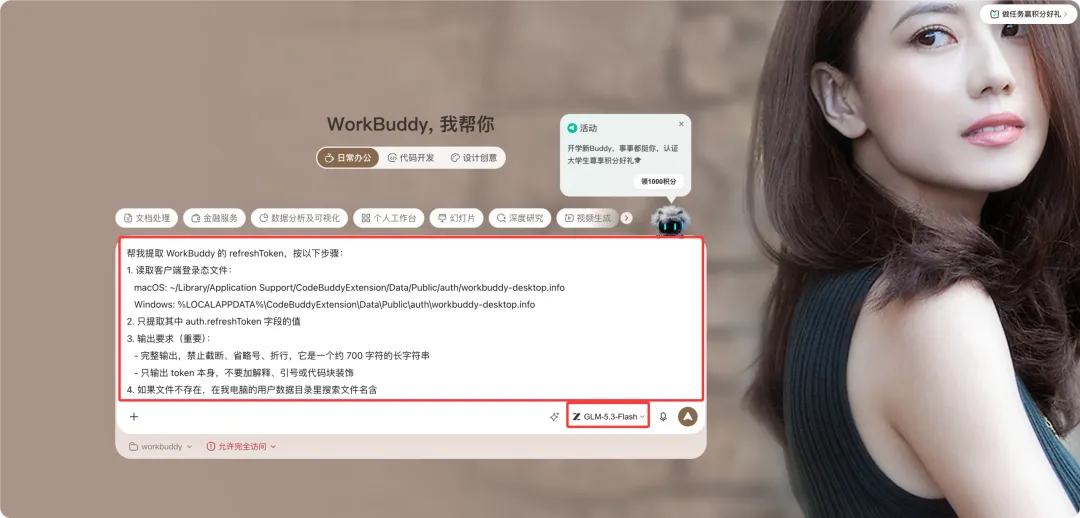
帮我提取 WorkBuddy 的 refreshToken,按以下步骤:

1. 读取客户端登录态文件:
macOS: ~/Library/Application Support/CodeBuddyExtension/Data/Public/auth/workbuddy-desktop.info
Windows: %LOCALAPPDATA%\CodeBuddyExtension\Data\Public\auth\workbuddy-desktop.info
2. 只提取 auth.refreshToken 字段的值
3. 输出要求(重要):完整输出,禁止截断、省略号、折行,约 700 字符的长字符串;只输出 token 本身,不要解释、引号或代码块
4. 若文件不存在,在用户数据目录搜索文件名含 workbuddy 或内容含 refreshToken 的 .info/.json 文件再试
5. 若说无权限读取,直接告诉我文件实际位置,我手动复制
หลังจากส่งข้อมูลแล้ว กระบวนการจะรวดเร็วมาก WorkBuddy จะส่งข้อมูลที่มีลักษณะคล้ายรหัสกลับมา ซึ่งนั่นคือ refresh_token
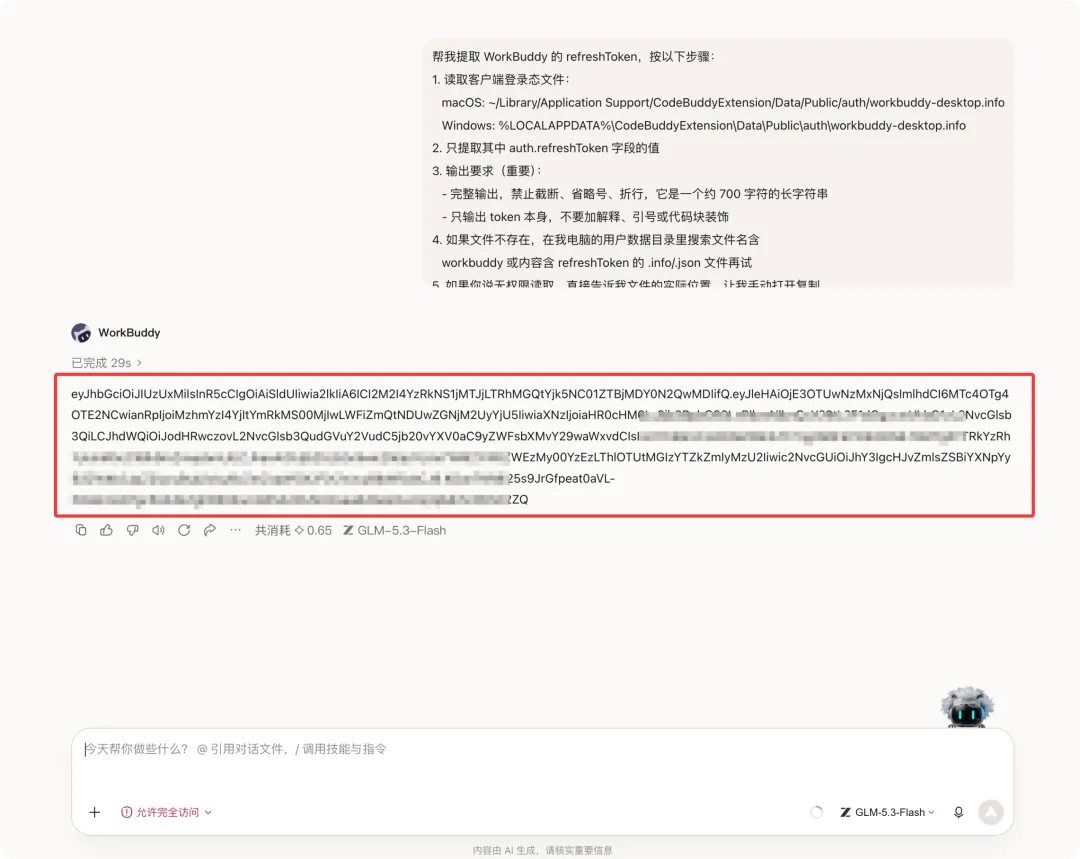
เลือกทั้งหมดและคัดลอกข้อความทั้งหมดตรวจสอบให้แน่ใจว่าไม่ได้ตกหล่นตัวอักษรใดๆจากนั้นดำเนินการต่อในขั้นตอนที่สอง
ขั้นตอนที่ 2: สร้างตารางและบันทึกโทเค็นลงใน Kingsoft Docs
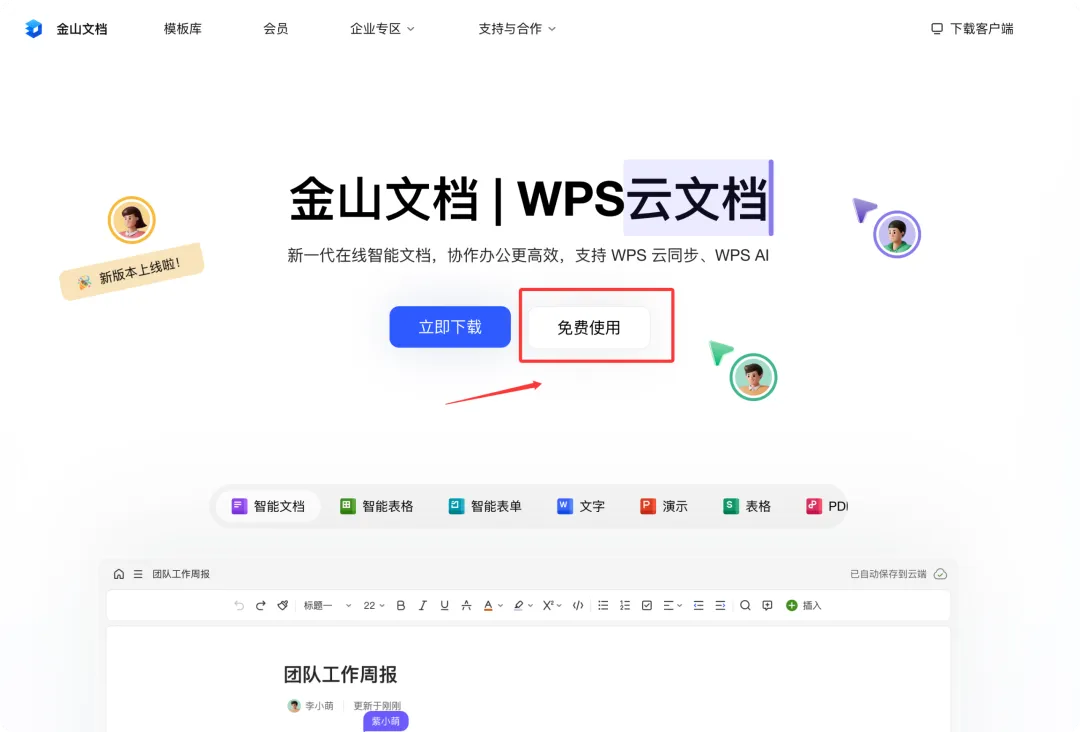
เปิด kdocs.cn (เว็บไซต์อย่างเป็นทางการของ Kingsoft Docs) ในเบราว์เซอร์ของคอมพิวเตอร์ของคุณ
ไม่ต้องดาวน์โหลดโปรแกรมไคลเอ็นต์ เพียงคลิก "ใช้งานฟรี" เพื่อเข้าถึงเวอร์ชันเว็บ:
สำหรับผู้ใช้งานครั้งแรก คุณต้องสแกนคิวอาร์โค้ดด้วย WeChat เพื่อเข้าสู่ระบบบัญชีของคุณในมินิโปรแกรมที่ปรากฏขึ้น
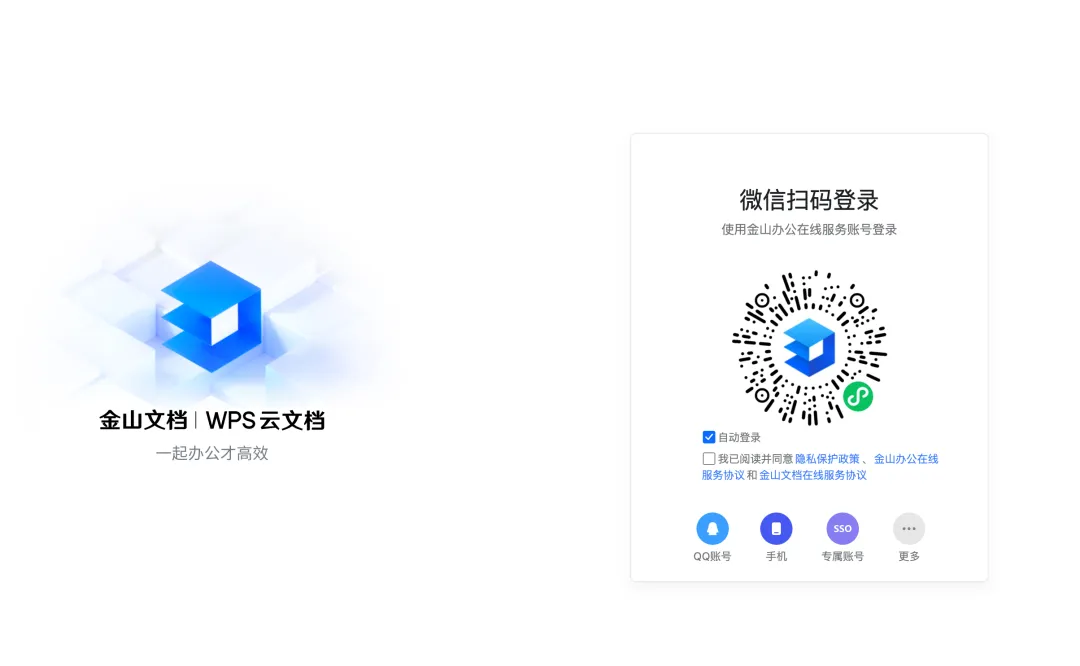
เนื่องจากการเข้าสู่ระบบ Kingsoft Docs จำเป็นต้องเชื่อมโยงหมายเลขโทรศัพท์มือถือของจีน :
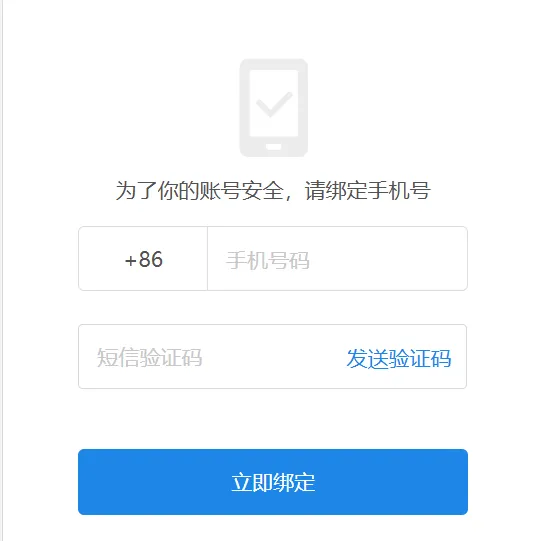
หากคุณไม่มีหมายเลขโทรศัพท์มือถือของจีน คุณสามารถทำตามขั้นตอนด้านล่างเพื่อสมัครหมายเลขออนไลน์ได้:

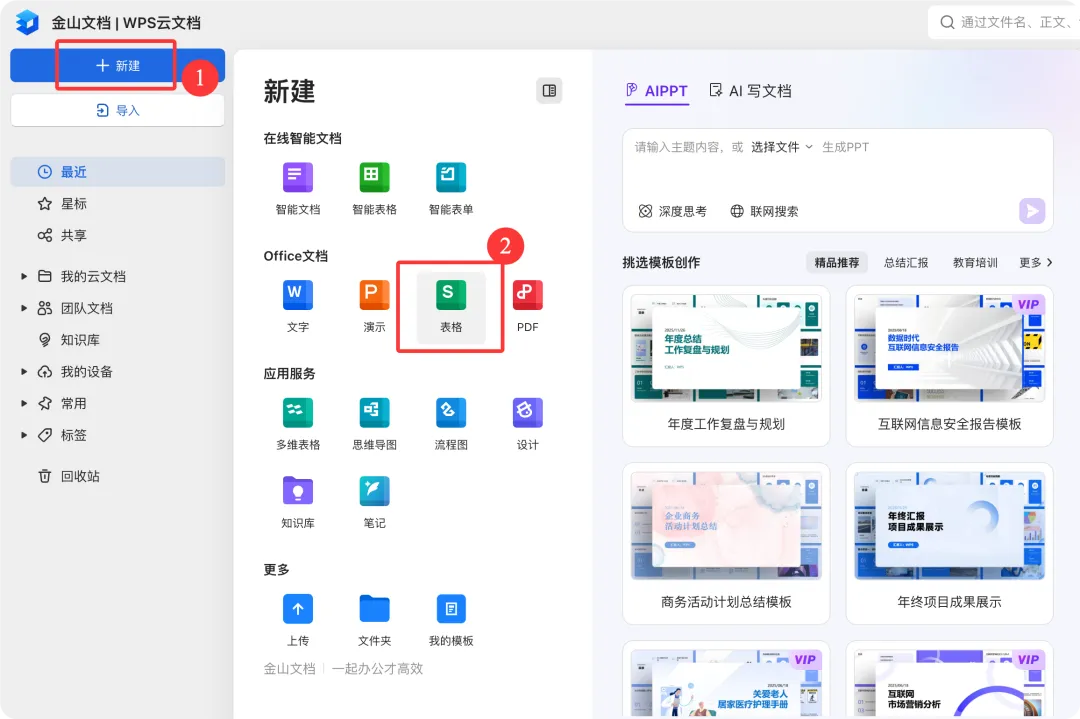
หลังจากเข้าสู่ระบบแล้ว ให้คลิก "ใหม่" ที่มุมบนซ้าย → เลือก "ตาราง" ในเอกสาร Office:
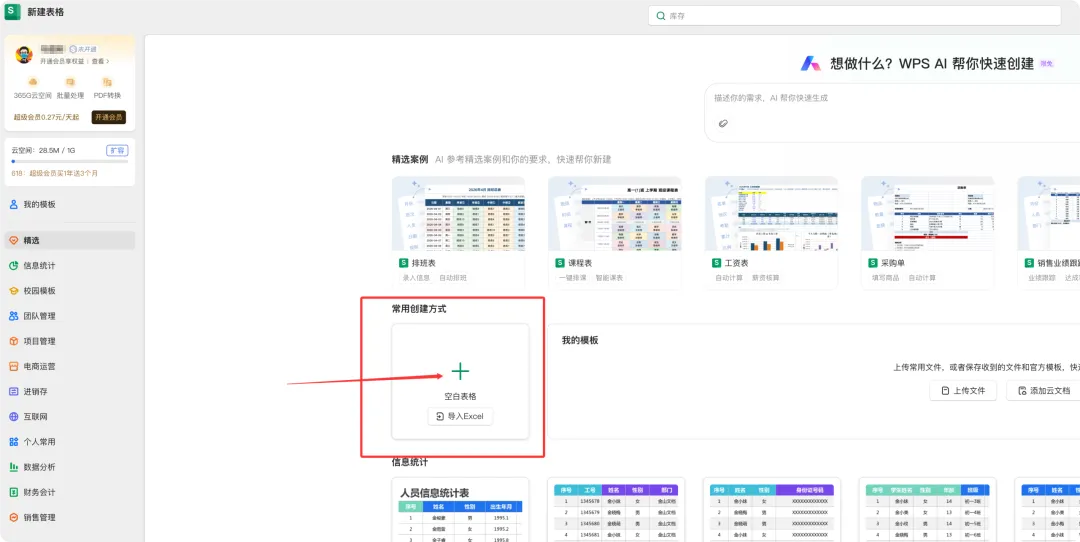
หลังจากหน้าสร้างเอกสารใหม่ปรากฏขึ้น ให้คลิก "ตารางว่าง" ใน "วิธีการสร้างทั่วไป" เพื่อสร้างเอกสาร Excel ว่างเปล่า
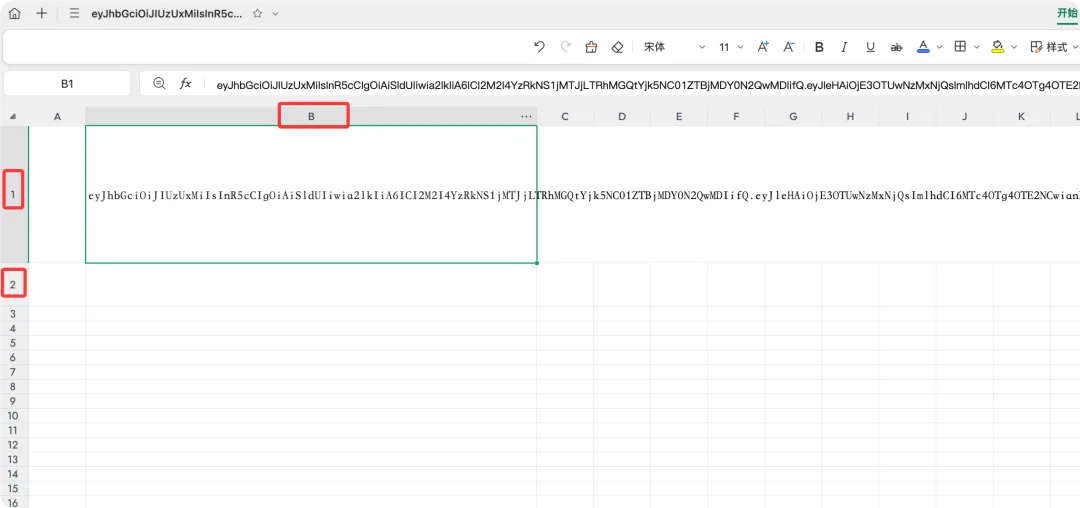
เข้าสู่หน้าจอแก้ไขไฟล์ Excel ที่คุ้นเคย
ตารางถูกจัดเรียงเป็นแถว (1, 2, 3...)
) คอลัมน์แนวตั้งคือคอลัมน์ (A, B, C...)
)
B1คือแถวแรกและคอลัมน์ที่สอง
ขยายขอบตารางเล็กน้อย ดับเบิ้ลคลิก แล้ววาง refresh_token ที่คัดลอกไว้ลงไป (ระบบจะบันทึกโดยอัตโนมัติ):
จัดการเรื่องการป้อนข้อมูลและการบันทึกให้เรียบร้อย

หมายเหตุเพิ่มเติม: เก็บเซลล์ B2 ไว้ — สคริปต์จะเขียนผลลัพธ์ลงในเซลล์นี้โดยอัตโนมัติทุกครั้งที่คุณเข้าสู่ระบบสำเร็จ ดังนั้นคุณจึงไม่ต้องกังวลเรื่องนี้
ขั้นตอนที่ 3: ปรับใช้โค้ดสคริปต์
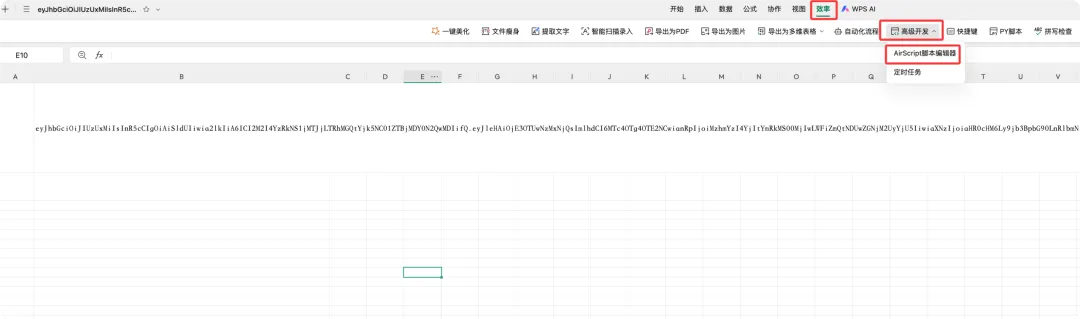
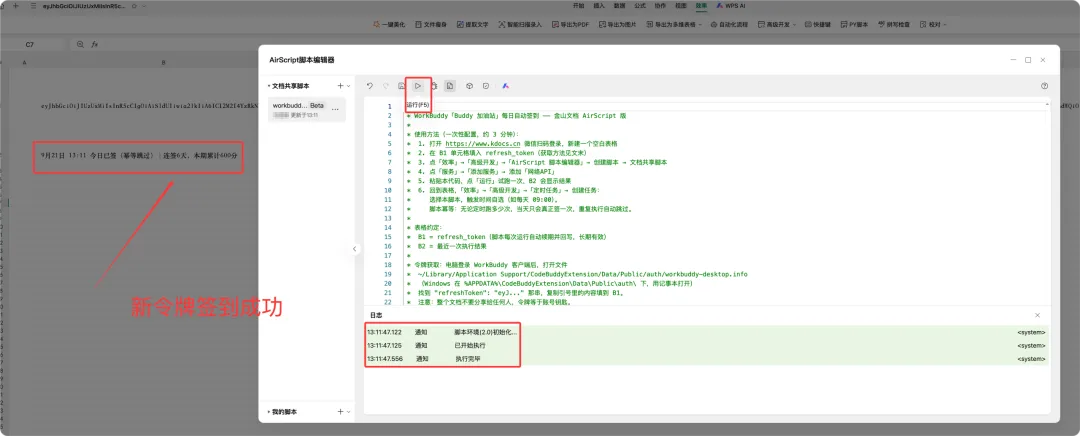
ในเมนูหลัก คลิก "ประสิทธิภาพ" → "การพัฒนาขั้นสูง" → "โปรแกรมแก้ไขสคริปต์ AirScript":
มีรายการอยู่ทางด้านซ้าย + คลิกปุ่มเพื่อสร้างสคริปต์ใหม่ ค่าเริ่มต้นคือ "ไม่มีชื่อ" ดังนั้นตั้งชื่อสคริปต์ได้โดยตรง WorkBuddy เช็คอินอัตโนมัติ:
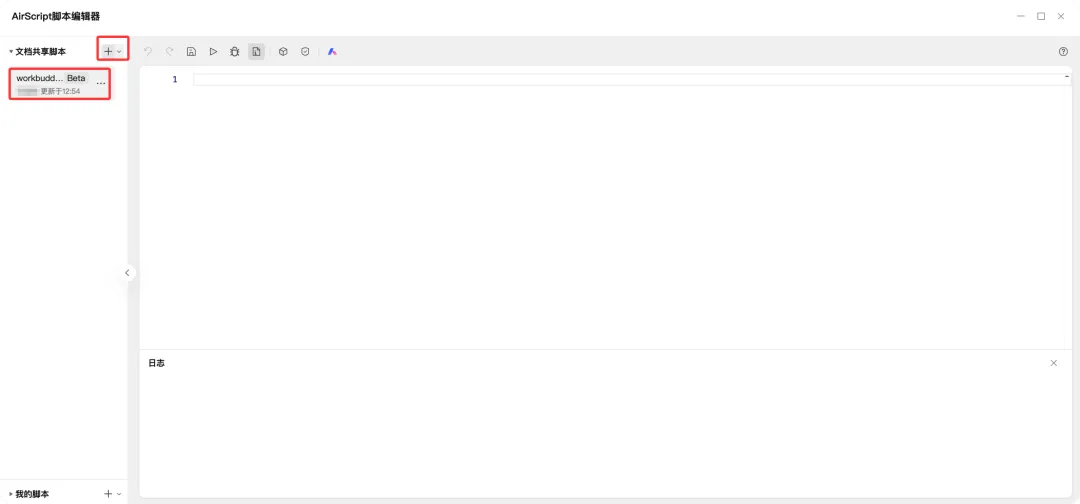
ช่องแก้ไขทางด้านขวามือคือที่ที่คุณใส่โค้ด
คัดลอกและวางสคริปต์ทั้งหมดด้านล่างนี้:
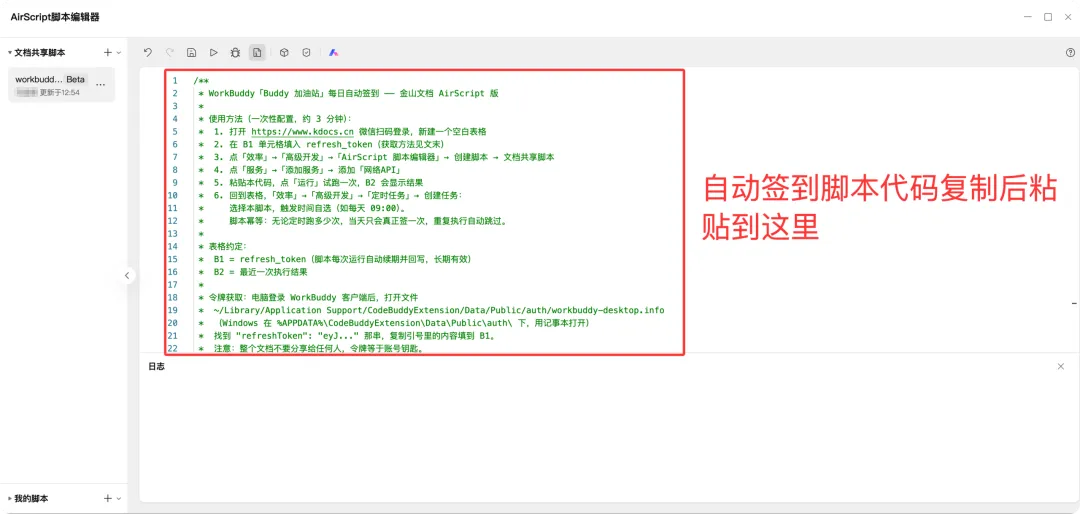
/**
 * WorkBuddy「Buddy 加油站」每日自动签到 —— 金山文档 AirScript 版
 *
 * 使用方法(一次性配置,约 3 分钟):
 * 1. 打开 https://www.kdocs.cn 微信扫码登录,新建一个空白表格
 * 2. 在 B1 单元格填入 refresh_token(获取方法见文末)
 * 3. 点「效率」→「高级开发」→「AirScript 脚本编辑器」→ 创建脚本 → 文档共享脚本
 * 4. 点「服务」→「添加服务」→ 添加「网络API」
 * 5. 粘贴本代码,点「运行」试跑一次,B2 会显示结果
 * 6. 回到表格,「效率」→「高级开发」→「定时任务」→ 创建任务:
 * 选择本脚本,触发时间自选(如每天 09:00)。
 * 脚本幂等:无论定时跑多少次,当天只会真正签一次,重复执行自动跳过。
 *
 * 表格约定:
 * B1 = refresh_token(脚本每次运行自动续期并回写,长期有效)
 * B2 = 最近一次执行结果
 *
 * 令牌获取:电脑登录 WorkBuddy 客户端后,打开文件
 * ~/Library/Application Support/CodeBuddyExtension/Data/Public/auth/workbuddy-desktop.info
 * (Windows 在 %APPDATA%\CodeBuddyExtension\Data\Public\auth\ 下,用记事本打开)
 * 找到 "refreshToken": "eyJ..." 那串,复制引号里的内容填到 B1。
 * 注意:整个文档不要分享给任何人,令牌等于账号钥匙。
 *
 * 接口说明(逆向自 WorkBuddy 桌面端 v5.5.x,已实测):
 * 刷新 POST /v2/plugin/auth/token/refresh 头: X-Refresh-Token / X-Domain / X-Auth-Refresh-Source: plugin
 * 签到 POST /v2/billing/meter/daily-checkin 认证: Bearer;code=10001 表示今日已签(幂等)
 */

var API = "https://copilot.tencent.com";

function postJSON(url, headers) {
  var resp = HTTP.post(url, "{}", {
    headers: headers,
    timeout: 15000
  });
  return resp.json();
}

function main() {
  var rt = Application.Range("B1").Text;
  if (!rt) {
    Application.Range("B2").Value2 = "失败:B1 没有 refresh_token";
    return;
  }
  // 1. 刷新令牌(refreshToken 可复用、双令牌都续期,链条可长期运行)
  var r;
  try {
    r = postJSON(API + "/v2/plugin/auth/token/refresh", {
      "Content-Type": "application/json",
      "X-Refresh-Token": rt,
      "X-Auth-Refresh-Source": "plugin",
      "X-Domain": "copilot.tencent.com"
    });
  } catch (e) {
    Application.Range("B2").Value2 = "刷新请求异常:" + e.message;
    return;
  }
  if (r.code !== 0 || !r.data) {
    Application.Range("B2").Value2 = "刷新失败 code=" + r.code + " " + r.msg + "(需重新取令牌填入 B1)";
    return;
  }
  var at = r.data.accessToken;
  var newRt = r.data.refreshToken;
  // 回写新令牌,实现自续期(旧令牌仍可用作兜底,不怕写失败)
  // 注意:AirScript 2.0 中写入单元格要用 Value2 属性或 Value(null, 内容),不能直接 .Value =
  Application.Range("B1").Value2 = newRt;
  // 2. 执行签到(幂等:今天已签会返回 10001)
  var msg;
  try {
    var c = postJSON(API + "/v2/billing/meter/daily-checkin", {
      "Content-Type": "application/json",
      "Authorization": "Bearer " + at
    });
    if (c.code === 0) {
      msg = "签到成功 +" + ((c.data && c.data.credit) || 100) + " 积分";
    } else if (c.code === 10001) {
      msg = "今日已签(幂等跳过)";
    } else {
      msg = "签到异常 code=" + c.code + " " + c.msg;
    }
  } catch (e) {
    msg = "签到请求异常:" + e.message;
  }
  // 3. 查询连签状态,拼进结果
  var extra = "";
  try {
    var s = postJSON(API + "/v2/billing/meter/checkin-activity-status", {
      "Content-Type": "application/json",
      "Authorization": "Bearer " + at
    });
    if (s.code === 0 && s.data) {
      extra = "|连签" + s.data.streak_days + "天,本期累计" + s.data.total_credits + "分";
    }
  } catch (e2) { /* 状态查询失败不影响主流程 */ }
  var now = new Date();
  var line = (now.getMonth() + 1) + "月" + now.getDate() + "日 " +
    ("0" + now.getHours()).slice(-2) + ":" + ("0" + now.getMinutes()).slice(-2) +
    " " + msg + extra;
  Application.Range("B2").Value2 = line;
}

main();
หลังจากวางข้อความแล้ว จะมีปุ่ม "บันทึก" อยู่ที่มุมบนขวาซึ่งมีลักษณะคล้ายฮาร์ดไดรฟ์ คลิกเพื่อบันทึก
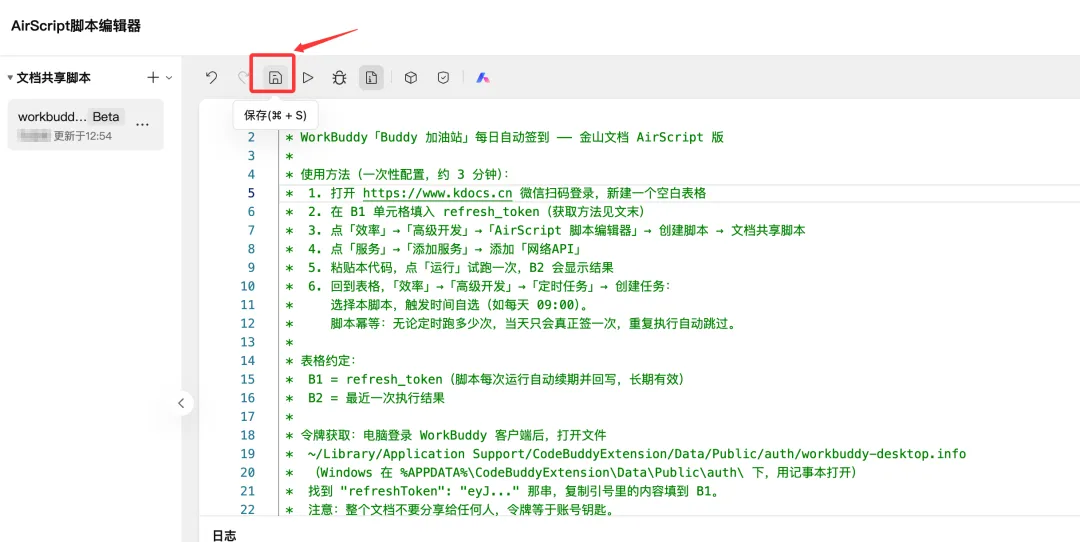
ทางด้านขวาของปุ่มบันทึกจะมีปุ่มสี่เหลี่ยมจัตุรัสชื่อ "การอนุญาตบริการ"
สคริปต์นี้ต้องการการเชื่อมต่ออินเทอร์เน็ตเพื่อเช็คอิน คลิกที่นี่ → "เพิ่มบริการ" → เพิ่ม "Network API":
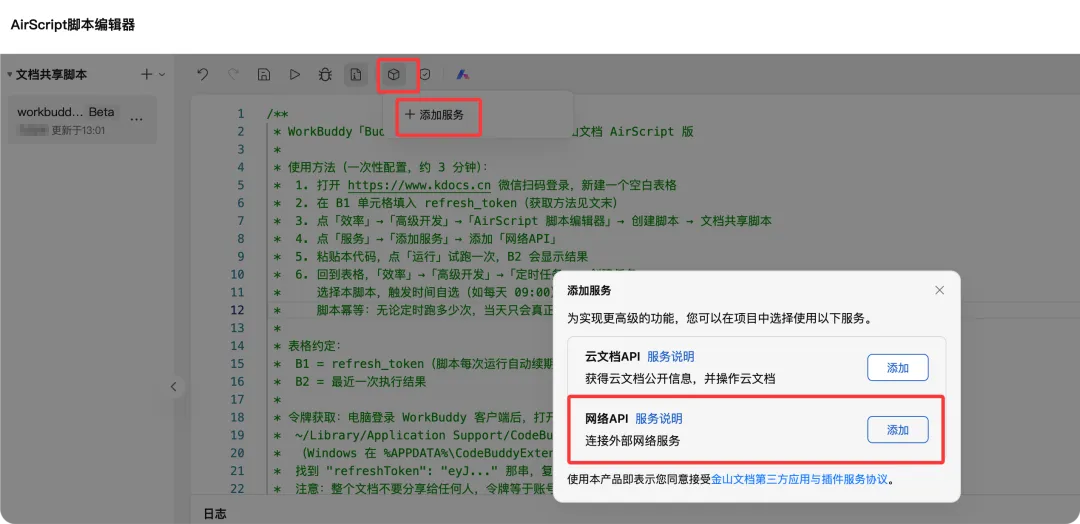
ปุ่มรูปสามเหลี่ยมที่ดูเหมือนปุ่มเล่นทางด้านขวาคือปุ่ม "ดีบัก"
โค้ดถูกติดตั้งเรียบร้อยแล้ว มาลองรันเพื่อทดสอบกันสักครั้ง:
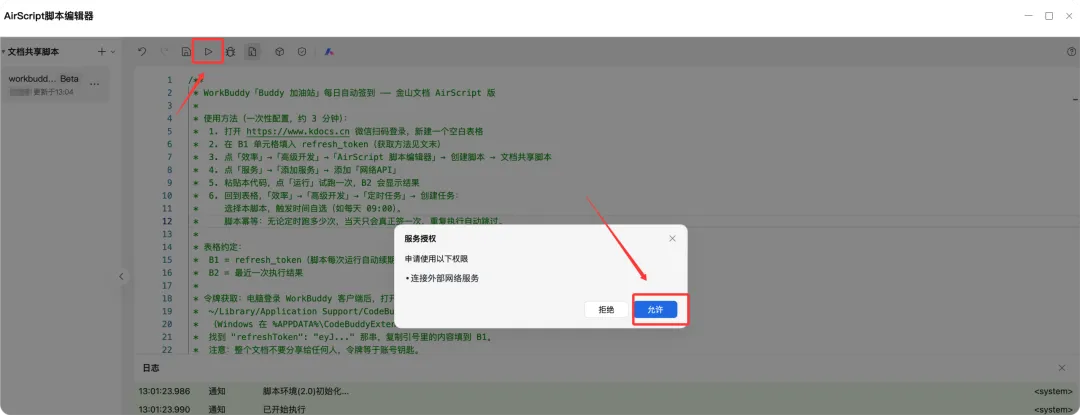
ในการใช้งานครั้งแรก คุณจะได้รับแจ้งให้ยืนยันการเข้าถึงเครือข่าย ให้คลิก "อนุญาต"
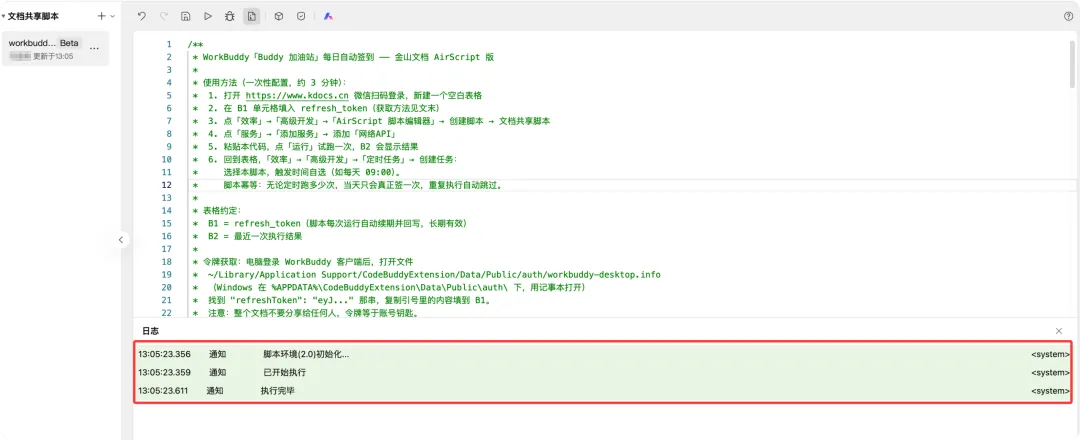
หลังจากได้รับอนุญาตแล้ว สคริปต์จะทำงานได้สำเร็จ และผลลัพธ์จะแสดงในบันทึกด้านล่าง
ปิดตัวแก้ไขและกลับไปที่ตาราง ตรวจสอบว่าเซลล์ B2 แสดงข้อความ "เข้าสู่ระบบสำเร็จ" หรือไม่
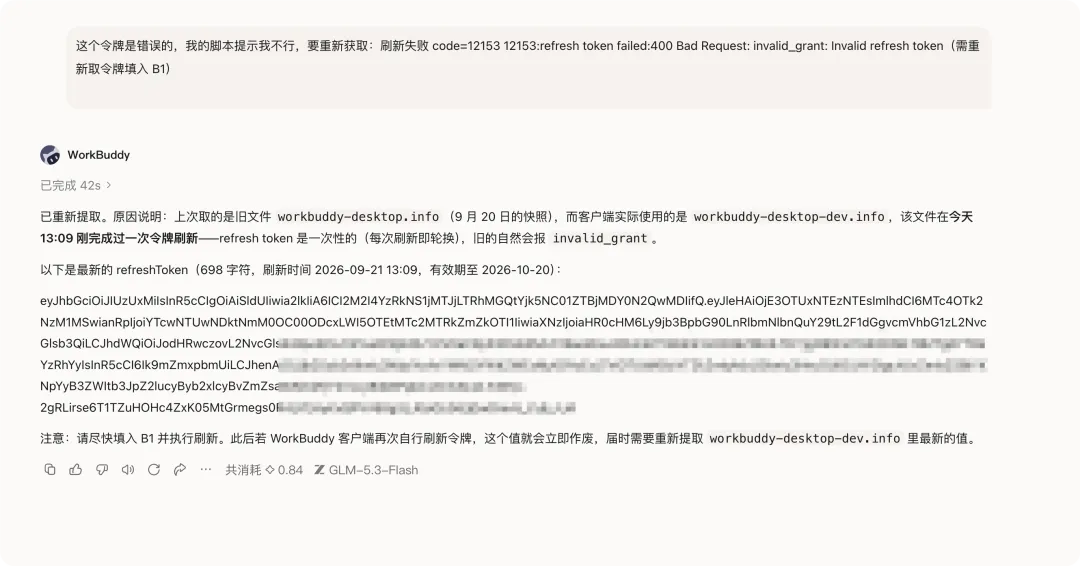
เฉิน เว่ยเหลียงพบข้อผิดพลาดในการทดลองใช้งานครั้งแรก: refresh_token หมดอายุและจำเป็นต้องขอรับใหม่
สาเหตุของความล้มเหลวอาจเป็นเพราะเฉินเว่ยเหลียงเคยทดสอบมันมาก่อนแล้ว
คัดลอกข้อความแสดงข้อผิดพลาดจาก B2 แล้วส่งกลับไปยัง WorkBuddy เพื่อรับโทเค็นล่าสุด:
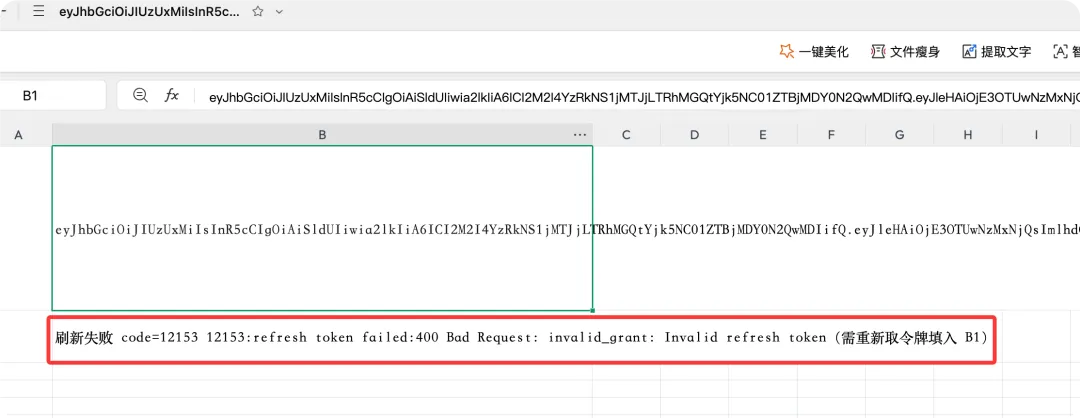
วางโทเค็นใหม่กลับเข้าไปในเซลล์ B1 (ลบโทเค็นเก่าออก) จากนั้นเปิดโปรแกรมแก้ไขและคลิกที่รูปสามเหลี่ยมเพื่อดีบัก คราวนี้ระบบจะแจ้งว่าการเช็คอินสำเร็จแล้ว
ในขั้นตอนนี้ ทั้งโทเค็นและสคริปต์ได้ถูกใช้งานเรียบร้อยแล้ว
ส่วนต่อไปนี้จะให้ข้อมูลเพิ่มเติมเกี่ยวกับวันหมดอายุของโทเค็น
ขั้นตอนที่ 4: สร้างงานที่กำหนดเวลาไว้
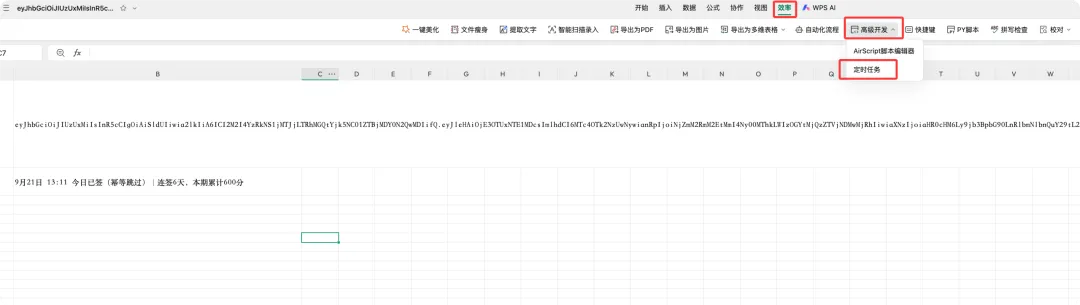
กลับไปที่หน้าแก้ไขตาราง จากนั้นคลิก "ประสิทธิภาพ" ที่ด้านบน → "การพัฒนาขั้นสูง" → "งานที่กำหนดเวลาไว้":
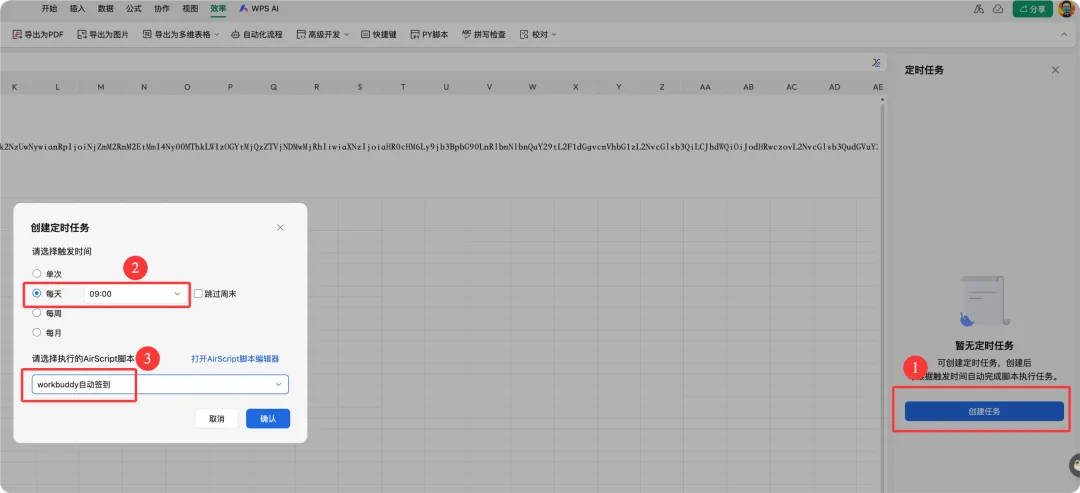
คลิก "สร้างงาน" ทางด้านซ้าย และตั้งเวลาให้ทำงานเวลา 9:00 น. ทุกวัน (ไม่ต้องเว้นวันหยุดสุดสัปดาห์ คุณจะยังคงได้รับไข่เหมือนเดิม)
สำคัญ: ในเมนูแบบเลื่อนลง "AirScript" ด้านล่าง ให้เลือกสคริปต์ที่คุณเพิ่งสร้างและยืนยัน
04 · การหมดอายุของโทเค็นและการตรวจสอบการทำงาน: สี่ประเด็นสำคัญ
เมื่อติดตั้งใช้งานแล้ว คุณจะมีหุ่นยนต์บนระบบคลาวด์ที่พร้อมใช้งานตลอด 24 ชั่วโมง 7 วันต่อสัปดาห์ 365 วันต่อปี
ไม่ว่าคุณจะเปิดคอมพิวเตอร์หรือไม่ หรือเปิดโปรแกรมไคลเอนต์หรือไม่ โปรแกรมนี้ก็ยังช่วยให้คุณสะสมคะแนนครบ 100 คะแนนได้ตามเวลาที่กำหนด โดยไม่พลาดแม้แต่คะแนนเดียว
เว้นแต่กรณีต่อไปนี้:
**1. โทเค็นมีอายุการใช้งานประมาณ 60 วัน และจะรีเฟรชโดยอัตโนมัติทุกครั้งที่เช็คอิน**
ภายใต้สถานการณ์ปกติ โทเค็นจะไม่หมดอายุ เนื่องจาก B1 มีโทเค็นล่าสุดหลังจากมีการรีเฟรชแต่ละครั้ง
มันจะล้มเหลวในสองสถานการณ์เท่านั้น:
- คุณกำลังใช้งานฝั่งไคลเอ็นต์ออกจากระบบบัญชีหลังจากออกจากระบบแล้ว คุณต้องทำตามคำแนะนำด้านบนเพื่อรับโทเค็นใหม่
- หากสคริปต์ไม่สามารถลงชื่อเข้าใช้ได้แม้เพียงครั้งเดียว แต่คุณดึงโทเค็นล่าสุดด้วยตนเองหลายครั้ง โทเค็นเก่าจะกลายเป็นโมฆะ ตรรกะนี้จำเป็นต้องได้รับการชี้แจงให้ชัดเจน
หลังจากดึงโทเค็นใหม่ด้วยตนเองทุกครั้ง อย่าลืมแทนที่ค่าเก่าใน B1 ด้วยค่าเดิม ทำเช่นนี้ให้เป็นนิสัย
2. หากกิจกรรม "เช็คอินรายวันเพื่อรับคะแนน" อย่างเป็นทางการถูกลบออกวิธีการนี้จะใช้ไม่ได้โดยอัตโนมัติ ดังนั้นไม่ต้องกังวลไป
3. ฉันจะตรวจสอบได้อย่างไรว่าสคริปต์ทำงานปกติ?
ตรวจสอบว่าคุณได้รับคะแนนสะสมจากแพลตฟอร์มในแต่ละวันหรือไม่
วิธีการ: เปิด workbuddy.cnในเบราว์เซอร์ของคุณเข้าสู่ระบบ เลื่อนเมาส์ไปที่รูปโปรไฟล์ของคุณที่มุมบนขวา → "ศูนย์รวมข้อมูลส่วนตัว":
เลื่อนลงมาใต้หัวข้อ "แพ็กเกจและการใช้งาน" แล้วค้นหา "คะแนนสะสมแพลตฟอร์ม" → "ดูทั้งหมด":
หน้าต่างป๊อปอัพจะแสดงรายการ 10 รายการต่อหน้าโดยค่าเริ่มต้น แต่สามารถเพิ่มเป็น 100 รายการได้
เลื่อนลงมาเพื่อดูบันทึก "การเผยแพร่กิจกรรมอย่างเป็นทางการ" ล่าสุด เพื่อตรวจสอบว่าสคริปต์กำลังทำงานอยู่หรือไม่:
หมายเหตุ: รายชื่อนี้ไม่ได้แสดงวันที่เช็คอินที่เฉพาะเจาะจง แต่จะแสดงเฉพาะเวลาหมดอายุของคะแนนเท่านั้น
โดยทั่วไปแล้ว คะแนน WorkBuddy จะมีอายุการใช้งาน 30 วัน ดังนั้นคุณสามารถคำนวณวันที่ได้รับคะแนนได้อย่างแม่นยำ
4. สามารถตั้งค่าหลายบัญชีได้หรือไม่?
**ในทางทฤษฎีแล้วสามารถทำได้—สร้างตารางเพิ่ม เขียนสคริปต์เพิ่ม และตั้งค่างานที่กำหนดเวลาไว้เพิ่ม**
เฉิน เว่ยเหลียงไม่มีเวลาทดสอบด้วยตัวเอง แต่คุณสามารถลองทำเองได้
ข้อจำกัดเพียงอย่างเดียวที่อาจเกิดขึ้นคือ: การสลับไปมาระหว่างหลายบัญชีในเครื่องคอมพิวเตอร์เครื่องเดียวกันเพื่อรับโทเค็นจะทำให้เกิดข้อขัดแย้งหรือไม่?
โดยหลักการแล้ว แต่ละบัญชีควรมีโทเค็นเฉพาะตัว (เหมือนบัตรประจำตัวประชาชน) และไม่ควรมีการรั่วไหล
การเข้าสู่ระบบบัญชีต่างๆ บนอุปกรณ์หลายเครื่องไม่ใช่ปัญหาเลย
เขียนตอนท้าย
วิธีการข้างต้นเป็นวิธีแก้ปัญหาที่สมบูรณ์แบบสำหรับการเข้าสู่ระบบเพื่อรับคะแนนโดยอัตโนมัติและถาวร โดยไม่ต้องเปิดคอมพิวเตอร์หรือเปิดโปรแกรมไคลเอนต์
ยินดีต้อนรับให้ติดตาม กดไลค์ และแชร์! หากมีคำถามใดๆ โปรดแสดงความคิดเห็นได้เลย!
#เพื่อนร่วมงาน #เช็คอินอัตโนมัติเพื่อสะสมคะแนน
หวังว่า บทความแนะนำ "วิธีเข้าสู่ระบบและรับคะแนนอัตโนมัติของ Workbuddy (ไม่ต้องใช้คอมพิวเตอร์): งานอัตโนมัติเต็มรูปแบบ" ที่แชร์ไว้ในบล็อกของ Chen Weiliang ( https://www.chenweiliang.com/ ) จะเป็นประโยชน์กับคุณ
โปรดแชร์ลิงก์บทความนี้ได้ตามสบาย: https://www.chenweiliang.com/cwl-34633.html