
Artikulo Direktoryo
Maaari kang makakuha ng 100 puntos sa pamamagitan ng pagbukas ng WorkBuddy app at pag-check in araw-araw.
Ang mga puntos ay halos katumbas ng mga token—gamit ang mga ito, magagamit mo ang WorkBuddy nang libre.
Sa komunidad ng AI , ito ay tinatawag na "pangongolekta ng mga itlog": bawat henerasyon ay may kanya-kanyang hanay ng mga itlog na kokolektahin, at ang ating henerasyon ay nangongolekta ng mga token.
Pero narito ang problema: para makuha ito, kailangan mong buksan ang app isang beses sa isang araw.
Madaling pipirmahan ito ng mga taong laging nasa harap ng kanilang mga kompyuter; ngunit para sa mga nasa mga biyahe sa negosyo, nagbabakasyon, o may sira na mga kompyuter, nasasayang lang ang mga itlog.
Ang pagkakaiba sa pagitan ng isang taong nagtatrabaho ng 30 araw sa isang buwan at isang taong nagtatrabaho lamang ng 15 araw ay 1500 puntos.
Huwag itong maliitin—sa low-multiplier model, sapat na ito para magamit mo nang libre sa loob ng mahabang panahon.
Kaya naman, lumitaw ang kahilingan para sa "awtomatikong pag-check-in upang makakuha ng mga puntos".
Sa ibaba, ipapaliwanag ko nang lubusan ang mga prinsipyo at pagkatapos ay ituturo ko sa iyo nang sunud-sunod kung paano gamitin ang Kingsoft Docs upang makamit ang 24/7/365 na walang patid na awtomatikong pag-check-in.

01 · Mekanismo ng Pag-check-in at mga Maling Akala tungkol sa "Mga Kasanayan sa Awtomatikong Pag-check-in"
Una, isang premisa: ang bagong bersyon ng WorkBuddy ay hindi na nagpapakita ng "check-in button" kapag binuksan mo ito sa unang pagkakataon bawat araw.
Basta't bubuksan mo ang client isang beses sa isang araw, awtomatiko itong magche-check in at magpapakita ng "Today's points have been claimed" nang hindi mo na kailangang mag-click ng kahit ano.
Nagmasid sandali si Chen Weiliang bago napansin ang pagbabago, sa una ay inakala niyang dahil ito sa pag-install ng isang uri ng plugin.
Ang default na mekanismong ito ay malamang na isang tuluy-tuloy na pag-optimize para sa mga matagal nang gumagamit (mga madalas mag-check in).
Ang mga bagong user na hindi pa nakakapag-click sa sign-in button ay maaari pa ring makita ang sign-in button at kailanganin itong i-click nang manu-mano.
Kailangan pa itong abangan; malugod na tinatanggap ang feedback.
Sa madaling salita: dahil binuksan mo na ang kliyente, nakapag-check in ka na.
Maganda ang ginawa ng Tencent sa karanasang ito ng gumagamit – kung ayaw mong paulit-ulit na i-click ang button, awtomatiko nitong makukuha ang mga benepisyo para sa iyo, kaya nalulutas ang problema ng "pagkakalimutang i-click ito kahit na nabuksan na ito".
Kapag naintindihan mo na ito, tingnan mo ang mga awtomatikong kasanayan sa pag-check-in na tipong "WorkBuddy points assistant" na mabibili sa merkado (mahahanap mo ang mga ito sa SkillHub).
Kapag na-install na, magpadala ng prompt message tulad ng "Mag-check in ng 9 AM araw-araw," at lilikha ito ng naka-iskedyul na gawain.
Gayunpaman, ang naka-iskedyul na gawaing ito ay tatakbo lamang nang matagumpay kung ang iyong kliyente ay nagpapatakbo ng.
Kung hindi ko bubuksan ang aking computer o WorkBuddy ngayon, mawawalan ng bisa ang aking mga gawain at magiging invalid—dahil ang mga automated trigger ng WorkBuddy ay tumatakbo sa local client process, hindi sa cloud, at isinasagawa ng local process sa itinalagang oras.
Maaaring sabihin ng ilan: Hindi ba sinusuportahan ng WorkBuddy ang pagpapatakbo ng mga gawain sa cloud?
Kung magtatakda ako ng 9 AM na oras ng pag-check-in sa aking cloud work mode, hindi ko na kakailanganing buksan ang aking computer.
Ito ay isang hindi pagkakaunawaan.
Ang cloud sandbox ay parang isang virtual computer: gigising ito para magtrabaho kapag may mga gawain, at papasok sa hibernation pagkalipas ng ilang sandali kapag walang mga gawain.
Kaya naman, hindi ito online 24/7.
Ang mga naka-iskedyul na gawain na itinakda mo sa cloud ay mahalagang isa pang sistema ng Cron na "gising" sa sandbox sa takdang oras.
Ito ay medyo katulad ng mekanismo ng tibok ng puso ng OpenClaw crayfish—ang kasalukuyang karanasan ay pangkaraniwan lamang, na may madalas na mga pagkabigo sa paggising (pinaghihinalaang bug, naghihintay na maayos ito ng Tencent).
Kung pagsasama-samahin: Para sa mga taong nagbubukas ng client araw-araw, ang ganitong uri ng kasanayan sa pag-sign-in ay talagang hindi kailangan—dahil naka-sign in na ito bilang default, wala nang pagkakaiba kung patakbuhin nila ang gawain o hindi; para sa mga taong hindi madalas nagbubukas ng client, mas lalo itong walang silbi.
02 · Pinakamagaling na Solusyon: Kingsoft Docs Script
Ngayon ay malinaw na ang prinsipyo.
Maaaring gusto ng matatalinong tao na bumalik sa pag-set up ng mga naka-oras na gawain sa cloud—ngunit sinubukan ito ni Chen Weiliang nang ilang araw at natuklasan na ang pamamaraang ito ay hindi magagawa: hindi maaaring i-activate ang sandbox.
Kung makakamit ang isang matatag na wake-up, magagawa ang pamamaraan: kinukuha ng script ang refresh_token ng iyong account , ginagamit ang token upang tawagin ang API para sa pag-sign-in nang hindi nagla-log in, at pagkatapos ay inilalagay ito sa sandbox upang tumakbo nang isang beses sa isang araw.
Dahil hindi maaasahan ang cloud sandbox ng WorkBuddy, mayroon pa bang ibang mga paraan ng pag-deploy?
Kabilang sa mga opsyon ang: pagbili ng cloud server o paggamit ng GitHub Actions.
Gayunpaman, ang una ay nangangailangan ng kaalaman sa pagbili at pamamahala, habang ang huli ay nangangailangan ng isang GitHub account at configuration—parehong may mataas na hadlang sa pagpasok para sa mga nagsisimula.
Kaya lahat ng nakalap na impormasyon ay para ituro sa iyo ang pinakasimpleng paraan: walang computer, walang client, walang cloud sandbox, walang cloud server, walang GitHub Actions, at awtomatikong pag-check-in 24/7/365.
Ngayong naipaliwanag na ang mga prinsipyo, dumako na tayo sa mga praktikal na pagsasanay.
Kung naiintindihan mo nang malinaw ang bawat hakbang at sinusunod mo ito, maaari kang magtagumpay.
03 · Praktikal na Pagsasanay: Apat na Hakbang na Pag-deploy
Ang buong praktikal na pagsasanay ay binubuo lamang ng apat na hakbang, lahat ay kinukumpleto sa isang browser, na hindi nangangailangan ng paunang kaalaman sa coding.
Sundin ang mga screenshot nang sunud-sunod, at ang pag-deploy ay maaaring makumpleto sa loob ng halos sampung minuto.
Hakbang 1: Kunin ang refresh_token
buksan Kliyente ng WorkBuddy PC(Dapat ay isang client application, hindi isang mini-program o app), lumikha ng bagong gawain, piliin ang modelo. GLM-5.3-FlashNasa iyo kung gagawa ka o hindi ng workspace. Ilagay ang sumusunod na prompt sa dialog box:
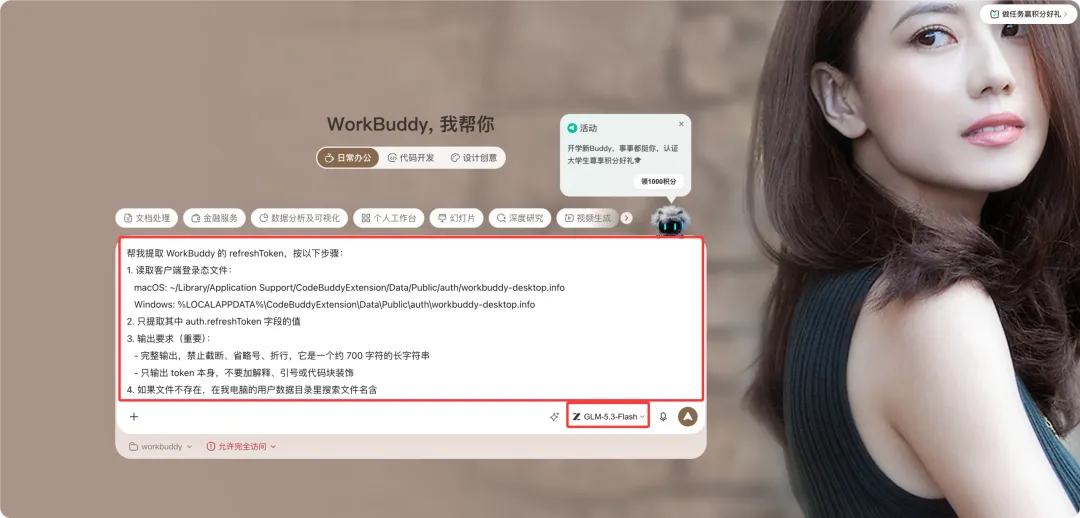
帮我提取 WorkBuddy 的 refreshToken,按以下步骤:

1. 读取客户端登录态文件:
macOS: ~/Library/Application Support/CodeBuddyExtension/Data/Public/auth/workbuddy-desktop.info
Windows: %LOCALAPPDATA%\CodeBuddyExtension\Data\Public\auth\workbuddy-desktop.info
2. 只提取 auth.refreshToken 字段的值
3. 输出要求(重要):完整输出,禁止截断、省略号、折行,约 700 字符的长字符串;只输出 token 本身,不要解释、引号或代码块
4. 若文件不存在,在用户数据目录搜索文件名含 workbuddy 或内容含 refreshToken 的 .info/.json 文件再试
5. 若说无权限读取,直接告诉我文件实际位置,我手动复制
Pagkatapos ng pagsusumite, napakabilis ng proseso; magbabalik ang WorkBuddy ng mahabang hanay ng impormasyong parang code—iyon ang refresh_token.
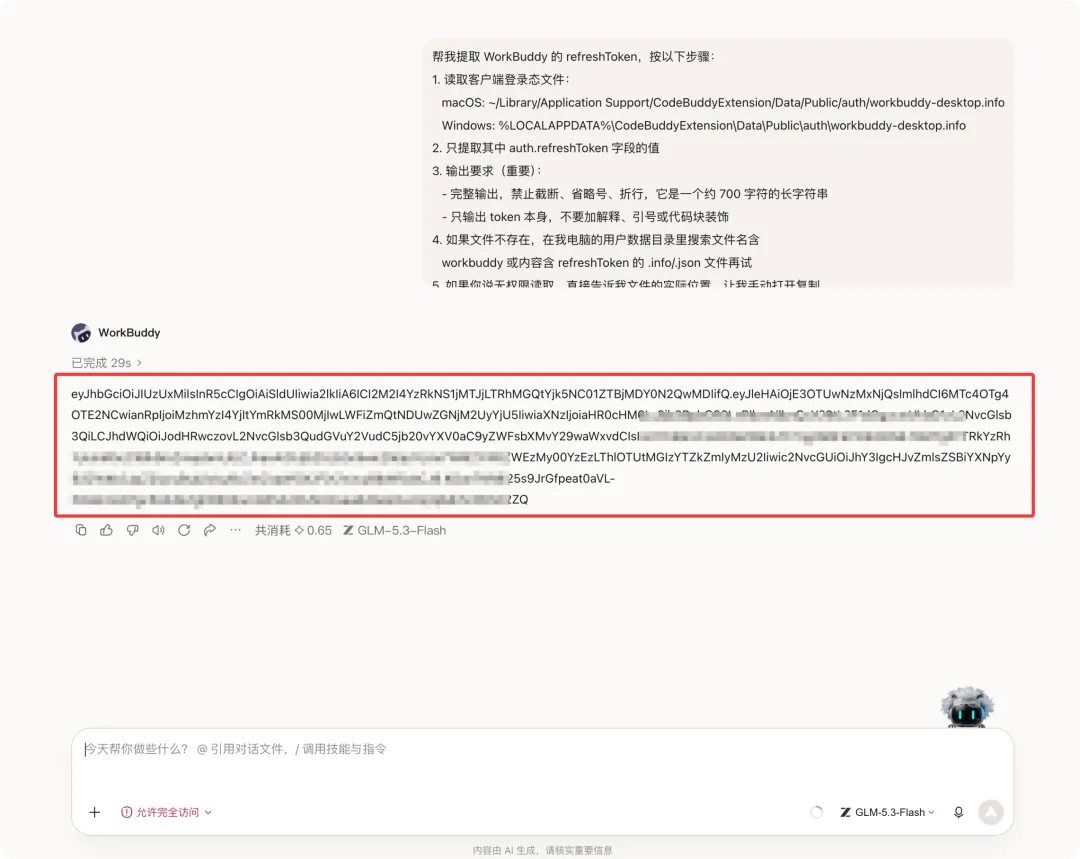
Piliin lahat at kopyahin ang buong string, siguraduhing walang makaligtaan na anumang karakter , pagkatapos ay magpatuloy sa hakbang dalawa.
Hakbang 2: Gumawa ng talahanayan at i-save ang token sa Kingsoft Docs
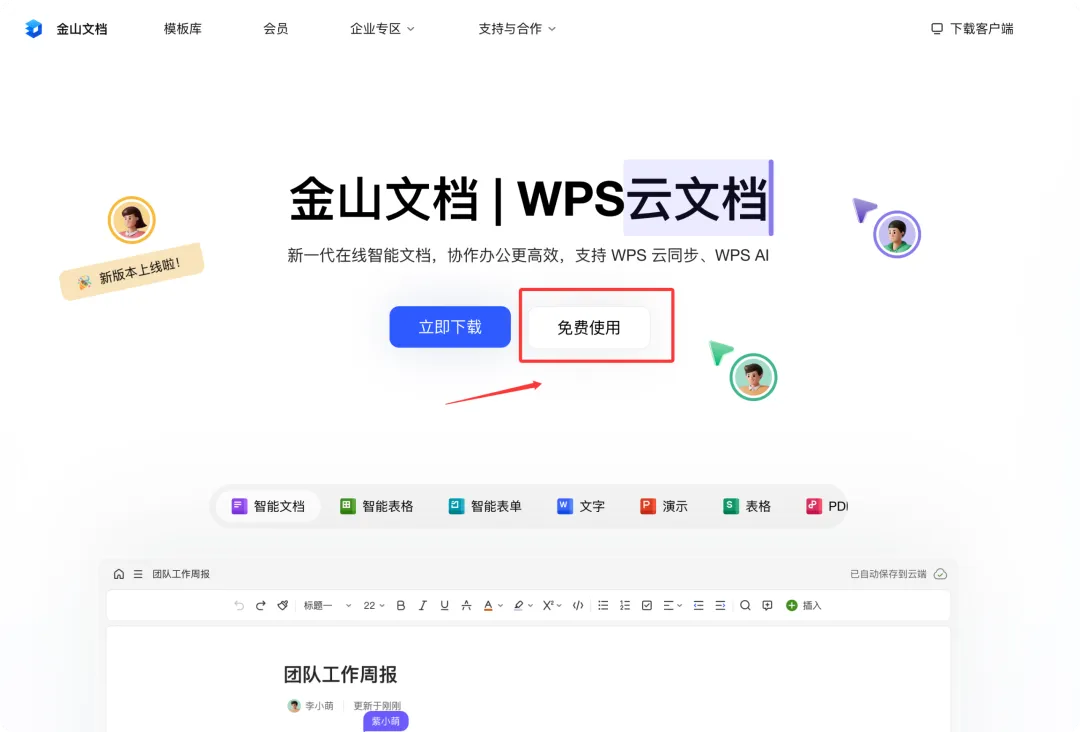
Buksan ang kdocs.cn (opisyal na website ng Kingsoft Docs) sa browser ng iyong computer .
Hindi kinakailangan ang pag-download ng kliyente, i-click lamang ang "Libreng Gamitin" upang ma-access ang bersyon sa web:
Para sa mga unang beses na gumagamit, kailangan mong i-scan ang QR code gamit ang WeChat para mag-log in sa iyong account sa pop-up mini-program.
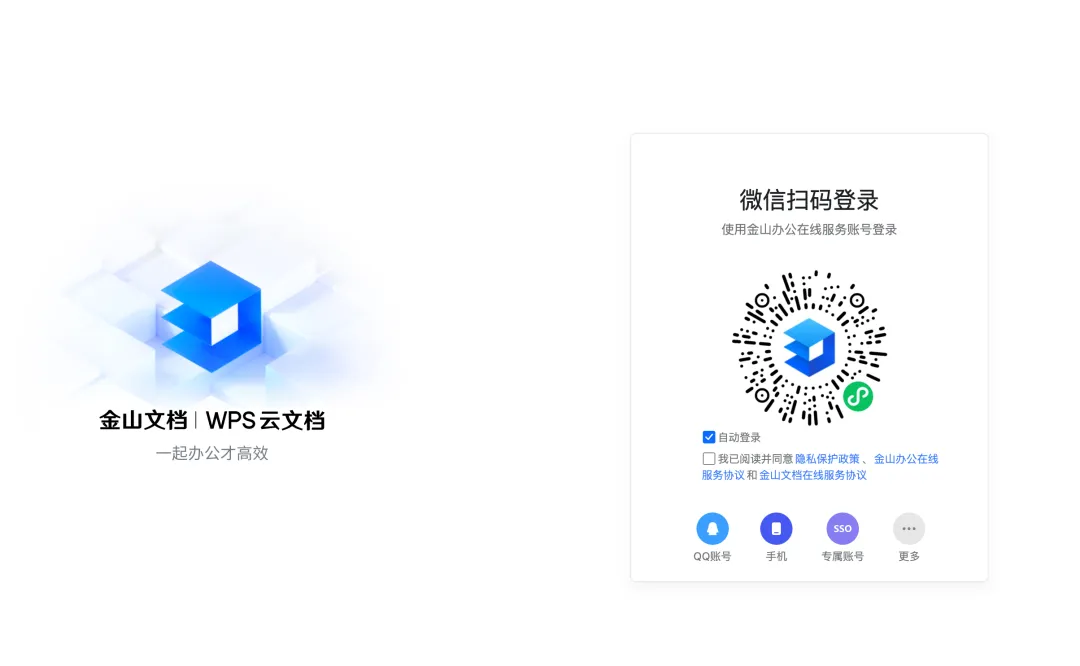
Dahil ang pag-log in sa Kingsoft Docs ay nangangailangan ng pag-link ng numero ng mobile phone na Tsino :
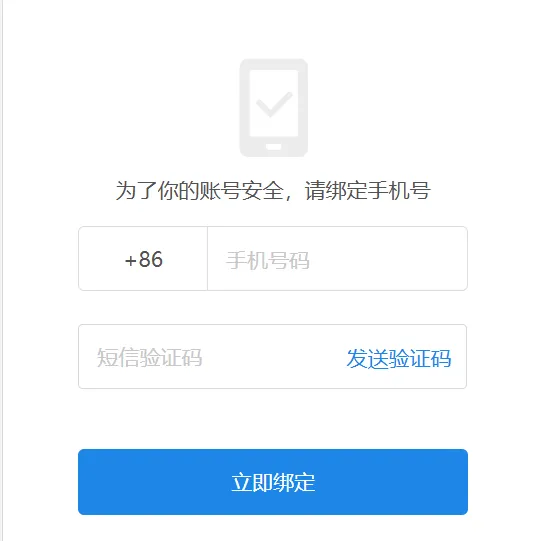
Kung wala kang numero ng mobile phone sa China, maaari mong sundin ang tutorial sa ibaba para mag-apply online:

Pagkatapos mag-log in, i-click ang "Bago" sa kaliwang sulok sa itaas → piliin ang "Talahanayan" sa dokumento ng Office:
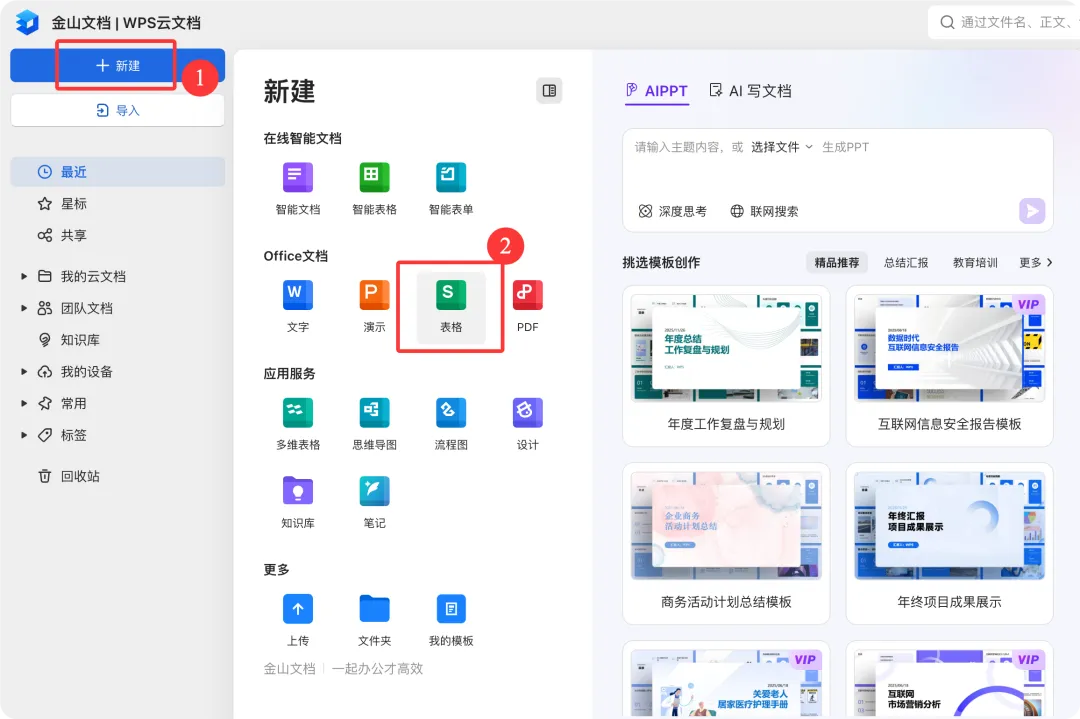
Pagkatapos lumabas ang bagong pahina ng paglikha ng dokumento, i-click ang "Blank Table" sa "Common Creation Methods" para lumikha ng blankong dokumento sa Excel.
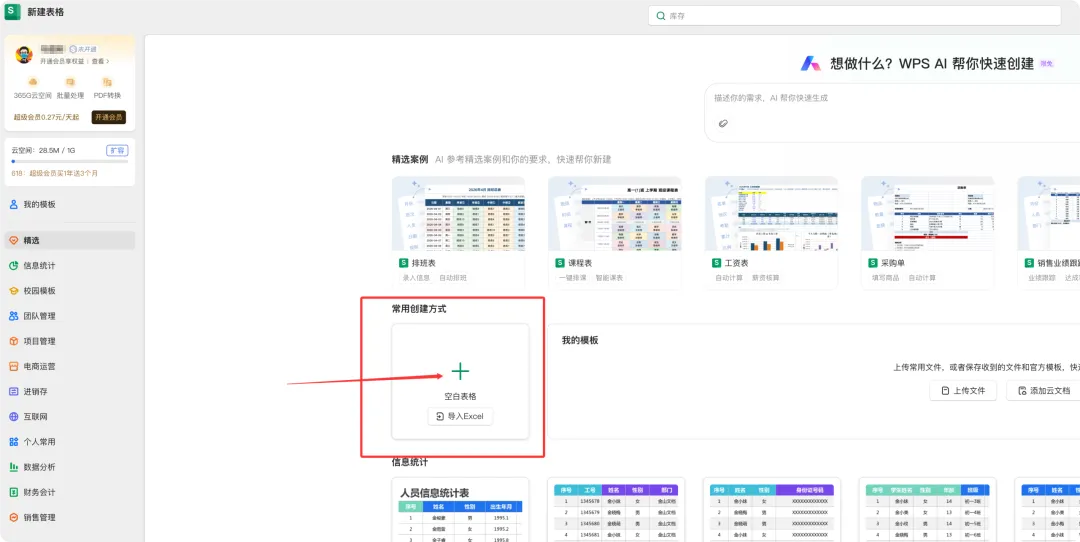
Pumasok sa pamilyar na interface ng pag-edit ng Excel.
表格横排是行(1、2、3…);
纵列是列(A、B、C…)。
Ang B1 ay ang unang hanay at pangalawang hanay.
Palakihin nang kaunti ang grid border, i-double click, at i-paste ang kinopyang refresh_token dito (awtomatiko itong mase-save):
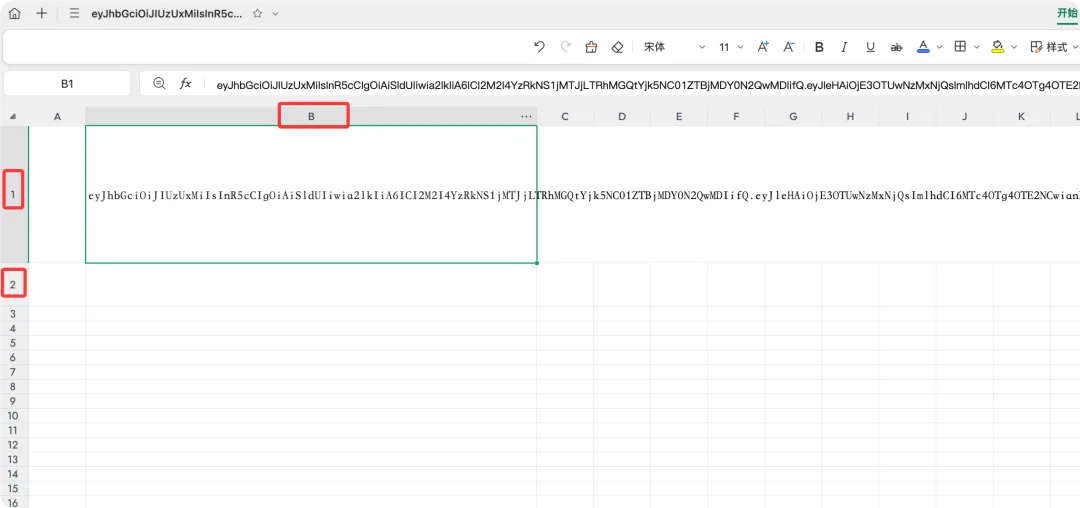
Naayos na ang input at na-save.
Karagdagang paalala: Panatilihin ang cell B2 —awtomatikong isusulat ng script ang resulta dito sa tuwing matagumpay kang magsa-sign in, kaya hindi mo kailangang mag-alala tungkol dito.
Hakbang 3: I-deploy ang script code
Sa itaas na menu, i-click ang "Efficiency" → "Advanced Development" → "AirScript Script Editor":
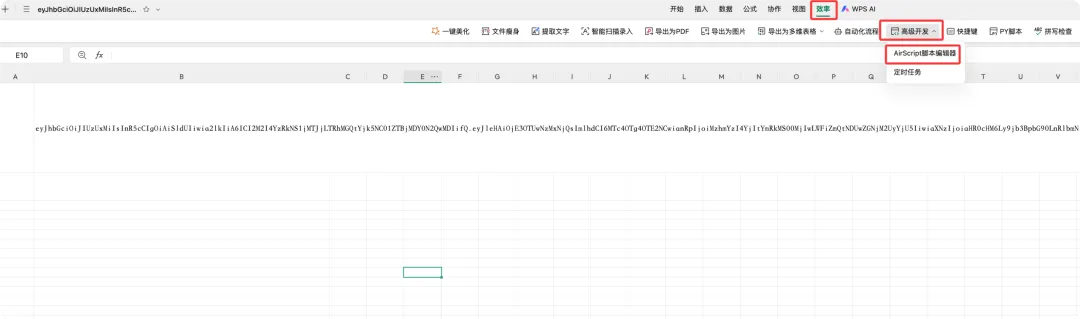
May listahan sa kaliwa. + I-click ang button para gumawa ng bagong script. Ang default ay "Walang Pangalan," kaya pangalanan ito nang direkta. Awtomatikong pag-check in sa WorkBuddy:
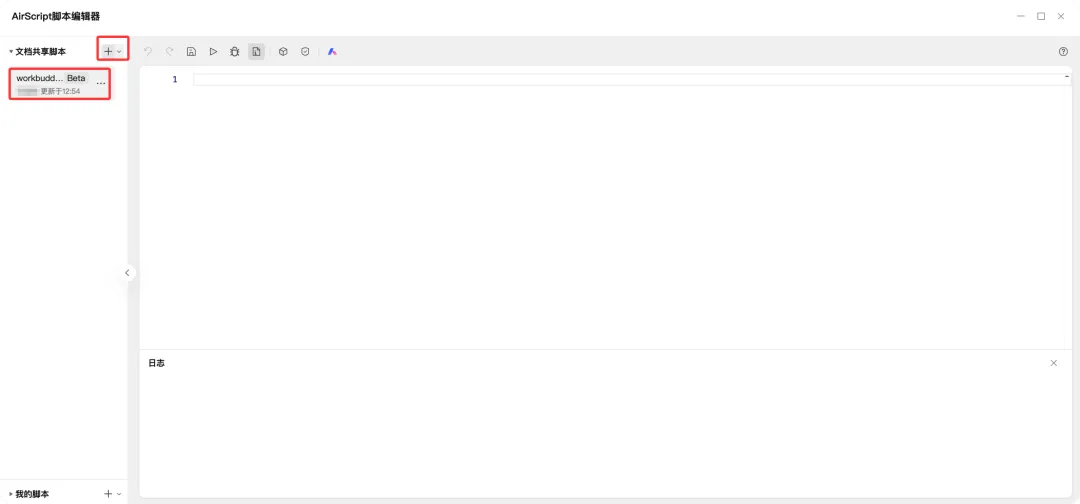
Ang kahon sa pag-edit sa kanan ay kung saan mo ilalagay ang code.
Kopyahin at idikit ang buong script sa ibaba:
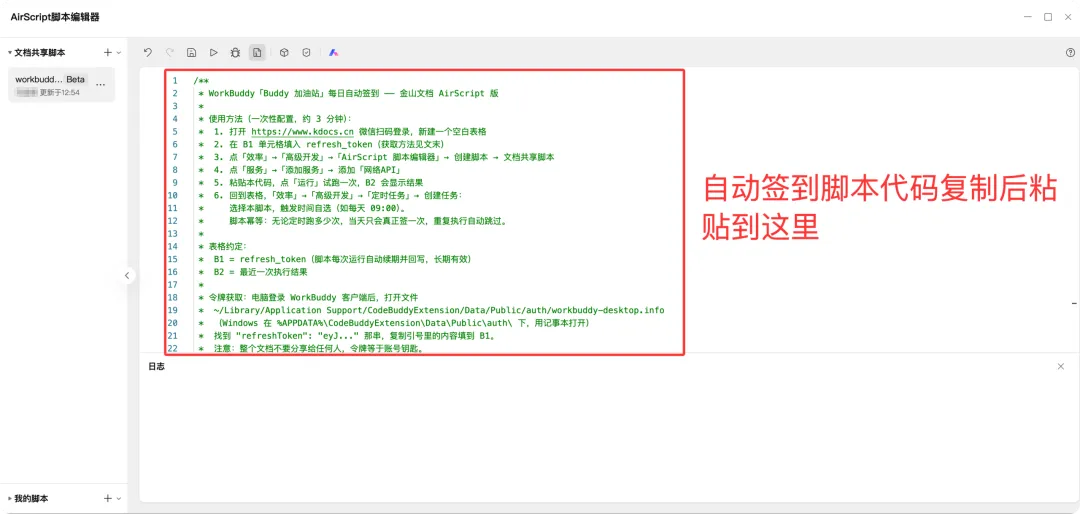
/**
 * WorkBuddy「Buddy 加油站」每日自动签到 —— 金山文档 AirScript 版
 *
 * 使用方法(一次性配置,约 3 分钟):
 * 1. 打开 https://www.kdocs.cn 微信扫码登录,新建一个空白表格
 * 2. 在 B1 单元格填入 refresh_token(获取方法见文末)
 * 3. 点「效率」→「高级开发」→「AirScript 脚本编辑器」→ 创建脚本 → 文档共享脚本
 * 4. 点「服务」→「添加服务」→ 添加「网络API」
 * 5. 粘贴本代码,点「运行」试跑一次,B2 会显示结果
 * 6. 回到表格,「效率」→「高级开发」→「定时任务」→ 创建任务:
 * 选择本脚本,触发时间自选(如每天 09:00)。
 * 脚本幂等:无论定时跑多少次,当天只会真正签一次,重复执行自动跳过。
 *
 * 表格约定:
 * B1 = refresh_token(脚本每次运行自动续期并回写,长期有效)
 * B2 = 最近一次执行结果
 *
 * 令牌获取:电脑登录 WorkBuddy 客户端后,打开文件
 * ~/Library/Application Support/CodeBuddyExtension/Data/Public/auth/workbuddy-desktop.info
 * (Windows 在 %APPDATA%\CodeBuddyExtension\Data\Public\auth\ 下,用记事本打开)
 * 找到 "refreshToken": "eyJ..." 那串,复制引号里的内容填到 B1。
 * 注意:整个文档不要分享给任何人,令牌等于账号钥匙。
 *
 * 接口说明(逆向自 WorkBuddy 桌面端 v5.5.x,已实测):
 * 刷新 POST /v2/plugin/auth/token/refresh 头: X-Refresh-Token / X-Domain / X-Auth-Refresh-Source: plugin
 * 签到 POST /v2/billing/meter/daily-checkin 认证: Bearer;code=10001 表示今日已签(幂等)
 */

var API = "https://copilot.tencent.com";

function postJSON(url, headers) {
  var resp = HTTP.post(url, "{}", {
    headers: headers,
    timeout: 15000
  });
  return resp.json();
}

function main() {
  var rt = Application.Range("B1").Text;
  if (!rt) {
    Application.Range("B2").Value2 = "失败:B1 没有 refresh_token";
    return;
  }
  // 1. 刷新令牌(refreshToken 可复用、双令牌都续期,链条可长期运行)
  var r;
  try {
    r = postJSON(API + "/v2/plugin/auth/token/refresh", {
      "Content-Type": "application/json",
      "X-Refresh-Token": rt,
      "X-Auth-Refresh-Source": "plugin",
      "X-Domain": "copilot.tencent.com"
    });
  } catch (e) {
    Application.Range("B2").Value2 = "刷新请求异常:" + e.message;
    return;
  }
Sana ay makatulong sa iyo ang tutorial na "Workbuddy Automatic Sign-in and Points Earning Tutorial (No Computer Needed to Start): Fully Automated Task" na ibinahagi sa blog ni Chen Weiliang ( https://www.chenweiliang.com/ ).
Huwag mag-atubiling ibahagi ang link ng artikulong ito: https://www.chenweiliang.com/cwl-34633.html