
Каталог статей
- KeePassяк використовувати?Параметри інсталяції мовного пакета китайської китайської зеленої версії
- Як користуватися Android Keepass2Android?Посібник із автоматичної синхронізації заповнення пароля
- Як зробити резервну копію бази даних KeePass?Пароль синхронізації Nut Cloud WebDAV
- Як синхронізувати мобільний телефон KeePass?Підручники для Android та iOS
- Як KeePass синхронізує паролі бази даних?Автоматична синхронізація через Nut Cloud
- Рекомендації щодо плагінів KeePass, які зазвичай використовуються: ознайомлення з використанням простих у використанні плагінів KeePass
- Плагін KeePass KPEnhancedEntryView: розширений перегляд записів
- Як використовувати плагін KeePassHttp+chromeIPass для автозаповнення?
- Плагін Keepass WebAutoType автоматично заповнює форму глобально на основі URL-адреси
- Плагін Keepass AutoTypeSearch: глобальний запис автоматичного введення не відповідає спливаючому вікну пошуку
- Як використовувати плагін KeePass Quick Unlock KeePassQuickUnlock?
- Як використовувати плагін KeeTrayTOTP? Двохетапна перевірка безпеки Одноразове встановлення пароля
- Як KeePass замінює ім’я користувача та пароль посиланням?
- Як синхронізувати KeePassX на Mac?Завантажте та встановіть китайську версію підручника
- Плагін Keepass2Android: KeyboardSwap автоматично перемикає клавіатури без Root
- Плагін для розблокування відбитків пальців KeePass Windows Hello: WinHelloUnlock
- Вирішення конфліктів синхронізації WebDAV, спричинених KeePass2Android: Посібник з виправлення HTTP 409 одним кліком
Усім онлайн-маркетологам часто потрібно реєструватися на численних веб-сайтах і в додатках. Використання одного й того ж облікового запису та пароля створює дуже високий ризик...
Що робити, якщо я використовую інший обліковий запис і пароль, і їх легко забути?
- Рішення полягає у використанні надійного та безпечного керування паролями软件.
- дляВеб-просуванняДля початківців KeePass дуже складний у використанні, а офіційний файл довідки англійською мовою, тому людям із поганою англійською важко навчитися користуватися KeePass.
У підручниках KeePass китайською мовою, які можна знайти в Інтернеті, все ще багато недосконалостей.
- Якщо ви прочитаєте онлайн-підручники, а потім спробуєте Keepass, 90% з вас здадуться...
- Після прочитання цього підручника 80% вашого майбутнього ви більше не будете використовувати жодне інше програмне забезпечення для керування паролями.
Що таке KeePass?
- KeePass — це безкоштовне програмне забезпечення для керування паролями з відкритим кодом.
- Програмне забезпечення KeePass схоже на сейф, який може надійно зберігати паролі ваших облікових записів.
- KeePass є потужним, безкоштовним і відкритим вихідним кодом, а також має потужну масштабованість плагінів.
- Будь ласка, завантажуйте та використовуйте офіційно схвалені програми KeePass і плагіни сторонніх розробників, які не схвалені офіційно або містять ризики для безпеки.
- Включно з усіма видами спрощеної версії, модифікованої версії, розширеної версії, встановлення одним клацанням миші тощо...
Примітка:
- Усі посилання для завантаження в цій статті взято з офіційного веб-сайту KeePass (винятки будуть зазначені).
Цей підручник лише для платформ Windows:
- Ця стаття присвячена конфігурації та використанню KeePass (Windows), спеціальним навичкам використання та запобіжним заходам.
Чи безпечний Keepass?
Найважливіші переваги Keepass:
- Шифрування Keepass і алгоритми шифрування є передовими серед програмного забезпечення для керування паролями (наразі не виявили жодних ризиків для безпеки).
- Ваші дані повністю у ваших руках, і жодна конфіденційна інформація не довіряється стороннім постачальникам послуг.
Навіщо використовувати KeePass?
Які переваги KeePass порівняно з аналогічним програмним забезпеченням для керування паролями?
- Найбільша перевага Keepass:Звичайно, це абсолютно безкоштовно та з відкритим кодом.
- Найбільш практичні переваги Keepass:У майбутньому ви можете уникнути ручного введення пароля свого облікового запису.
- Найбільша перевага Keepass:Це програмне забезпечення з відкритим кодом із багатьма чудовими сторонніми плагінами з відкритим кодом.
- Навіть якщо одного разу розробник не оновиться, напевно знайдуться інші розробники, які візьмуть на себе справу.
Зображення варте тисячі слів, відчуйте силу двоканального автоматичного введення KeePass зараз ▼
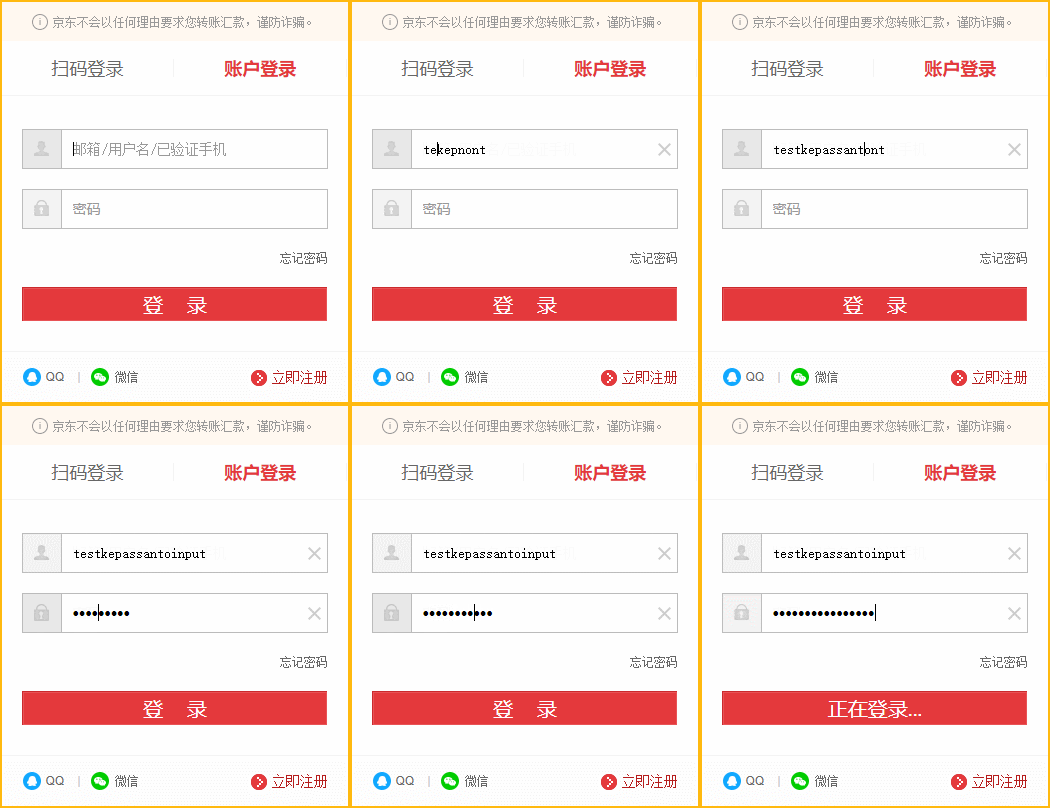
- Поради:Метод введення має бути англійською мовою, китайською мовою вводити не можна
Чого може досягти цей посібник?
- Дозволяє заощадити не менше 90% навчального часу;
- Дозвольте освоїти базове використання Keepass протягом 3 годин;
- Вивчайте навички протягом усього життя з меншими зусиллями.
Завантажити KeePass
Нижче наведено офіційну адресу для завантаження KeePass:
- KeePass (інсталятор Windows):посилання для завантаження
- KeePass (зелене портативне видання для Windows):посилання для завантаження
- Мовний пакет KeePass Chinese Simplified Chinese:посилання для завантаження
Рекомендовано для користувачів Android : Використовуйте Keepass2Android ▼

Користувачам MacBook рекомендується використовувати KeePassX ▼
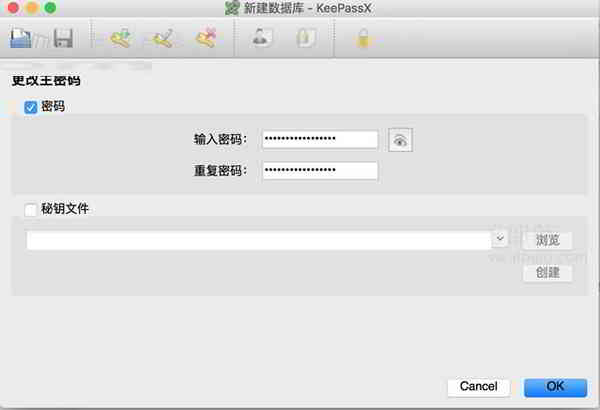
Як користуватися KeePass для Windows
Встановіть і запустіть Keepass.
- Офіційна версія доступна спрощеною китайською мовою.
XNUMX. Як встановити китайський мовний пакет KeePass
- Під час інсталяції Keepass за замовчуванням вибрано англійську мову, вибір китайської мови відсутній;
- Натисніть [Перегляд] → [Змінити мову] в головному інтерфейсі;
- Натисніть [Відкрити папку], щоб відкрити папку встановлення мови Keepass;
- Розархівуйте завантажений пакет стиснення китайською мовою, скопіюйте та вставте розархівований файл у папку, відкриту на кроці 3;
- Повторіть крок 2, потім виберіть [Chinese_Simplified] і натисніть [Yes] у спливаючому вікні, щоб перезапустити Keepass.
По-друге, метод встановлення плагіна KeePass
- Плагін KeePass – це як аксесуар для сейфа, який розширює функціональність сейфа.
- У головному інтерфейсі keepaass натисніть [Інструменти] → [Менеджер плагінів] → [Відкрити папку];
- Будь ласка, спочатку розпакуйте zip-архів.
- Потім скопіюйте та вставте файл із суфіксом .plgx у папку, відкриту на кроці 1;
XNUMX. Синхронізація та шифрування бази даних
Якщо ви використовуєте Windows 10, рекомендується зберігати базу даних KeePass безпосередньо в папці OneDrive.
Оскільки OneDrive інтегровано в Провідник файлів Windows, а веб-версія OneDrive підтримує історію версій файлу, навіть якщо неправильна операція або файл випадково видалено, його можна отримати через історію.
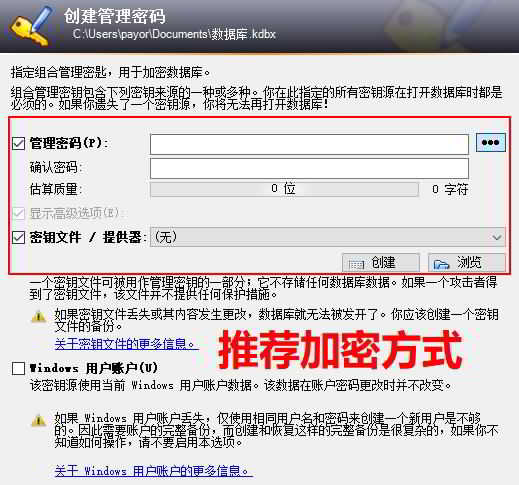
Під час створення бази даних Keepass надає 3 методи шифрування, які можна використовувати в будь-якій комбінації:
- Керуйте паролями
- файл ключа/постачальник
- Обліковий запис користувача Windows
Це означає, що загалом можна комбінувати 8 методів шифрування.
Тому для загальної безпеки, простоти використання, кросплатформності та інших факторів деякі люди рекомендують використовувати [пароль адміністратора] + [файл ключа/постачальник] шифрування.
Якщо [файл ключа/постачальник] може використовувати будь-який тип файлу (зображення, документ, аудіо, відео тощо), він використовує SHA-256 для хешування файлу ключа та генерує 32 байти, які слугуватимуть ключем, тому, будь ласка, не випадково змінити файл ключа (перейменування не впливає).
- Примітка. Якщо [Key File/Provider] втрачено, базу даних паролів KeePass неможливо відкрити.
- Якщо адміністративний пароль (головний пароль) достатньо надійний, файл ключа не можна використовувати.
Цікаві місця:
Ви можете використовувати сімейні фотографії, улюблені пісні, невимовні відео як ключові документи, і хто б міг здогадатися?
- (Використання великого файлу понад 100 Мб як ключового файлу значно вплине на швидкість розблокування).
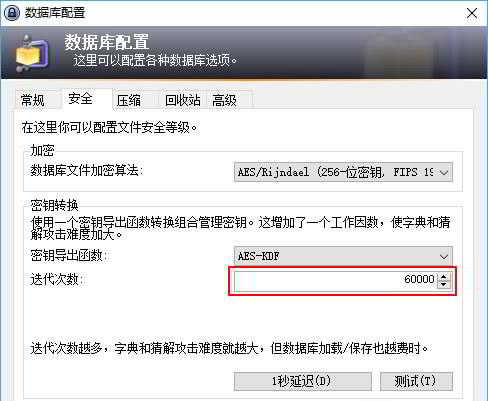
- [Кількість ітерацій] існує на вкладці [Безпека] конфігурації бази даних.
- Чим більше число, тим важче перебороти, але тим довше потрібно щоразу відкривати базу даних.
Стандартне значення 60000:
- Хтось встановив на Keepass2Android (версія Android) значення 500000 на 5–6 секунд.
Малюнок нижче лише для довідки ▼
По-четверте, автоматичний вхід і двоканальний автоматичний вхід плутанина
Як випливає з назви, автоматичне введення використовує програмне забезпечення для імітації натискань клавіш, а не ручне введення.
Зауважте, що якщо цільова програма працює з правами адміністратора, KeePass також має працювати з правами адміністратора, щоб використовувати автоматичний вхід у цю програму.
Зазвичай, щоб використовувати автоматичний ввід у цій програмі, коли ви відкриваєте програму, у якій з’являється попередження контролю облікових записів користувачів (UAC), вам потрібно клацнути правою кнопкою миші піктограму KeePass на робочому столі та вибрати «Запустити від імені адміністратора».
Стандартною глобальною гарячою клавішею для автоматичного введення є [Ctrl + Shift + A].
Двоканальний автоматичний вхід плутанини дуже простий, конкретний ефект показаний на малюнку нижче ▼
- Поради:Метод введення має бути англійською мовою, китайською мовою вводити не можна
Принцип роботи простий і зрозумілий:
- Введені символи випадковим чином діляться на дві частини, а потім копіюються та вставляються за допомогою емульованих кнопок.
- Режим змішаного введення (ключ симуляції + копіювання та вставка 2 способи).
- Таким чином, один кейлоггер або програма моніторингу буфера обміну не може викрасти все поле введення.
Ця функція не ввімкнена за замовчуванням, оскільки деякі поля введення програмного забезпечення не переміщують курсор або не підтримують операції вставки (консольні програми, ігри тощо).
Під час додавання або редагування записів необхідно натиснути [Автоматичний ввід] і вибрати [Двоканальне автоматичне введення обфускації].
Це, безсумнівно, збільшить витрати звичайних користувачів:
- Увімкнення двоканального автоматичного введення для маскування запису потребує додаткових 3 клацань.
- Для користувачів із сотнями паролів це, безумовно, величезна складність.
Ось швидке та просте рішення.
Автоматично введіть правила відповідності:
- Коли натиснуто глобальну гарячу клавішу автоматичного введення, KeePass шукатиме в базі даних відповідний запис на основі заголовка поточного активного вікна;
- Запис буде зіставлено, якщо заголовок активного вікна містить заголовок або URL-адресу запису.
XNUMX. Keepass використовує фіксовані налаштування
Це дуже особлива технологія, яка дозволяє використовувати фіксовані налаштування програми щоразу, коли ви відкриваєте Keepass, як перезавантаження комп’ютерної системи в Інтернет-кафе для автоматичного відновлення налаштувань.
Оскільки пароль Keepass блокує базу даних, а не основну програму, будь-хто може увійти в програму Keepass і змінити налаштування програми, коли комп’ютер розблоковано.
Ця техніка в основному використовується для вирішення наступних 2 ситуацій:
- 1) Хтось інший змінив налаштування параметрів Keepass...
- 2) Люди з прихованими мотивами, коли ви не звертаєте уваги, забувають заблокувати або залишають комп’ютер на півдорозі, швидко експортують усі дані...
Тому рекомендується виробити хорошу звичку блокувати комп'ютер (клавіша Win + L), але досить займатися з маленькими ведмедиками вдома.
Keepass використовує фіксовані налаштуванняМетод конфігурації:
1) Відкрийте Keepass [Інструменти] → [Параметри]
2) Встановіть необхідні параметри → [OK]
3) Відкрийте Провідник файлів Windows, натисніть вкладку [Перегляд], а потім виберіть [Приховані елементи].
4) Відкрийте папку C:Users(用户)User NameAppDataRoamingKeePass ▼
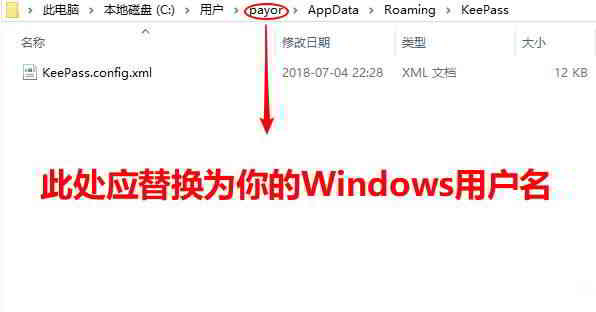
5) Помістіть папку в KeePass.config.xml, перейменовано на KeePass.config.enforced.xml
6) Виріжте та вставте його в папку C:Program Files (x86)KeePass Password Safe 2 ви можете ▼
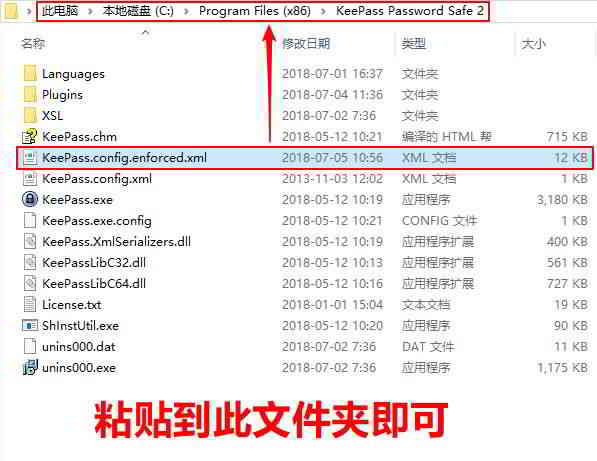
7) Щоб скасувати, видалити KeePass.config.enforced.xml файл.
Глобальна гаряча клавіша
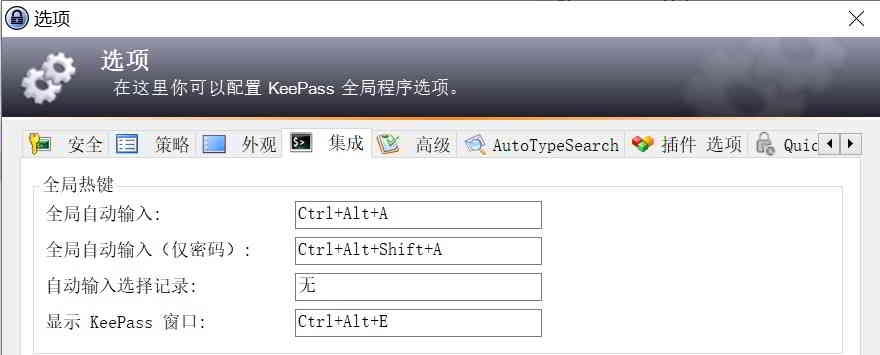
Встановіть глобальну гарячу клавішу, щоб швидко відкрити вікно програми KeePass.
Натисніть [Інструменти]→[Параметри]→[Інтеграція]→[Глобальні гарячі клавіші]▼
ТАН одноразовийКод перевірки
TAN (номер автентифікації транзакції): одноразовий код підтвердження.
- Як правило, коли на веб-сайті ввімкнено двоетапну перевірку, надається кілька резервних кодів перевірки (TAN).
- Іноземні сайти, які надають TAN: Google, Evernote, Dropbox тощо...
- Веб-сайти, які надають TAN в Китаї: є Xiaomi, 163 поштові скриньки тощо…
Кожен TAN у Keepass буде позначений позначкою ╳ і терміном придатності після використання, що дуже практично.
Оскільки заголовок запису TAN не можна змінити, щоб уникнути плутанини, рекомендується створити окрему групу для кожного запису TAN облікового запису.
Як додати TAN?
Під час додавання TAN виберіть [Серійний номер безперервно, починаючи з]▼
- Щоб створити кожен TAN, існує серійний номер для ідентифікації та використання.
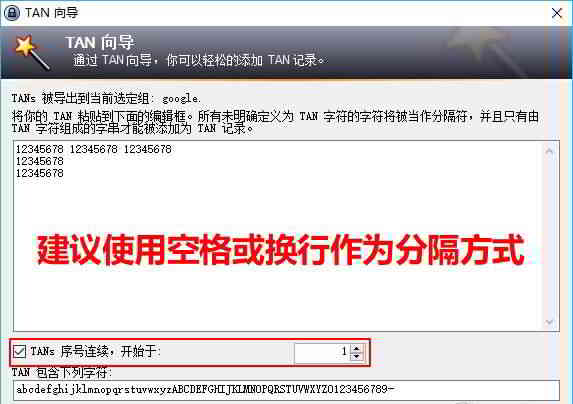
KeePass додає метод TAN:
- Створіть нову групу (рекомендовано) → натисніть Група → [Інструменти] → [Майстер TAN].
- За допомогою майстра TAN ви можете легко додавати записи TAN.
Як експортувати дані RoboForm у KeePass?
Оскільки мобільний додаток RoboForm більше не є безкоштовним, багато фахівців з електронної комерції вирішили перейти на KeePass для керування своїми паролями.
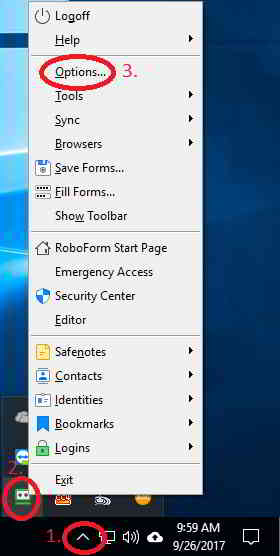
Таким чином, Чень Вейлян підсумовує метод експорту даних RoboForm 7 та 8 та імпорту їх у менеджер паролів KeePass.
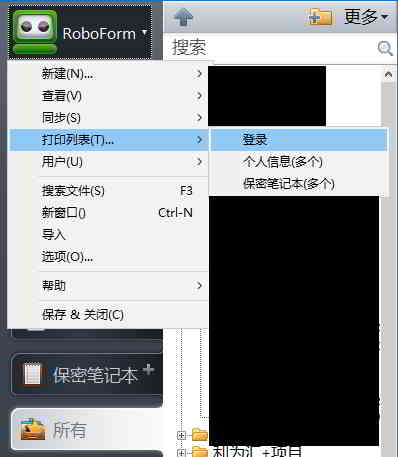
2) RoboForm8 експортує файл CSV до менеджера KeePass ▼
Це кінець цієї статті, є ще навчальні посібники з KeePass, залишайтеся з нами!
Сподіваюся, стаття «Як користуватися KeePass? Встановлення та налаштування мовного пакета спрощеної китайської зеленої версії», опублікована в блозі Чень Вейляна ( https://www.chenweiliang.com/ ), буде вам корисною.
Не соромтеся поділитися посиланням на цю статтю: https://www.chenweiliang.com/cwl-1356.html
Дуже рекомендую!
Це так детально і точно!
Якщо я щось не розумію, я прийду знайти відповідь, дякую
Велике спасибі за вашу підтримку та заохочення!Я радий, що вам сподобалася моя стаття, і ви вважаєте, що вона була добре докладною.
Якщо у вас виникнуть запитання або вам потрібні додаткові відповіді, ви можете звернутися до мене в будь-який час, і я зроблю все можливе, щоб допомогти вам вирішити ваші сумніви.
Ще раз дякую за ваш коментар!