
Каталог статей
- Як користуватися KeePass?Параметри встановлення мовного пакета китайської китайської зеленої версії
- Як користуватися Android Keepass2Android?Посібник із автоматичної синхронізації заповнення пароля
- Як зробити резервну копію бази даних KeePass?Пароль синхронізації Nut Cloud WebDAV
- Як синхронізувати мобільний телефон KeePass?Підручники для Android та iOS
- Як KeePass синхронізує паролі бази даних?Автоматична синхронізація через Nut Cloud
- Рекомендації щодо плагінів KeePass, які зазвичай використовуються: ознайомлення з використанням простих у використанні плагінів KeePass
- Плагін KeePass KPEnhancedEntryView: розширений перегляд записів
- Як використовувати плагін KeePassHttp+chromeIPass для автозаповнення?
- Плагін Keepass WebAutoType автоматично заповнює форму глобально на основі URL-адреси
- Плагін Keepass AutoTypeSearch: глобальний запис автоматичного введення не відповідає спливаючому вікну пошуку
- Як використовувати плагін KeePass Quick Unlock KeePassQuickUnlock?
- Як використовувати плагін KeeTrayTOTP? Двохетапна перевірка безпеки Одноразове встановлення пароля
- Як KeePass замінює ім’я користувача та пароль посиланням?
- Як синхронізувати KeePassX на Mac?Завантажте та встановіть китайську версію підручника
- Плагін Keepass2Android: KeyboardSwap автоматично перемикає клавіатури без Root
- Плагін для розблокування відбитків пальців KeePass Windows Hello: WinHelloUnlock
- вирішитиKeePass2. Android спричиняє конфлікти синхронізації WebDAV: посібник з виправлення HTTP 409 одним клацанням миші
Комплексний аналіз та рішення для помилки синхронізації KeePass2 Android WebDAV 409
Зіткнулися з конфліктом HTTP 409 під час синхронізації KeePass2Android? Скористайтеся цим посібником, щоб вимкнути SAF, очистити кеш і перейменувати файли .tmp. Синхронізація WebDAV відновиться у звичайному режимі через 3 хвилини. Цей посібник застосовується до всіх платформ, включаючи Nutstore, Nextcloud і Synology, повністю усуваючи помилку «Неможливо зберегти у вихідний файл».
Ви можете подумати, що збій синхронізації бази даних паролів пов'язаний з хмарним сервісом? Насправді правда часто є більш жорстокою — проблему спричиняє конфлікт між механізмом програми та логікою сервера.
Ось історія помилки «Неможливо зберегти у вихідний файл: 409», з якою користувачі нового KeePass2Android часто стикаються під час використання WebDAV.
Огляд проблеми: Чому виникає помилка 409?
Після об’єднання бази даних на вашому мобільному пристрої та натискання кнопки «Зберегти» раптово з’являється холодне та невблаганне повідомлення: «Неможливо зберегти у вихідний файл: 409».
Тим часом на сервері WebDAV непомітно згенерувався дивний тимчасовий файл:mykeepass.kdbx.tmp.xxxxxxx.
Коли KeePass 2 на робочому столі знову синхронізується, записи можуть навіть дублюватися, ніби сама база даних «розділяється».
В основі всього цього лежить конфлікт HTTP 409.
Справжнє значення HTTP 409
HTTP 409 не є випадковим кодом помилки; це означає, що «запит конфліктує з поточним станом ресурсу на сервері».
Іншими словами, версія файлу, завантажена клієнтом, не відповідає версії файлу (ETag) на сервері.
Це як двоє людей, які одночасно редагують один і той самий документ. Один зберігає зміни, а коли інший намагається їх зберегти, йому повідомляють: «Виник конфлікт, перезапис неможливий».
Логіка запуску KeePass2Android
Починаючи з KeePass2Android 2.0, у програмі за замовчуванням увімкнено Storage Access Framework (SAF).
Спочатку цей механізм мав на меті зробити керування доступом до файлів в Android безпечнішим, але він став каменем спотикання у сценаріях WebDAV.
Чому? Тому що SAF кешує дескриптори файлів, що призводить до невідповідності завантаженої інформації про версію з інформацією про сервер.
Тому WebDAV відмовився покривати це та повернув помилку 409.
Ще гірше те, що KeePass2Android успішно завантажив тимчасовий файл, але не зміг його перейменувати. .kdbxВоно залишило після себе купу уламків .tmp файл.
Універсальне рішення: вирішення всіх конфліктів WebDAV за три кроки
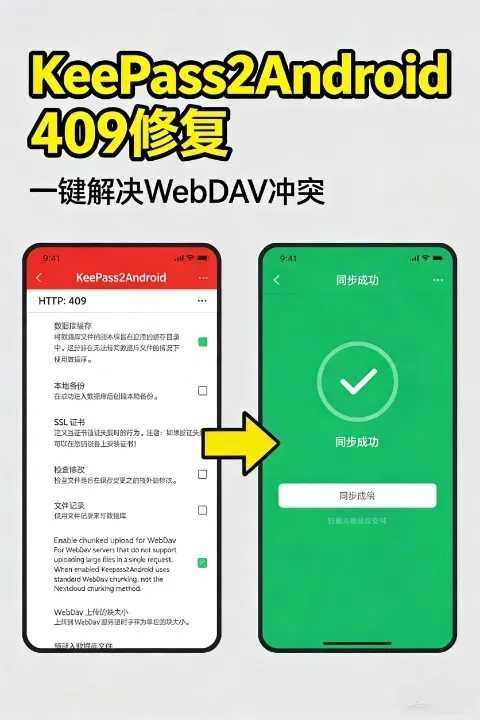
Крок 1: Вимкнення доступу до SAF-файлу
Перейдіть до Налаштувань KeePass2Android → Програми → Операції з файлами.
Знайдіть "Записи файлів (використовувати SAF / Storage Access Framework)" та закрийте його безпосередньо.
Це дозволить застосунку повернутися до традиційного потокового режиму читання/запису, обходячи проблему кешування SAF.
Крок 2: Очистіть кеш і перезавантажте базу даних
Перейдіть до Налаштування → Додатково → Очистити копію бази даних кешу.
Знову підключіться до WebDAV, відкрийте базу даних, синхронізуйте та збережіть дані ще раз.
На цьому етапі помилка 409 зазвичай зникає.
Крок 3: Відновлення тимчасових файлів
Якщо він вже був згенерований на сервері .tmp Не панікуйте щодо файлу.
Завантажте файл та перейменуйте його. .kdbxВикористовуйте KeePass у Windows, щоб відкрити перевірку.
Після підтвердження правильності завантажте та перезапишіть оригінальну базу даних.
Профілактика та найкращі практики: підвищення надійності синхронізації
- Синхронізувати під час відкриттяРекомендується ввімкнути цю функцію, щоб щоразу використовувати найновішу версію.
- Синхронізувати після закриттяТакож рекомендується ввімкнути цю функцію, щоб уникнути невивантаження змін.
- Затримка збереженняПісля збереження на робочому столі зачекайте щонайменше 10 секунд, перш ніж синхронізувати на мобільному пристрої.
- Автоматичне резервне копіюванняУвімкніть опцію «Автоматичне резервне копіювання під час збереження» на робочому столі, щоб запобігти випадковому перезапису.
- Хмарний контроль версійУвімкніть функцію історичних версій для Nutstore, Nextcloud тощо.
- Уникайте одночасного редагуванняНе змінюйте одну й ту саму базу даних одночасно на телефоні та настільному комп'ютері.
- Регулярно очищуйте кешKeePass2Android → Налаштування → Додатково → Очистити кешовані копії.
Додаткове вдосконалення: Розумніший метод синхронізації
Робочий стіл з використанням плагіна синхронізації WebDAV
KeePass (Windows) може встановлювати плагіни:
- KeeAnywhere (підтримує OneDrive/Google Диск/Dropbox)
- Синхронізація для WebDAV (оптимізована логіка виявлення версій та об'єднання)
Ці плагіни можуть автоматично виявляти зміни версій файлів та зменшувати конфлікти.
Синхронізація за допомогою хмарного клієнта
Ще одне стабільне рішення — дозволити хмарному застосунку керувати синхронізацією:
Встановіть програму Nutstore/Nextcloud/Synology Drive на Android.
Відкрийте локальний каталог синхронізації в KeePass2Android .kdbx файл.
Таким чином, завантаження та вивантаження здійснюється хмарним застосунком, повністю уникаючи проблеми блокування файлів WebDAV.
Короткий зміст: Правда та рішення помилки 409
- Корінь проблемиНова версія KeePass2Android дозволяє доступ до файлів SAF, що конфліктує з механізмом блокування файлів WebDAV.
- ПомилкаНе вдалося завантажити, повідомлення про помилку HTTP 409 Conflict, генерація...
.tmpТимчасовий файл. - Сфера застосуванняУсі сервіси WebDAV (NutCloud, Nextcloud, Synology, Box, OwnCloud тощо).
- РішенняВимкніть SAF → Очистити кеш → Синхронізувати повторно.
- Рекомендовані налаштуванняУвімкніть параметри синхронізації, увімкніть контроль версій та збережіть автоматичне резервне копіювання.
Висновок: Мої погляди та роздуми
З точки зору технологічної філософії , помилка 409 — це не просто баг, а радше «когнітивний конфлікт» між системами.
Логіка безпеки Android SAF та механізм перевірки версій WebDAV – це, по суті, два різні порядки, що конфліктують.
Рішення полягає не в тому, щоб скасувати будь-який з них, а в тому, щоб знайти баланс, який дозволить інструменту повернутися до його найважливішої функції — стабільної та надійної синхронізації.
У світі інформаційної безпеки бази даних є основою цифрових активів.
Стабільний механізм синхронізації є основою, яка гарантує, що цей актив не буде фрагментований.
Тому розуміння та вирішення помилки 409 — це не лише виправлення помилки, а й глибше розуміння цифрового порядку.
Ключові висновки та заклик до дії
- Помилка 409 спричинена конфліктом між SAF та WebDAV.
- Вимкнення доступу до SAF-файлів – це найпряміше рішення.
- Регулярне очищення кешу, увімкнення контролю версій та автоматичне резервне копіювання – найкращі практики.
- Використання плагінів або хмарних клієнтів для синхронізації може ще більше покращити стабільність.
Якщо у вас виникає помилка 409, вимкніть SAF зараз, очистіть кеш і повторно синхронізуйте.
Поверніть стабільність вашого KeePass2Android та перетворіть своє сховище паролів на справді неприступну цифрову фортецю.
Сподіваємося, що стаття «Вирішення конфліктів синхронізації WebDAV, спричинених KeePass2Android: посібник з виправлення HTTP 409 одним кліком», опублікована в блозі Ченя Вейляна ( https://www.chenweiliang.com/ ), буде вам корисною.
Не соромтеся поділитися посиланням на цю статтю: https://www.chenweiliang.com/cwl-33495.html