
🚀💪 Програмне забезпечення Windows 11 встановлено на диску C за замовчуванням, і там недостатньо місця? 😩
😆💡 Ми навчимо вас, як змінити навички роботи стандартного шляху встановлення програмного забезпечення WIN11 на диск D! 🛠️🔧
🎉🎆 Дотримуйтесь наших порад, щоб легко інсталювати програмне забезпечення WIN11 на диск D за замовчуванням і більше не хвилюватися про місце на диску C! 🚀🔒
Серед користувачів, які використовують систему WINDOWS 11, деякі люди хочуть змінити місце встановлення програмного забезпечення за замовчуванням, щоб досягти мети — не знижувати швидкість роботи комп’ютера.
Отже, як змінити місце встановлення програмного забезпечення в Win11?
Операція не складна.
Спочатку потрібно запустити панель налаштувань, потім ввести параметри зберігання.
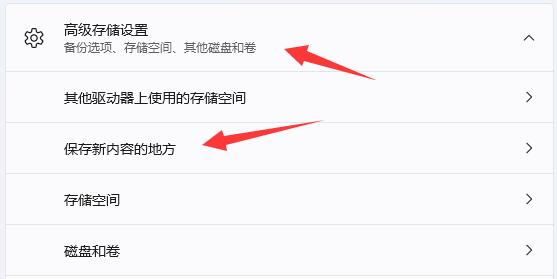
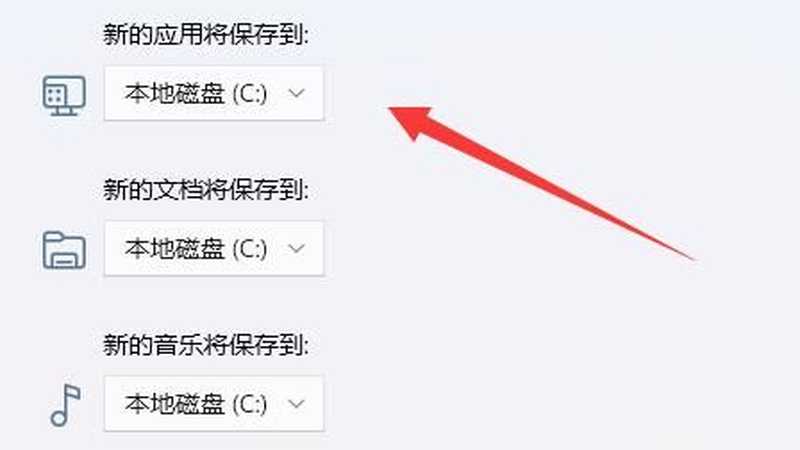
У розділі «Додаткові налаштування пам’яті» ви знайдете параметр «Де зберігати новий вміст».
Увійшовши сюди, ви можете вільно змінювати розташування «новий додаток буде збережено» та налаштовувати його відповідно до ваших особистих побажань.
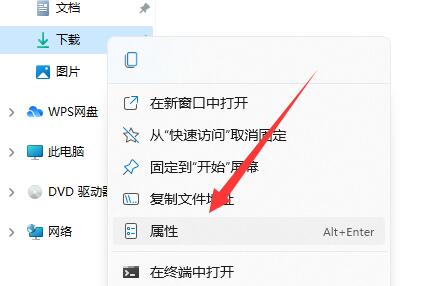
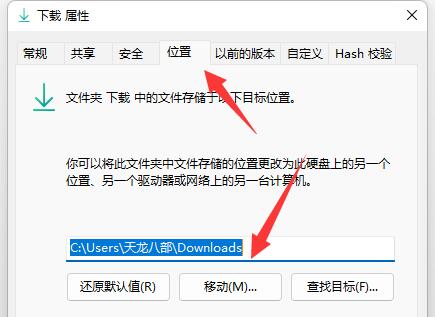
Нарешті, відкрийте вікно «Властивості» папки «Завантаження», перейдіть на вкладку «Розташування» та легко перемістіть її.
Щоб змінити місце встановлення програмного забезпечення в Win11, виконайте наведені нижче дії.
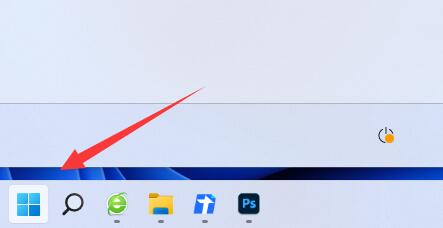
Крок 1: Спочатку відкрийте меню «Пуск» у лівому нижньому куті ▼
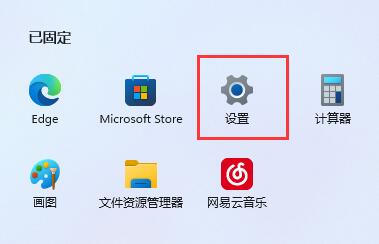
Крок 2: Далі відкрийте опцію «Налаштування» ▼
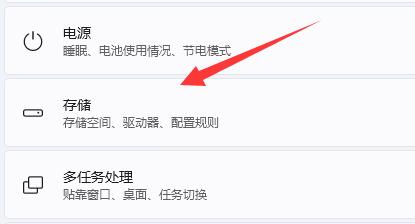
Крок 3: Потім перейдіть до меню «Зберегти» ▼
Крок 4: Далі відкрийте «Додаткові налаштування сховища» та натисніть «Де зберігати новий контент» ▼
Крок 5: Змініть шлях збереження для нової програми тут ▼
Крок 6: Після завершення змін запустіть Провідник, клацніть правою кнопкою миші на папці «Завантаження» та виберіть «Властивості». ▼
Крок 7: Нарешті, виберіть «Перемістити» в опції «Розташування», щоб легко змінити шлях завантаження за замовчуванням. ▼
Вище наведено спосіб зміни місця встановлення програмного забезпечення в Win11, я сподіваюся, що він буде вам корисний.
Сподіваємося, що стаття «Як змінити шлях інсталяції програмного забезпечення за замовчуванням у Windows 11? Встановлення місця інсталяції на диску D», опублікована в блозі Ченя Вейляна ( https://www.chenweiliang.com/ ), буде вам корисною.
Не соромтеся поділитися посиланням на цю статтю: https://www.chenweiliang.com/cwl-30732.html