
Каталог статей
Багато відеотворців стикалися з подібним досвідом: щойно вони звикають до стабільної версії CapCut, фонове програмне забезпечення таємно завантажує пакет оновлень, змушуючи їх оновлюватися після перезавантаження. Результатом є кардинально інший інтерфейс, часті затримки, і навіть раніше безкоштовні функції стають платними для VIP.

Найбільше засмучує те, що в налаштуваннях CapCut немає перемикача «вимкнути автоматичні оновлення».
Отже, питання полягає в тому, як нам повністю заблокувати версію CapCut і запобігти її таємному повторному оновленню? Відповідь така: заблокувати канал оновлення безпосередньо через базове керування дозволами операційної системи!
- 00:00 Вимкнути автоматичні оновлення для CapCut | Вирішити проблеми з оновленням CapCutAIПлатний навчальний посібник із субтитрами
- 00:08 Система Windows повністю блокує версію CapCut | Клацніть правою кнопкою миші, щоб заборонити доступ до запису та запобігти автоматичному оновленню
- 00:27 Mac CapCut: Вимкнення автоматичних оновлень | Завантаження інсталятора CapCut 5.9 Professional Edition для Win/Mac
- 00:42 Фіксація стабільної версії CapCut | Посібник із уникнення затримок оновлення та помилок редагування
I. ПК з Windows: клацніть правою кнопкою миші властивості та виберіть метод заборони дозволів
Найважливіший момент: щоб повністю запобігти примусовому оновленню CapCut, необхідно видалити папку оновлень нової версії та заблокувати дозволи в каталозі старої версії (наприклад, 5.9) через "Властивості → Безпека → Заборонити запис".
Таким чином, навіть якщо фоновий режим спробує завантажити оновлення, це не вдасться, оскільки дозвіл буде відхилено.
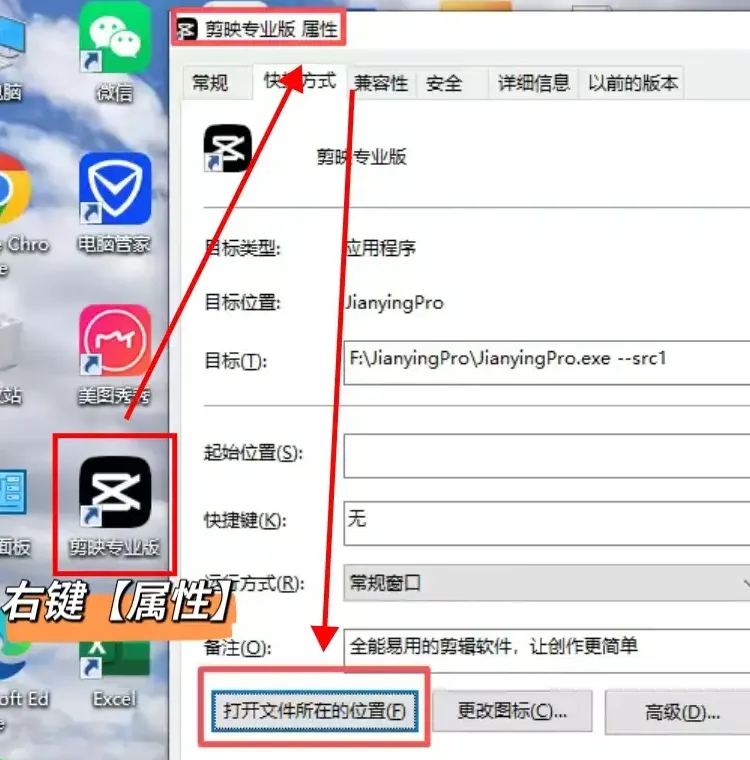
Знайдіть місце встановлення CapCut
- Знайдіть ярлик CapCut на робочому столі, клацніть правою кнопкою миші та виберіть «Властивості».
- На вкладці «Ярлик» натисніть «Відкрити розташування файлу».
Видалити папку оновлення нової версії
- Знайдіть щось подібне в каталозі
8.6.0Це новий пакет оновлень у папці. - Видаліть усю папку, щоб уникнути запуску автоматичних оновлень.
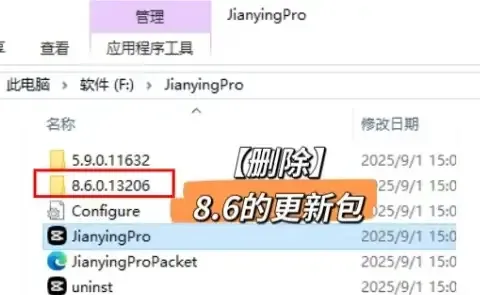
- Знайдіть щось подібне в каталозі
Заблокувати дозволи каталогу для старіших версій (наприклад, 5.9)
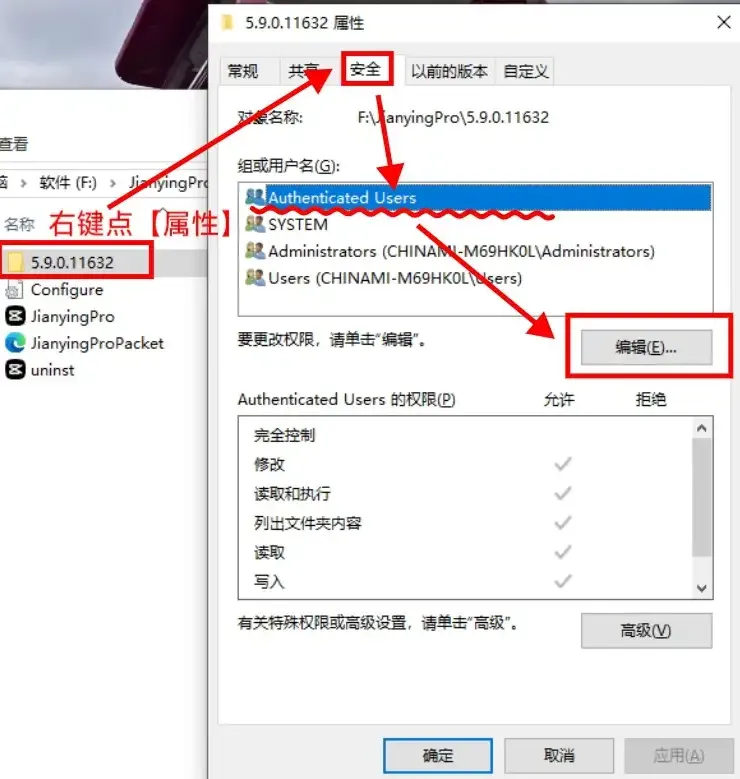
- Клацніть правою кнопкою миші
5.9Папка → Властивості → Безпека. - Вибирайте користувачів по одному зі списку «Група або ім’я користувача» (СИСТЕМА, Адміністратори, поточний обліковий запис).
- Натисніть «Редагувати» та поставте прапорець біля опції «Дозволи на запис». відхилити.
- Підтвердіть та збережіть.
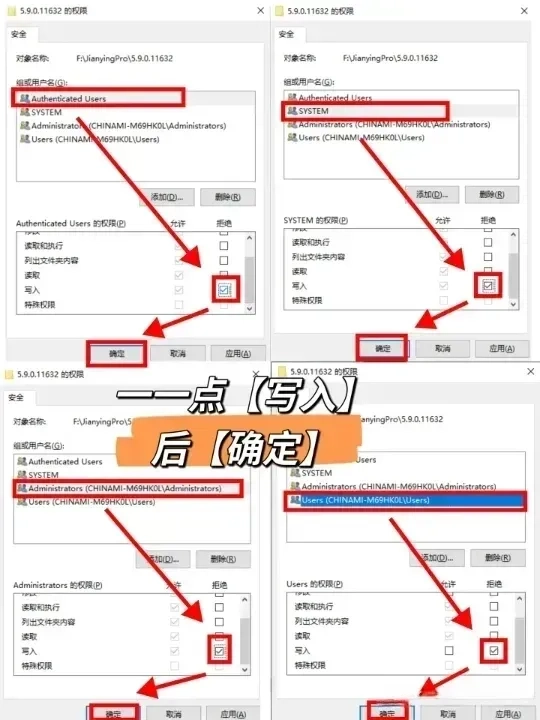
- Клацніть правою кнопкою миші
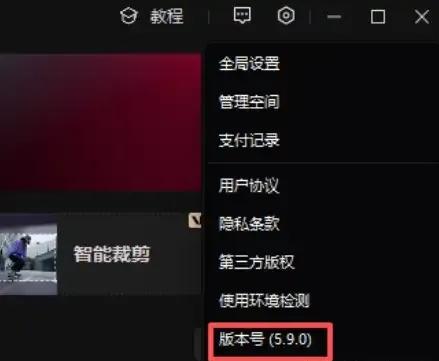
Перевірка успішна
- Перезавантажте комп'ютер і знову відкрийте CapCut.
- Якщо версія залишається на рівні 5.9, налаштування пройшло успішно.
Передові методи
Якщо знайдено в каталозі встановлення JianYingProUpdater.exeАналогічно, клацніть правою кнопкою миші → Властивості → Безпека → Редагувати → Заборонити все. Подвійний захист!
II. Комп’ютери Apple Mac: блокування папок і команди терміналу
У macOS від Apple логіка аналогічна, також досягається шляхом скасування дозволів на запис для каталогу оновлень.
Спосіб 1: Інформація про пошук замків
Відкрийте Finder, натисніть
Command + Shift + G,введіть:~/Library/Application Support/введіть
JianYingProПапка, знайтиinstaller.- Очистити існуючі файли.
- Якщо його не існує, створіть його.
Клацніть правою кнопкою миші → Показати інформацію → Розгорніть «Спільний доступ і дозволи».
- буде усі, персонал, поточний користувач Змініть дозволи на «Без дозволів».
- Поставте прапорець у розділі «Загальні». блокування.
Спосіб 2: Блокування одним клацанням миші за допомогою термінальної команди (рекомендовано)
Якщо ви знайомі з терміналом, просто виконайте таку команду:
rm -rf ~/Library/Application\ Support/JianYingPro/installer/*
chmod 000 ~/Library/Application\ Support/JianYingPro/installer
chflags uchg ~/Library/Application\ Support/JianYingPro/installer
Це дозволяє миттєво очищувати, скасовувати дозволи та блокувати каталог оновлень, повністю блокуючи його.
⚠️Порада : Якщо ви завантажили CapCut з Mac App Store , просто зніміть прапорець «Автоматичні оновлення» в налаштуваннях App Store; змінювати папки не потрібно.
III. Часті запитання (FAQ)
Q1: Що робити, якщо я захочу оновити його пізніше?
- Windows: Скасувати дозвіл «Заборонити».
- Mac: Розблокування та відновлення прав на читання та запис або запуск
chflags nouchg与chmod 755.
Q2: Чи спливаюче сповіщення все ще з’являтиметься після блокування дозволів?
Вам буде запропоновано, але ви не зможете завантажити файл оновлення. Натискання кнопки «Оновити» призведе лише до повідомлення «Завантаження не вдалося», а версія залишиться незмінною.
Підсумовуючи
Незалежно від того, чи це Windows, чи Mac, найефективнішою стратегією запобігання оновленням є блокування каналу запису для пакетів оновлень.
Клацнувши правою кнопкою миші та вибравши «Властивості - Безпека - Заборонити дозволи» або використовуючи команди терміналу, ви можете назавжди виправити свою улюблену версію CapCut лише одним налаштуванням.
У світі творчості стабільність – це продуктивність. Блокування версій – це не лише питання технічного контролю, а й спосіб для творців захистити свою свободу.
Пам’ятайте це:Оволодіння версією означає оволодіння ритмом; відмова від примусових оновлень — це захист гідності творіння.
Як я можу отримати інсталяційний пакет CapCut Pro 5.9 для комп'ютерів Windows/Mac?
Просто приєднайтеся до Telegram- каналу та перевірте закріплений "Інструментарій", щоб отримати його ▼
Сподіваємося, що стаття «Як вимкнути автоматичні оновлення в CapCut? Посібник із повного блокування версій у подвійній системі Win/Mac (метод заборони доступу за допомогою правого кліку)», опублікована в блозі Ченя Вейляна ( https://www.chenweiliang.com/ ), буде вам корисною.
Не соромтеся поділитися посиланням на цю статтю: https://www.chenweiliang.com/cwl-34493.html