
Каталог статей
Перевстановіть CWP, щоб вирішити проблему «Неможливо визначити кілька слухачів для одного IP:порту».
Деякі фахівці з нових медіа використовують вебсайти WordPress для SEO- просування.
Сервер використовує панель керування CWP . Після перезавантаження введіть таку команду перезапуску Apache:
service httpd restart
З'являється таке повідомлення про помилку:
Починаючи з httpd: AH00526: Синтаксична помилка в рядку 36 /usr/local/apache/conf/extra/httpd-ssl.conf:
Неможливо визначити кілька слухачів на одному порту IP
Якщо у вашій системі Linux також виникає ця проблема, і ви не знайшли конкретного рішення на офіційному форумі панелі керування CWP, спробуйте спочатку метод, описаний у цій статті ▼
Перевстановіть панель керування CWP
Якщо наведені вище дії не допомогли, спробуйте виконати таку команду рядок за рядком:
yum install cwp-httpd
yum install cwp-suphp
yum install cwp-php
sh /scripts/update_cwp
sh /scripts/restart_cwpsrv
Перебудуйте конфігурацію cwpsrv ▼
sh /scripts/cwpsrv_rebuild_user_confСпробуйте перевстановити або оновити цей пакет ▼
yum reinstall cwpsrv
yum reinstall cwpphp
Після цього перезапустіть службу або перезапустіть сервер ▼
service cwpsrv restart
service cwp-phpfpm restart- Зазвичай після виконання наведеної вище команди SSH панель керування CWP можна швидко перевстановити.
Після цього в панель керування CWP можна ввійти за допомогою IP-адреси.
Але якщо немає доступу до веб-сайту, скиньте веб-сервер за замовчуванням:
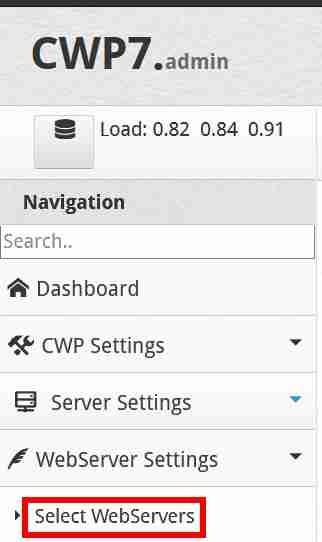
Крок 1: ліворуч на панелі керування CWP натисніть Налаштування веб-сервера → Вибрати веб-сервери ▼
Крок 2: Nginx & Varnish & Apache ▼

Крок 3: Натисніть кнопку «Зберегти та відновити конфігурацію» внизу, щоб зберегти та відновити конфігурацію.
Крок 4. Перевірте статус служби інформаційної панелі домашньої сторінки CWP▼
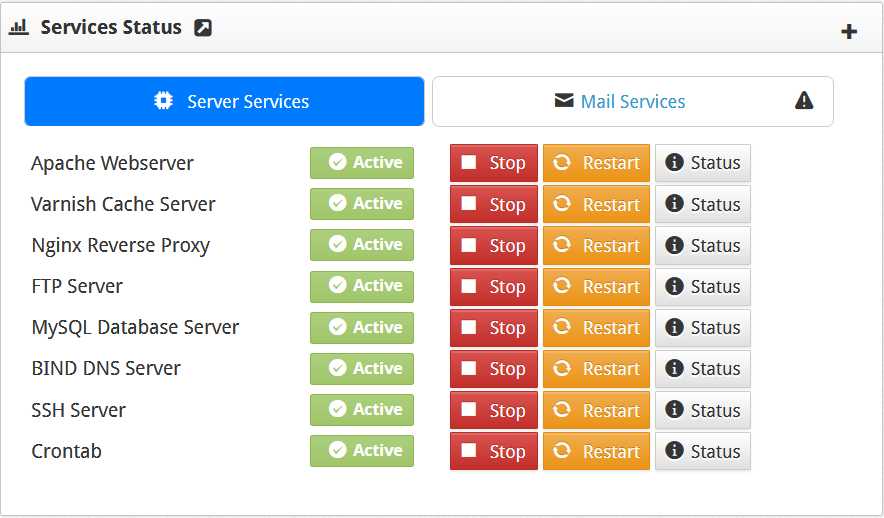
- Переконайтеся, що всі вони в активному стані.
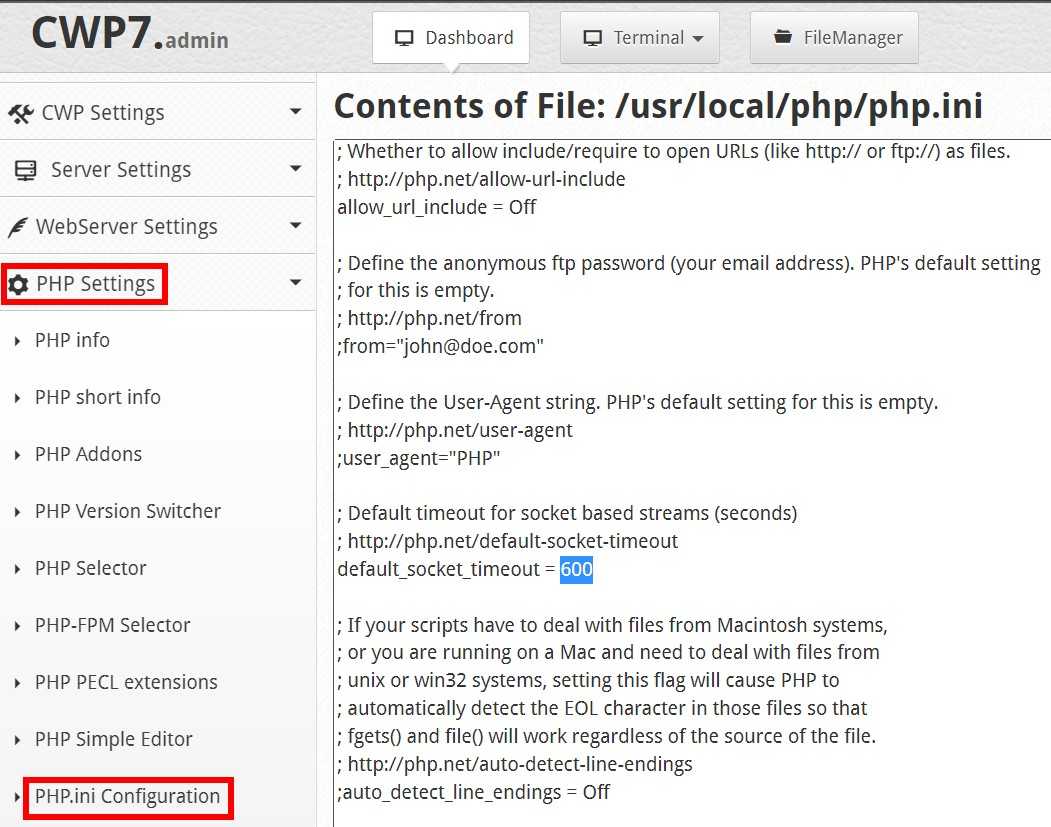
Крок 5: Після кожного скидання веб-сервера за замовчуванням налаштування Nginx потрібно оптимізувати▼

Якщо службу Apache не активовано після перебудови Apache, службу Apache не можна запустити, навіть якщо її перезапустити...
Будь ласка, спробуйте видалити та перевстановити службу Apache за допомогою команди yum.
yum remove cwp-httpd
yum install cwp-httpd
Якщо після введення наведеної вище команди SSH ви отримуєте доступ до фонової URL-адреси панелі керування CWP, виникає помилка 500 і ви не можете ввійти в панель керування CWP, що може бути спричинено проблемою з налаштуваннями програми CWP.
- Оскільки панель керування CWP не надає програми видалення, вам потрібно перевстановити сервер Linux, щоб видалити його та інсталювати знову вручну.
- Перед перевстановленням сервера Linux обов’язково створіть резервну копію панелі керування CWP.
Резервне копіювання та нова інсталяція панелі керування CWP
Крок 1: Зробіть резервну копію вашого веб-сайту та бази даних ▼
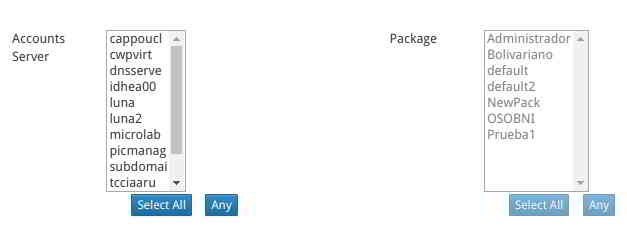
крок 2:буде створено резервну копію каталогу /home/backup, скопіюйте на Google Drive
Скопіюйте локальний каталог резервної копії /home/backup Перейдіть до каталогу резервного копіювання, де налаштовано мережевий диск під назвою gdrive, і навпаки ▼
rclone copy /home/backup gdrive:backup
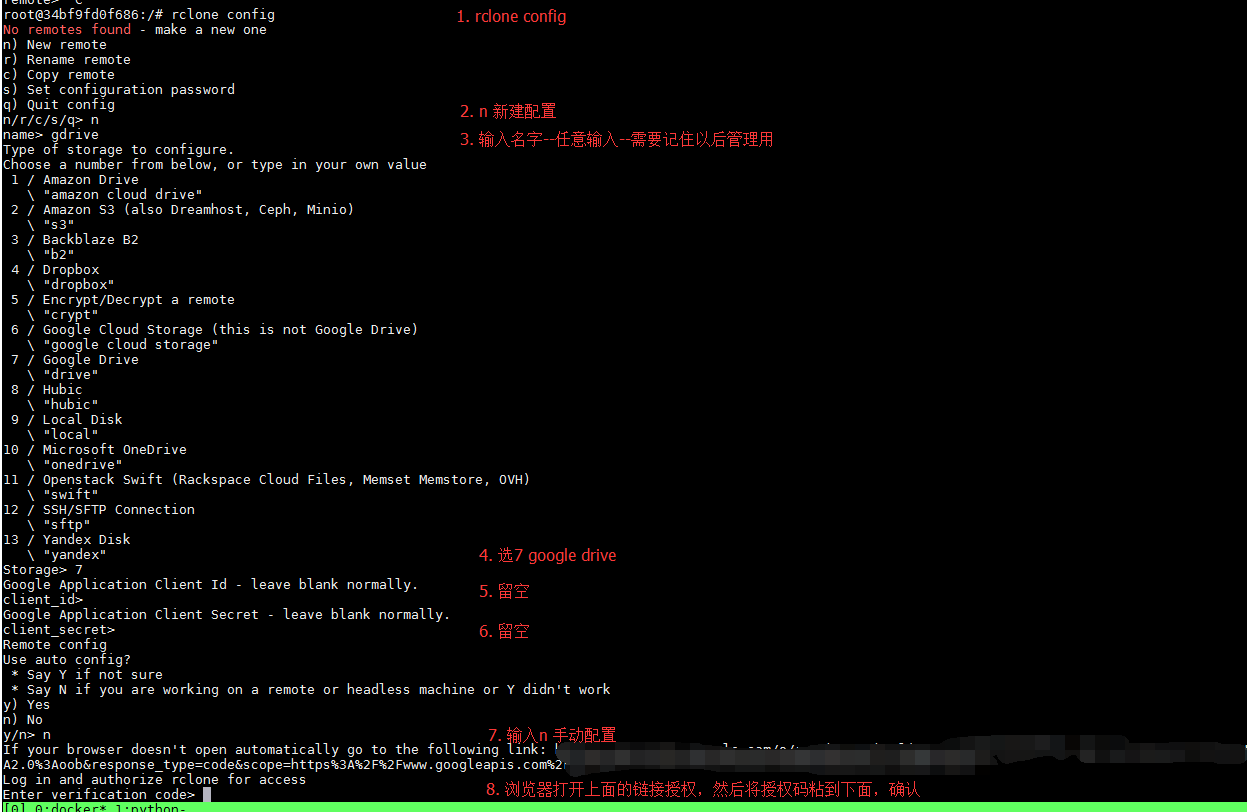
- Скопіюйте файл резервної копії на мережевий диск Google, потрібно встановитиRclone.
Зверніться до цього підручника щодо встановлення та використання Rclone ▼
Крок 3: Перевстановіть панель керування CWP
Як знову встановити панель керування CWP? Перегляньте цю статтю для CWP ▼

Крок 4: Відновлення файлів резервної копії
Після перевстановлення панелі керування CWP відновіть резервну копію стисненого пакета на мережевому диску Google /home/backup Каталог▼
rclone copy gdrive:backup /home/backup
Крок 5: Відновлення резервних копій файлів та бази даних панелі керування CWP ▼
Сподіваємося, що стаття «Вирішення проблеми «Неможливо визначити кілька слухачів на одному IP:порті» шляхом перевстановлення CWP», опублікована в блозі Ченя Вейляна ( https://www.chenweiliang.com/ ), буде вам корисною.
Не соромтеся поділитися посиланням на цю статтю: https://www.chenweiliang.com/cwl-622.html