
آرٹیکل ڈائرکٹری
SiteGround ہوسٹنگ خریدنے کے بعد، میں کس طرح جلدی سے SiteGround پر ورڈپریس ویب سائٹ بنا سکتا ہوں ؟
اگر آپ نے SiteGround میزبان نہیں خریدا ہے، تو براہ کرم یہ SiteGround آفیشل ویب سائٹ رجسٹریشن ٹیوٹوریل پڑھیں ▼

اگر آپ نے پہلے کبھی ویب سائٹ نہیں بنائی ہے تو براہ کرم SiteGround ہوسٹنگ پر ورڈپریس ویب سائٹ بنانے کے لیے نیچے دیے گئے مراحل پر عمل کریں ۔
SiteGround ورڈپریس کو جلدی سے کیسے انسٹال کرتا ہے؟
مرحلہ 1: SiteGround بیک اینڈ میں لاگ ان کریں ▼
- SiteGround کو کامیابی سے خریدنے کے بعد، لاگ ان کرنے کے لیے ویب سائٹ کے اوپری دائیں کونے میں "لاگ ان" پر کلک کریں۔
- اپنے اکاؤنٹ کا پاس ورڈ درج کریں اور پس منظر میں لاگ ان کریں۔
جب آپ پس منظر میں لاگ ان ہوں گے، آپ کو اہم نکات نظر آئیں گے:
"آپ کے پاس ایک نیا ہوسٹنگ اکاؤنٹ ہے جو آپ نے ابھی تک قائم نہیں کیا ہے"
- آپ کے پاس ایک نیا ہوسٹنگ اکاؤنٹ ہے جو سیٹ اپ نہیں ہوا ہے۔
مرحلہ 2: براہ کرم "دیکھیں " ▼ پر کلک کریں۔
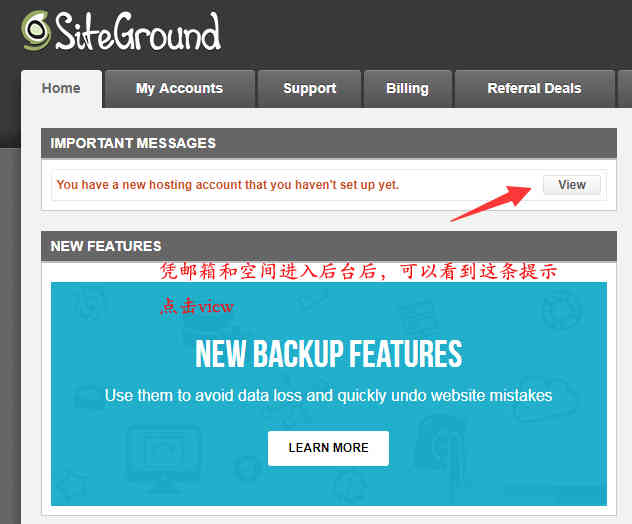
مرحلہ 3: ورڈپریس ویب سائٹ بلڈر انسٹال کریں۔
"دیکھیں " پر کلک کرنے کے بعد، آپ کو ورڈپریس انسٹالیشن پیج پر بھیج دیا جائے گا۔ ▼
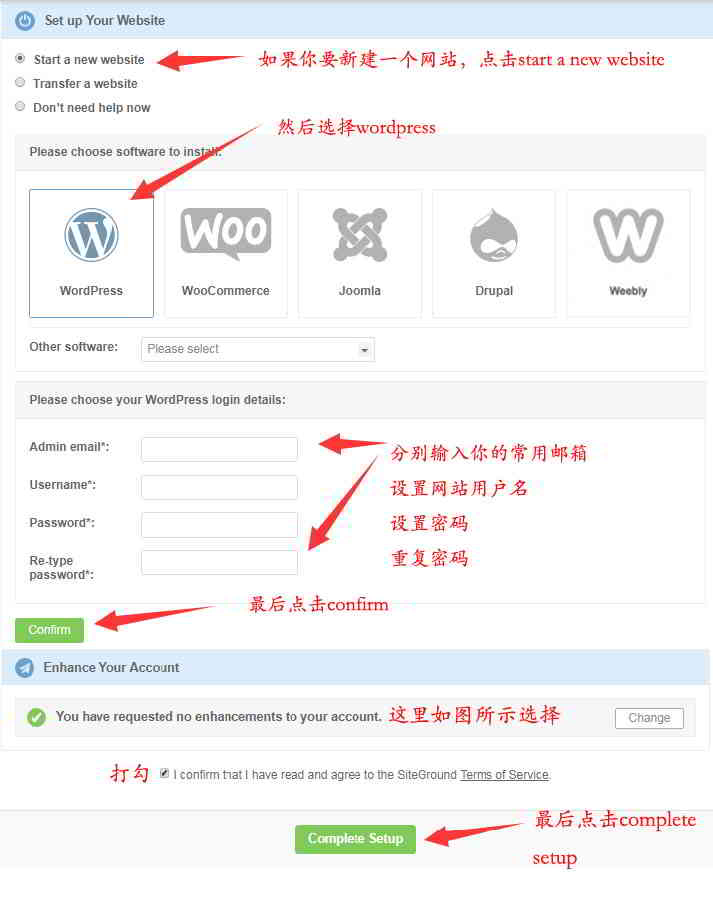
- "ایک نئی سائٹ شروع کریں" کو منتخب کریں۔
- "ورڈپریس" کو منتخب کریں۔
- اپنے ورڈپریس سائٹ کا صارف نام، ای میل اور پاس ورڈ خانوں میں سیٹ کریں اور "تصدیق کریں" پر کلک کریں۔
- (اکاؤنٹ کا پاس ورڈ زیادہ آسان نہیں ہونا چاہیے، پھر آپ اس معلومات کو اپنی ویب سائٹ پر لاگ ان کرنے کے لیے استعمال کریں گے)
مرحلہ 4: اپنا اکاؤنٹ بہتر بنائیں سیٹ اپ کریں۔
ذیل میں "اپنے اکاؤنٹ کو بہتر بنائیں" میں ▼
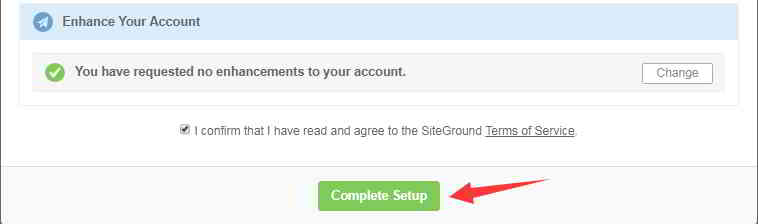
- "آپ نے اپنے اکاؤنٹ میں کوئی اضافہ نہیں کیا ہے" کو منتخب کریں۔
- تصدیق کرنے کے لیے "میں تصدیق کرتا ہوں" کو چیک کریں۔
- پھر سیٹ اپ مکمل کرنے کے لیے "مکمل سیٹ اپ" پر کلک کریں۔
مرحلہ 5: کسٹمر ایریا بیک اینڈ تک رسائی حاصل کریں۔
تقریباً 1 منٹ کے بعد، آپ کو اسے کامیابی کے ساتھ فعال کرنے کے لیے کہا جائے گا ▼
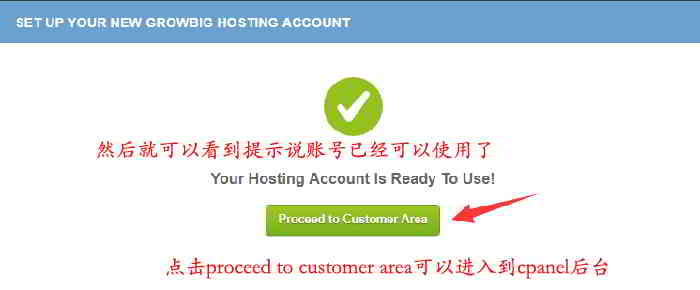
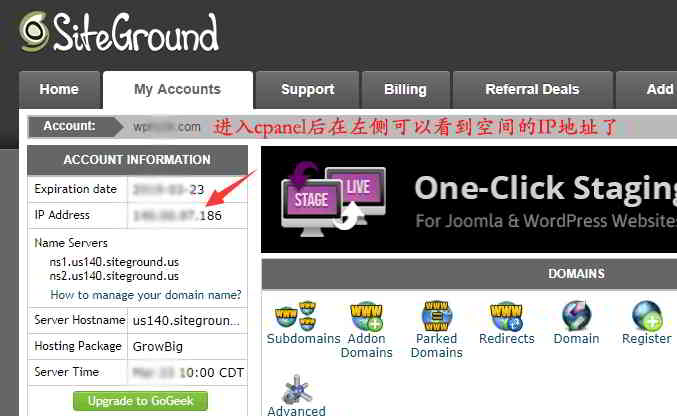
- Cpanel پس منظر ▲ میں داخل کرنے کے لیے "کسٹمر ایریا میں آگے بڑھیں" پر کلک کریں۔
- اوپری بائیں کونے میں، آپ واضح طور پر ویب اسپیس کا IP ایڈریس ▼ دیکھ سکتے ہیں۔
مرحلہ 6: ڈومین نام کے IP ایڈریس پر ایک ریکارڈ شامل کریں۔
اس وقت، آپ کو لاگ ان کرنے کی ضرورت ہے۔NameSiloپس منظر میں، اپنے ڈومین نام کے لیے اس آئی پی ایڈریس پر ایک ریکارڈ شامل کریں۔
NameSiloڈومین نام کے مقامی IP ایڈریس میں A ریکارڈ شامل کرنے کے طریقے کے لیے، براہ کرم اس مضمون کو دیکھیں ▼

- تقریباً ایک گھنٹے کے بعد، براؤزر میں اپنا ڈومین نام درج کریں، آپ اپنی ویب سائٹ ▼ دیکھ سکتے ہیں۔

مرحلہ 7: 2 خراب کام کرنے والے ورڈپریس پلگ انز کو ہٹا دیں ۔
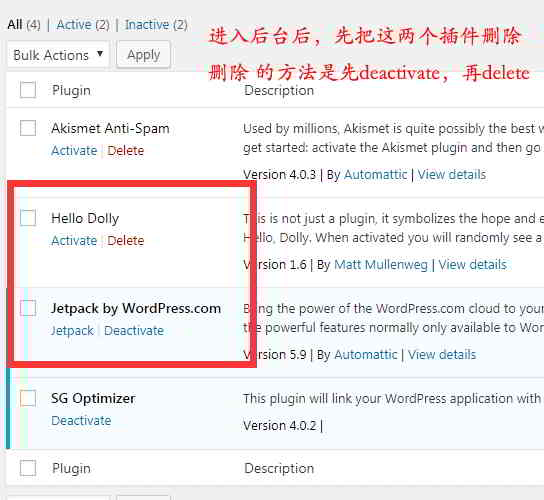
- ورڈپریس ویب سائٹ کا پس منظر درج کریں، 2 ورڈپریس پلگ ان کو حذف کرنا یاد رکھیں۔
- خاص طور پر Jetpack، ورنہ یہ پریشانی کا باعث بن سکتا ہے۔
- حذف کرنے کا طریقہ پہلے غیر فعال (غیر فعال) اور پھر حذف (حذف) کرنا ہے۔
SiteGround SSL سیکیورٹی سرٹیفکیٹ کیسے انسٹال کرتا ہے؟
ای کامرس ویب سائٹس کی سیکیورٹی کو بہتر بنانے کے لیے ، SSL سیکیورٹی سرٹیفکیٹ انسٹال کرنا ضروری ہے۔
مرحلہ 1: cPanel درج کریں۔
- cPanel ▼ داخل کرنے کے لیے SiteGround کے پس منظر میں "cPanel پر جائیں" پر کلک کریں۔

مرحلہ 2: "آئیے انکرپٹ کریں" پر کلک کریں
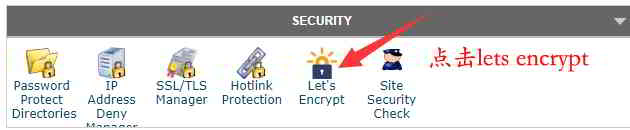
- "سیکورٹی" سیکشن میں، "آئیے انکرپٹ کریں" تلاش کریں اور ▼ پر کلک کریں۔
مرحلہ 3: وہ ڈومین منتخب کریں جس کے لیے آپ سرٹیفکیٹ ▼ انسٹال کرنا چاہتے ہیں۔
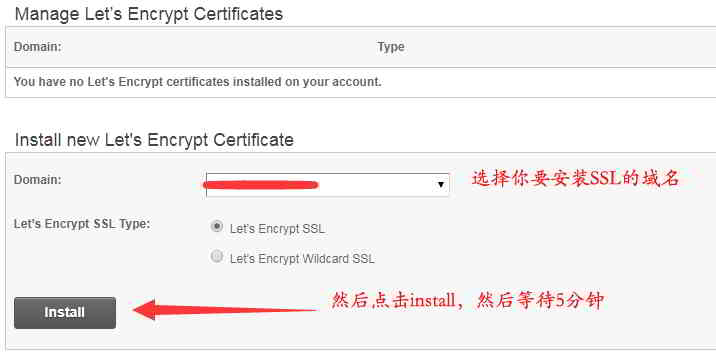
- پہلے سے طے شدہ آپشن "Let's Encrypt SSL" ہے۔
- "انسٹال کریں" پر کلک کریں اور انسٹالیشن مکمل ہونے کے لیے تقریباً 2 منٹ انتظار کریں۔
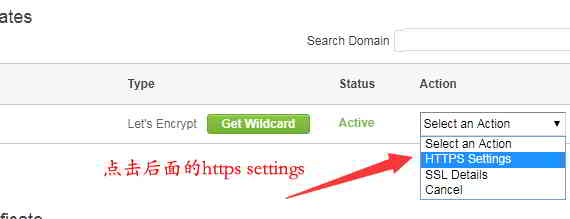
مرحلہ 4: HTTPS ترتیبات کو منتخب کریں۔
"ایکشن" میں، "HTTPS سیٹنگز" ▼ کو منتخب کریں۔
مرحلہ 5: زبردستی HTTPS کو فعال کریں۔
"HTTPS Enforce" اور "External Links Rewrite" دونوں کے لیے "آن" کو منتخب کریں▼
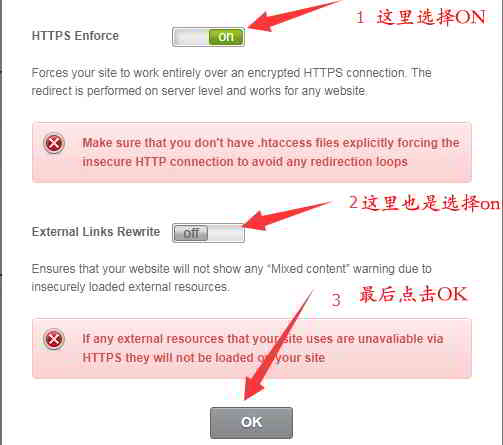
- https لنکس کو مجبور کرنے کے لیے ٹھیک ہے پر کلک کریں۔
مرحلہ 6: ورڈپریس ایڈمن پینل میں URL میں HTTPS شامل کریں ۔
- آپ کی ویب سائٹ کے پس منظر میں،ترتیبات → عمومی ▼

- یہ 2 URLs https ▲ کے ساتھ شامل کیے گئے ہیں۔
- پھر، تبدیلیاں محفوظ کریں پر کلک کریں۔
مرحلہ 7: HTTPS اثر ▼ چیک کرنے کے لیے ویب سائٹ کا فرنٹ اینڈ کھولیں۔
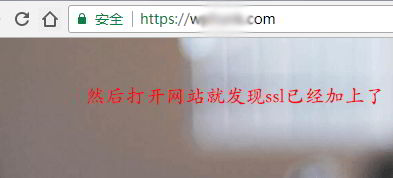
- ایس ایس ایل سیکیورٹی سرٹیفکیٹ انسٹال کرنے کے بعد، ویب سائٹ کا فرنٹ ڈیسک کھولیں اور دیکھیں کہ یو آر ایل پر https کے ساتھ سابقہ لگا ہوا ہے۔
امید ہے کہ مضمون "ورڈپریس کو جلدی سے کیسے ترتیب دیا جائے؟ سائٹ گراؤنڈ SSL انسٹالیشن ٹیوٹوریل" جو چن ویلیانگ کے بلاگ ( https://www.chenweiliang.com/ ) پر شیئر کیا گیا ہے آپ کے لیے مددگار ثابت ہوگا۔
اس مضمون کا لنک بلا جھجھک شیئر کریں: https://www.chenweiliang.com/cwl-1929.html