
آرٹیکل ڈائرکٹری
每天打开 WorkBuddy 客户端,签到就能领 100 积分。
积分约等于 token——有了它就能免费用 WorkBuddy。
AI 圈子里管这叫”领鸡蛋”:每代人有每代人要领的鸡蛋,我们这代人领的就是 token 积分。
但问题来了:想领,就得每天开一次客户端。
常驻电脑前的人顺手就签了;出差、放假、电脑坏了的人,鸡蛋就白白浪费。
一个月满勤 30 天的人,和只开 15 天的人,差的就是 1500 积分ہے.
别小看它——低倍率模型下,这够你免费用很久。
于是”自动签到领积分”的需求就冒出来了。
下面把原理讲透,再手把手教你用金山文档实现 7×24×365 不掉线的自动签到。
01 · 签到机制,与”自动签到 Skill”的误区
先说一个前提:新版本的 WorkBuddy,已经不在每天第一次打开时弹”签到按钮”了。
只要你当天打开过一次客户端,就默认自动签到,直接显示”今日积分已领”,不用你点。
چن ویلیانگ观察了好一阵才发现这个变化,起初还以为是装了什么插件。
这个默认机制,应该是给老用户(经常签到的人)做的”无感”优化。
从没点过签到按钮的新用户,可能仍会看到签到按钮、需要手动点。
这点还有待观察,欢迎反馈。
说白了:你既然开了客户端,就已经签到了。
腾讯这波体验做得不错——你不想老点按钮,它就默认帮你领,顺手解决了”开了也忘点”的问题。
理解这点,再看市面上那些”WorkBuddy 积分助手”类的自动签到 Skill(SkillHub 里就能搜到)。
装上后,发一句提示词设个”每天早上 9 点签到”,它就会建一个定时任务。
تم这个定时任务,只有你的客户端开着才能跑成功ہے.
今天没开电脑、没开 WorkBuddy,到点任务就过期作废——因为 WorkBuddy 的自动化触发器跑在本地客户端进程里,不是云端调度,到点由本机进程触发执行。
有人会说:WorkBuddy 不是支持云端跑任务吗?
我在云端工作模式设个 9 点签到,不就不用开电脑了?
这是个误解。
云端沙箱像台虚拟电脑:有任务时唤醒干活,没任务过会儿就休眠。
所以它并非 7×24 在线ہے.
你在云端设的定时任务,本质是另一套 Cron,到点去”唤醒”沙箱。
这有点像 OpenClaw 小龙虾的心跳机制——目前体验一般,经常唤醒失败(疑似 bug,等腾讯修)。
串起来看:这类签到 Skill,对天天开客户端的人,纯属多此一举——反正默认已签到,跑不跑任务没区别;对不常开的人,更是一点用没有。
02 · 终极方案:金山文档脚本
讲到这,原理就清楚了。
聪明人可能又想回云端设定时任务——但چن ویلیانگ实测几天,这条路走不通:沙箱唤不醒。
如果能稳定唤醒,方法本可行:脚本去拿你账号的 refresh_token(令牌),凭令牌免登录调接口签到,丢进沙箱每天跑一遍就行。
既然 WorkBuddy 云端沙箱不靠谱,还有别的部署方式吗?
有:买云服务器,或用 GitHub Actions。
但前者要会买会管,后者要 GitHub 账号和配置——对小白门槛都高。
所以前面铺垫那么多,就是为了教你最简单的办法:不开电脑、不开客户端、不开云端沙箱、不要云服务器、不要 GitHub Actions,7×24×365 自动签到ہے.
原理讲完,上实操。
看清每一步,跟着走基本都能成。
03 · 实操:四步部署
整章实操只有四步,全程在浏览器里完成,不需要任何代码基础。
跟着截图一步步走,十分钟左右就能部署完成。
第一步 · 拿到 refresh_token
آن کر دو WorkBuddy 电脑客户端(必须是客户端,不是小程序或 APP),新建一个任务,模型选 GLM-5.3-Flash,工作空间建不建都行,在对话框输入下面这段提示词:
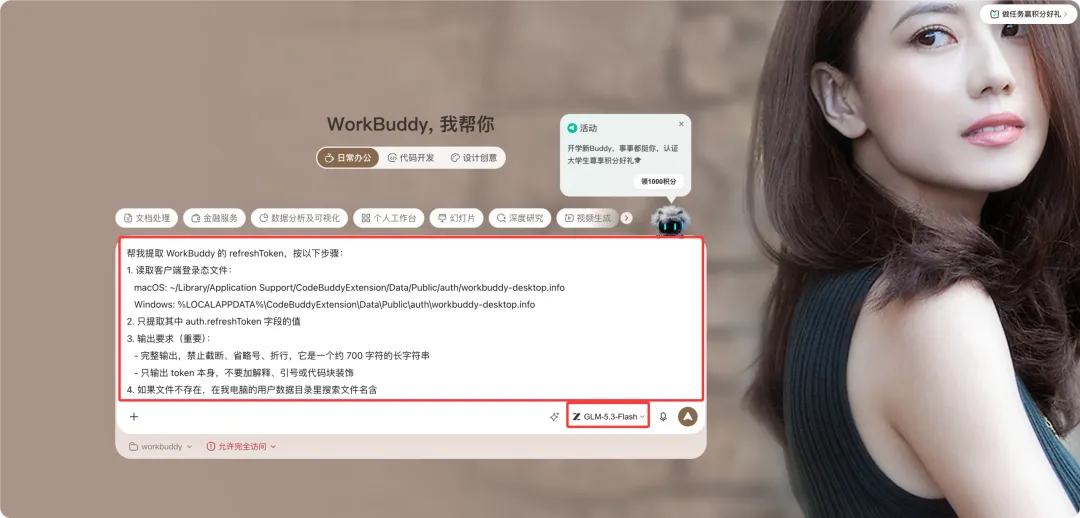
帮我提取 WorkBuddy 的 refreshToken,按以下步骤:

1. 读取客户端登录态文件:
macOS: ~/Library/Application Support/CodeBuddyExtension/Data/Public/auth/workbuddy-desktop.info
Windows: %LOCALAPPDATA%\CodeBuddyExtension\Data\Public\auth\workbuddy-desktop.info
2. 只提取 auth.refreshToken 字段的值
3. 输出要求(重要):完整输出,禁止截断、省略号、折行,约 700 字符的长字符串;只输出 token 本身,不要解释、引号或代码块
4. 若文件不存在,在用户数据目录搜索文件名含 workbuddy 或内容含 refreshToken 的 .info/.json 文件再试
5. 若说无权限读取,直接告诉我文件实际位置,我手动复制
提交后速度很快,WorkBuddy 会回你一长串像代码的东西——那就是 refresh_token:
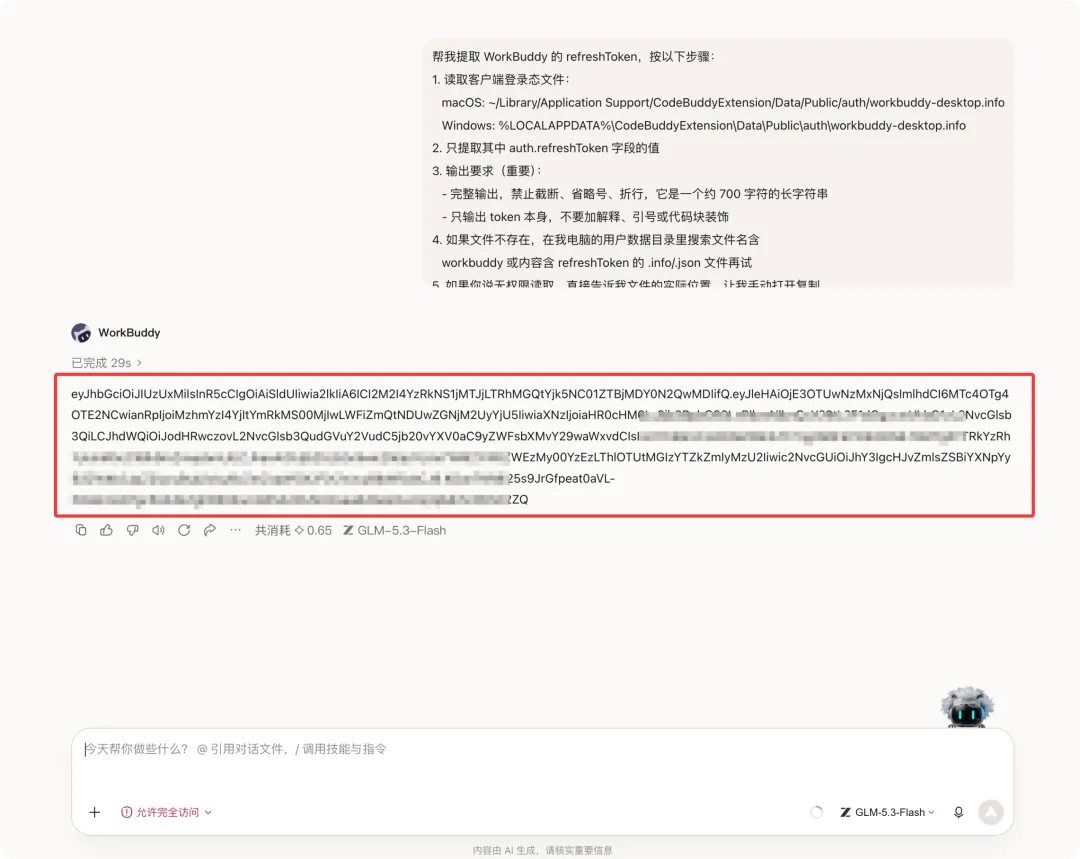
全选复制整串,别漏字符,进入第二步。
第二步 · 金山文档建表存令牌
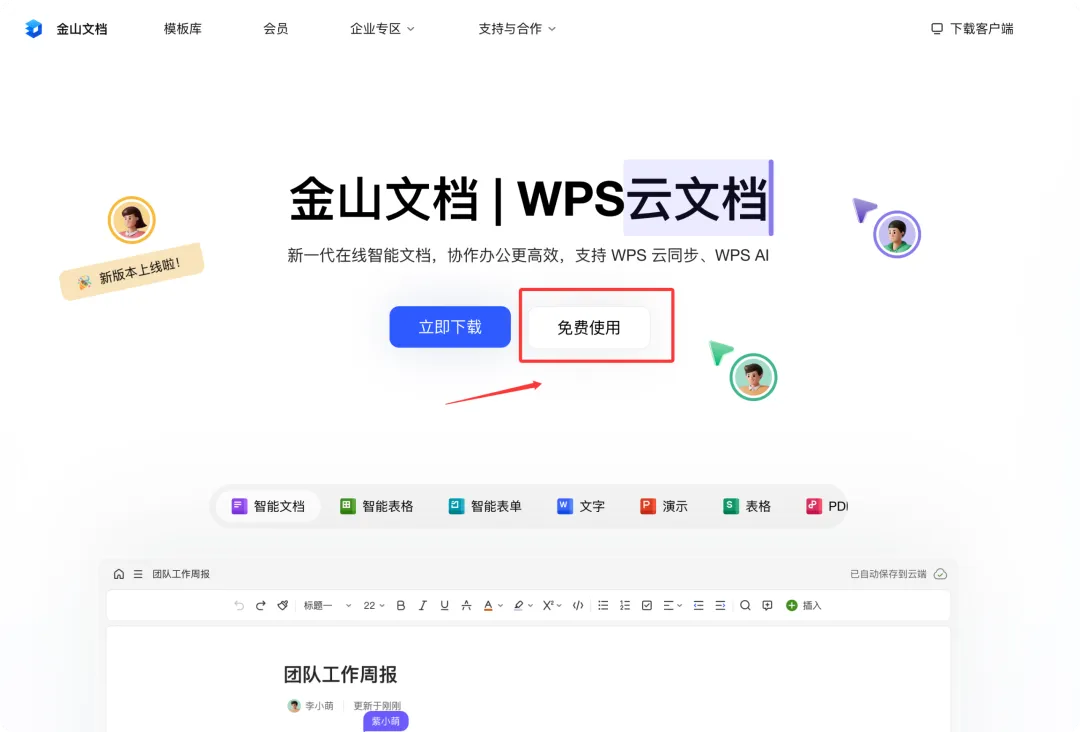
用电脑浏览器打开 kdocs.cn(金山文档官网)。
不用下载客户端,点”免费使用”进网页版:
首次需微信扫码,在跳出的小程序里登录账号:
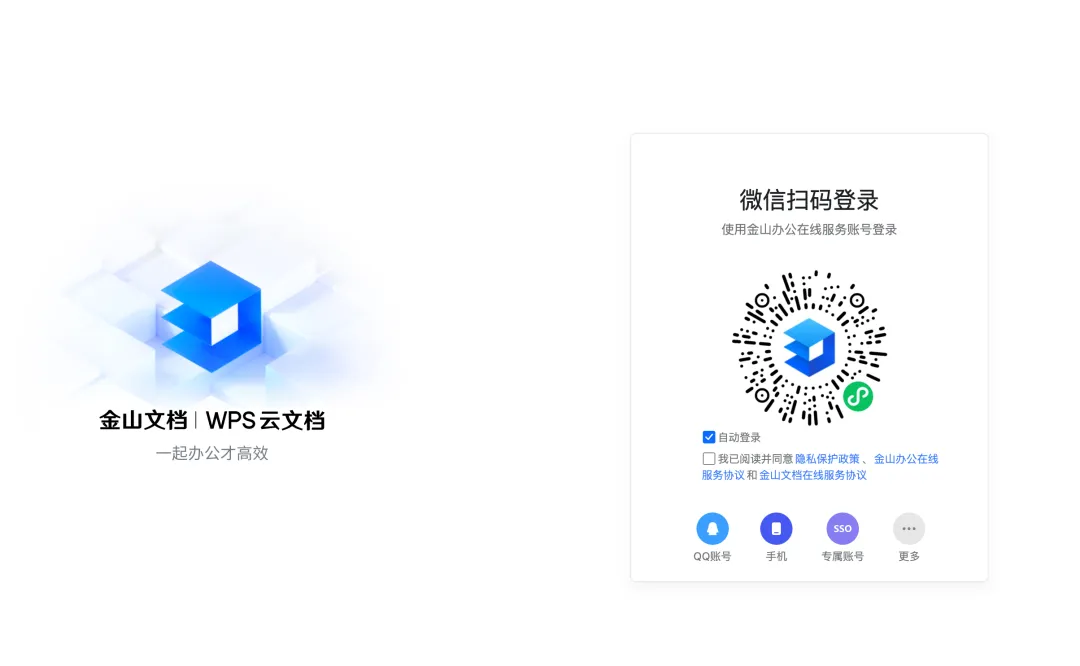
由于登录金山文档后,需要绑定چینی موبائل نمبر:
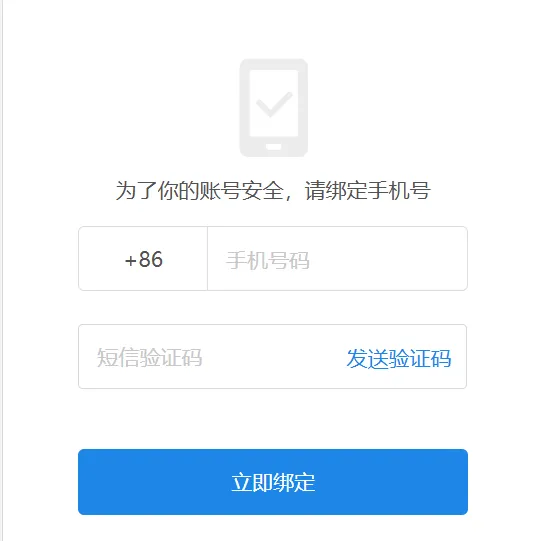
没有中国手机号的朋友,可以浏览以下教程在线申请中国手机号:

登录后,左上角点”新建”→ 在 Office 文档里选”表格”:
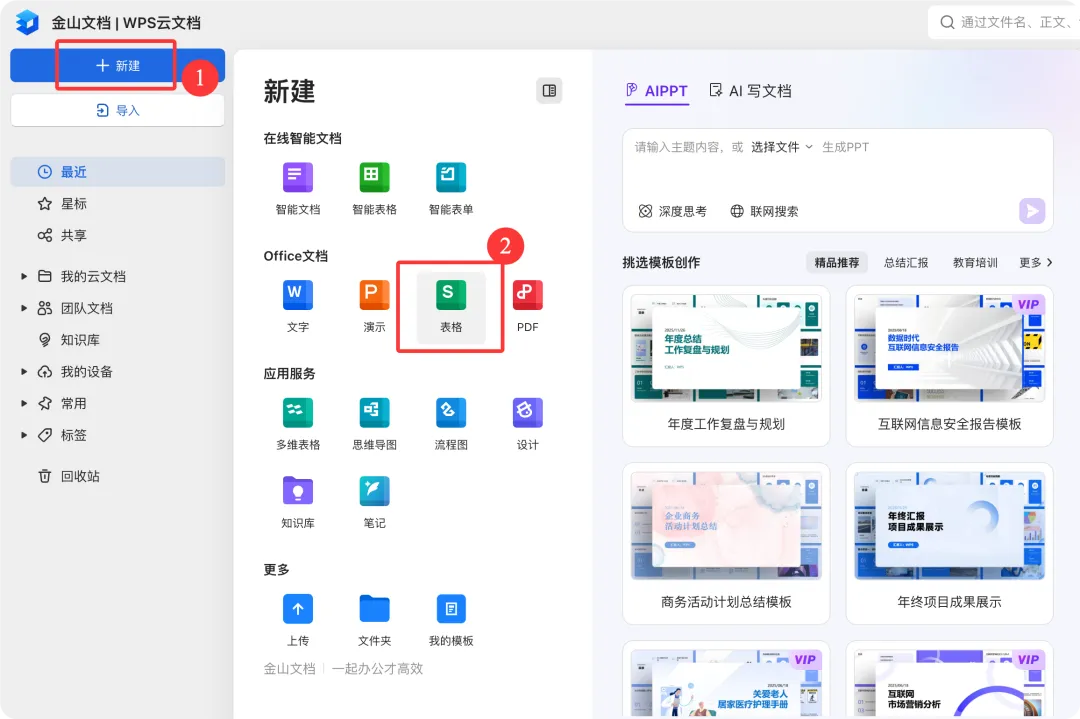
弹出新建页后,在”常见创建方式”里点”空白表格”,建一个空白 Excel 文档:
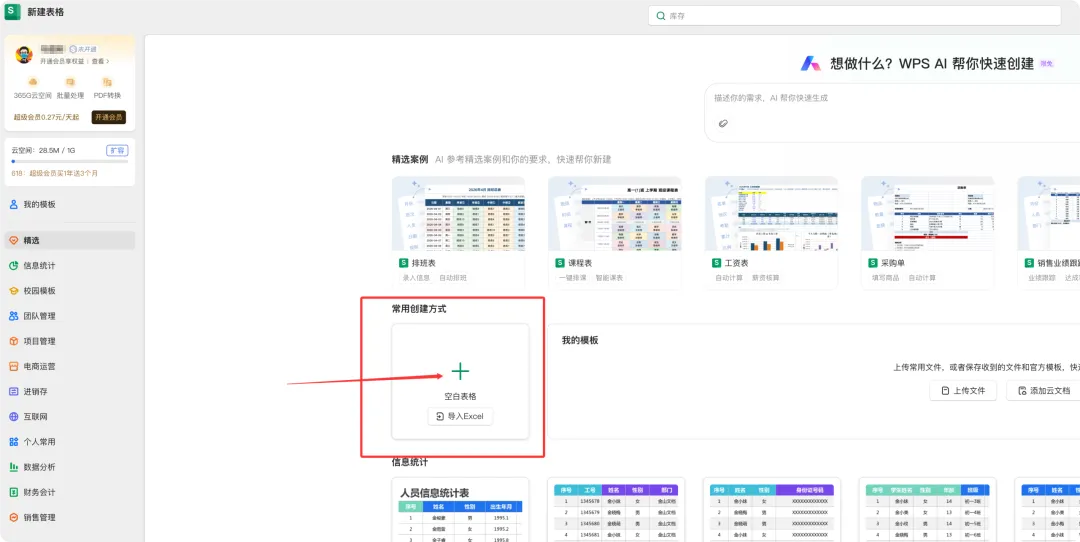
进入熟悉的 Excel 编辑界面。
表格横排是行(1、2、3…
),纵列是列(A、B、C…
).
B1 就是第 1 行第 2 列。
把格子边框拉大一点,双击,把刚复制的 refresh_token 粘进去(自动保存):
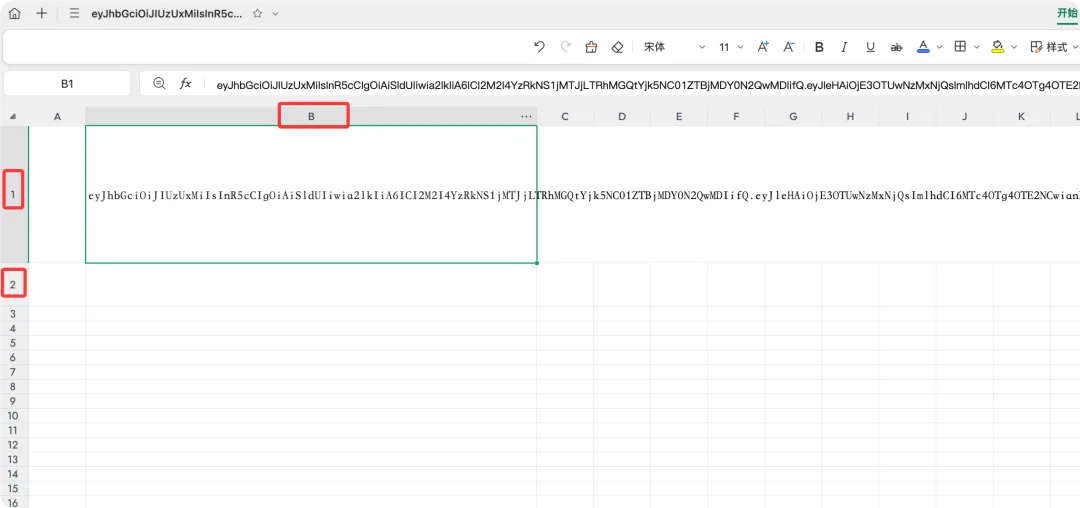
搞定输入与保存。
دوبارہ بھرنا:B2 格子留着——以后脚本每次签到成功,结果会自动写在这里,你不用管。
第三步 · 部署脚本代码
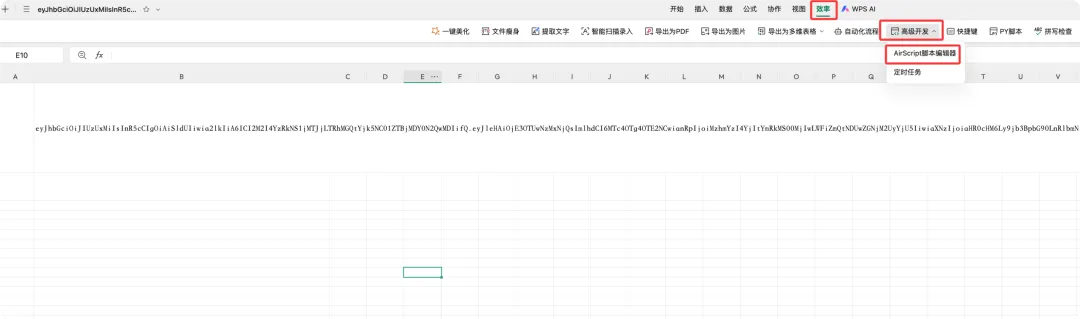
顶部菜单点”效率”→”高级开发”→”AirScript 脚本编辑器”:
左侧列表有个 + 号,点它新建脚本,默认”未命名”,直接命名为 WorkBuddy 自动签到:
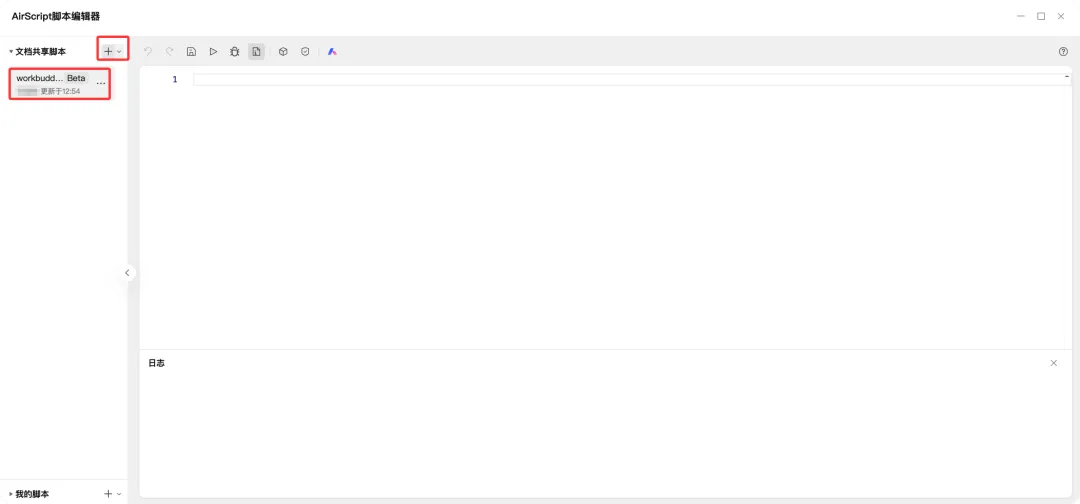
右侧编辑框就是放代码的地方。
把下面整段脚本复制粘贴进去:
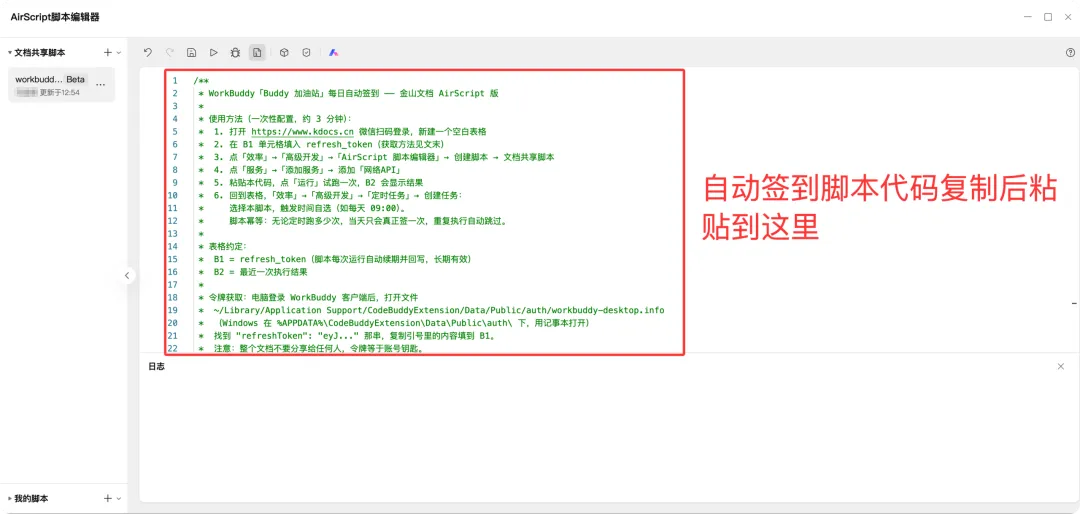
/**
 * WorkBuddy「Buddy 加油站」每日自动签到 —— 金山文档 AirScript 版
 *
 * 使用方法(一次性配置,约 3 分钟):
 * 1. 打开 https://www.kdocs.cn 微信扫码登录,新建一个空白表格
 * 2. 在 B1 单元格填入 refresh_token(获取方法见文末)
 * 3. 点「效率」→「高级开发」→「AirScript 脚本编辑器」→ 创建脚本 → 文档共享脚本
 * 4. 点「服务」→「添加服务」→ 添加「网络API」
 * 5. 粘贴本代码,点「运行」试跑一次,B2 会显示结果
 * 6. 回到表格,「效率」→「高级开发」→「定时任务」→ 创建任务:
 * 选择本脚本,触发时间自选(如每天 09:00)。
 * 脚本幂等:无论定时跑多少次,当天只会真正签一次,重复执行自动跳过。
 *
 * 表格约定:
 * B1 = refresh_token(脚本每次运行自动续期并回写,长期有效)
 * B2 = 最近一次执行结果
 *
 * 令牌获取:电脑登录 WorkBuddy 客户端后,打开文件
 * ~/Library/Application Support/CodeBuddyExtension/Data/Public/auth/workbuddy-desktop.info
 * (Windows 在 %APPDATA%\CodeBuddyExtension\Data\Public\auth\ 下,用记事本打开)
 * 找到 "refreshToken": "eyJ..." 那串,复制引号里的内容填到 B1。
 * 注意:整个文档不要分享给任何人,令牌等于账号钥匙。
 *
 * 接口说明(逆向自 WorkBuddy 桌面端 v5.5.x,已实测):
 * 刷新 POST /v2/plugin/auth/token/refresh 头: X-Refresh-Token / X-Domain / X-Auth-Refresh-Source: plugin
 * 签到 POST /v2/billing/meter/daily-checkin 认证: Bearer;code=10001 表示今日已签(幂等)
 */

var API = "https://copilot.tencent.com";

function postJSON(url, headers) {
  var resp = HTTP.post(url, "{}", {
    headers: headers,
    timeout: 15000
  });
  return resp.json();
}

function main() {
  var rt = Application.Range("B1").Text;
  if (!rt) {
    Application.Range("B2").Value2 = "失败:B1 没有 refresh_token";
    return;
  }
  // 1. 刷新令牌(refreshToken 可复用、双令牌都续期,链条可长期运行)
  var r;
  try {
    r = postJSON(API + "/v2/plugin/auth/token/refresh", {
      "Content-Type": "application/json",
      "X-Refresh-Token": rt,
      "X-Auth-Refresh-Source": "plugin",
      "X-Domain": "copilot.tencent.com"
    });
  } catch (e) {
    Application.Range("B2").Value2 = "刷新请求异常:" + e.message;
    return;
  }
  if (r.code !== 0 || !r.data) {
    Application.Range("B2").Value2 = "刷新失败 code=" + r.code + " " + r.msg + "(需重新取令牌填入 B1)";
    return;
  }
  var at = r.data.accessToken;
  var newRt = r.data.refreshToken;
  // 回写新令牌,实现自续期(旧令牌仍可用作兜底,不怕写失败)
  // 注意:AirScript 2.0 中写入单元格要用 Value2 属性或 Value(null, 内容),不能直接 .Value =
  Application.Range("B1").Value2 = newRt;
  // 2. 执行签到(幂等:今天已签会返回 10001)
  var msg;
  try {
    var c = postJSON(API + "/v2/billing/meter/daily-checkin", {
      "Content-Type": "application/json",
      "Authorization": "Bearer " + at
    });
    if (c.code === 0) {
      msg = "签到成功 +" + ((c.data && c.data.credit) || 100) + " 积分";
    } else if (c.code === 10001) {
      msg = "今日已签(幂等跳过)";
    } else {
      msg = "签到异常 code=" + c.code + " " + c.msg;
    }
  } catch (e) {
    msg = "签到请求异常:" + e.message;
  }
  // 3. 查询连签状态,拼进结果
  var extra = "";
  try {
    var s = postJSON(API + "/v2/billing/meter/checkin-activity-status", {
      "Content-Type": "application/json",
      "Authorization": "Bearer " + at
    });
    if (s.code === 0 && s.data) {
      extra = "|连签" + s.data.streak_days + "天,本期累计" + s.data.total_credits + "分";
    }
  } catch (e2) { /* 状态查询失败不影响主流程 */ }
  var now = new Date();
  var line = (now.getMonth() + 1) + "月" + now.getDate() + "日 " +
    ("0" + now.getHours()).slice(-2) + ":" + ("0" + now.getMinutes()).slice(-2) +
    " " + msg + extra;
  Application.Range("B2").Value2 = line;
}

main();
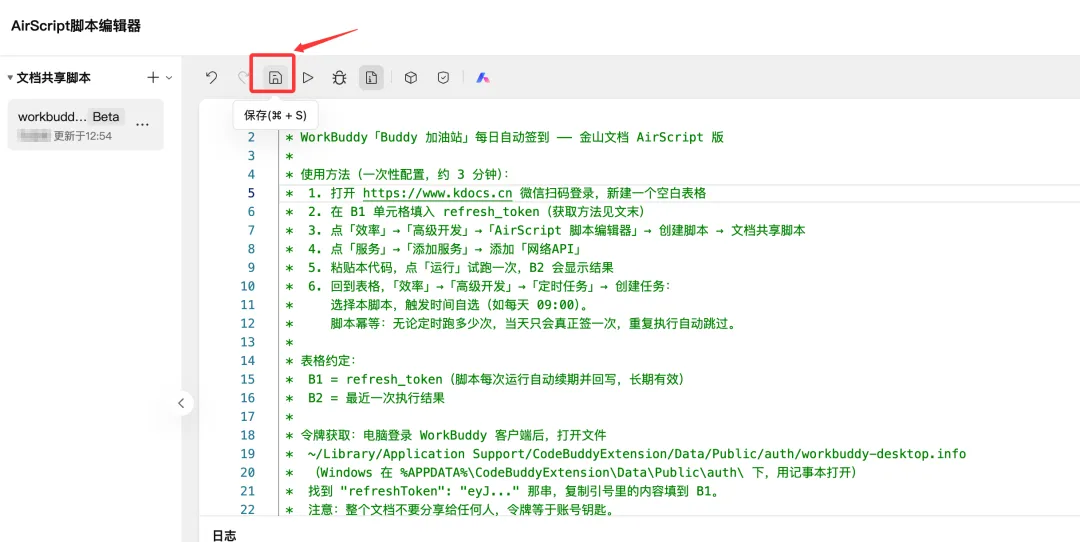
贴完后,右侧上方有个像磁盘的”保存”按钮,点一下保存:
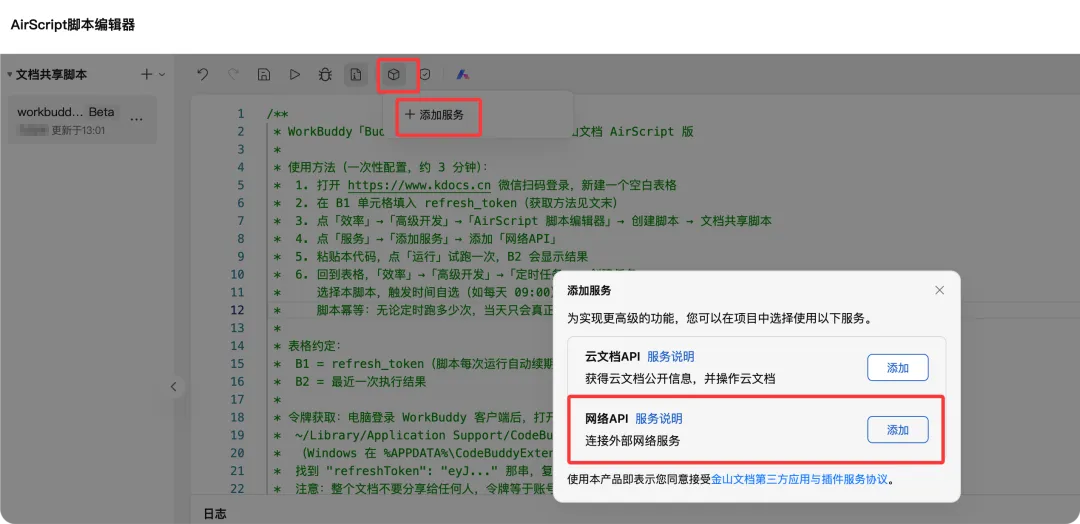
保存键右边有个正方形”服务授权”按钮。
脚本要联网才能签到,点它→”添加服务”→加上”网络 API”:
再右边像个播放键的三角形,是”调试”按钮。
代码部署好了,先点它试跑一次:
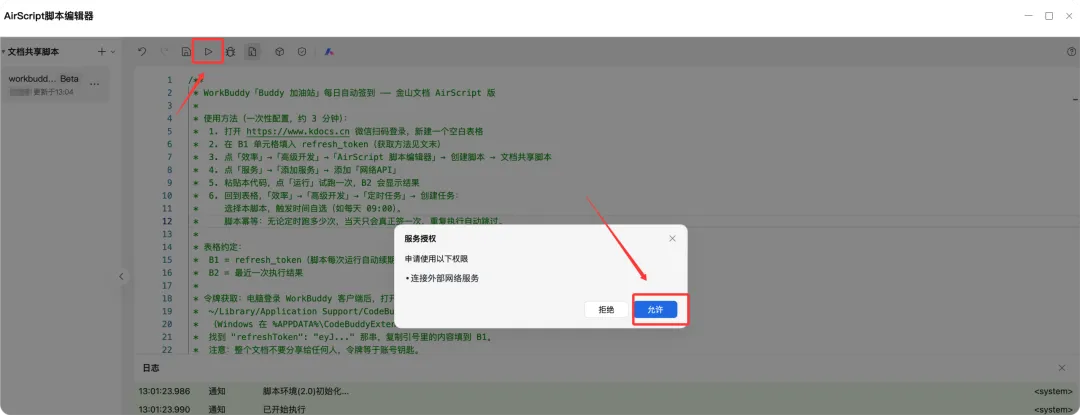
首次运行会提示授权网络访问,点”允许”。
允许后脚本跑通,下方日志显示结果。
关掉编辑器回到表格,看 B2 是否显示”签到成功”。
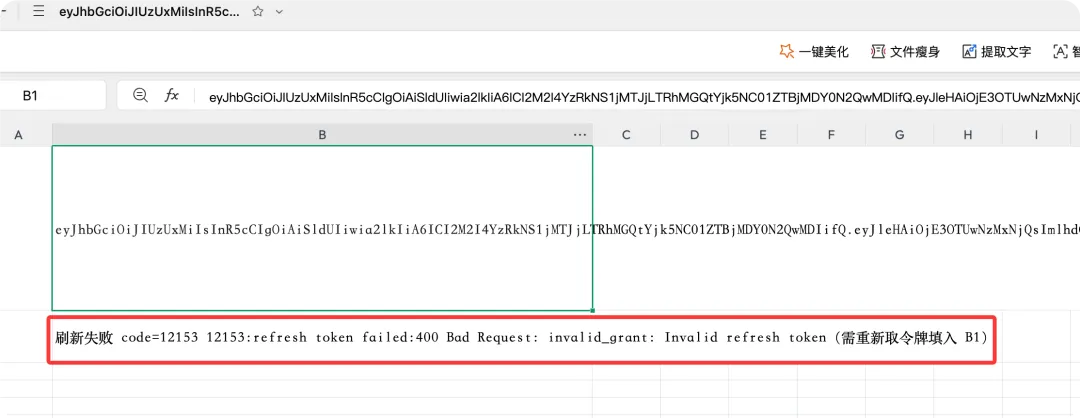
چن ویلیانگ第一次跑报错了:refresh_token 失效,需重新获取。
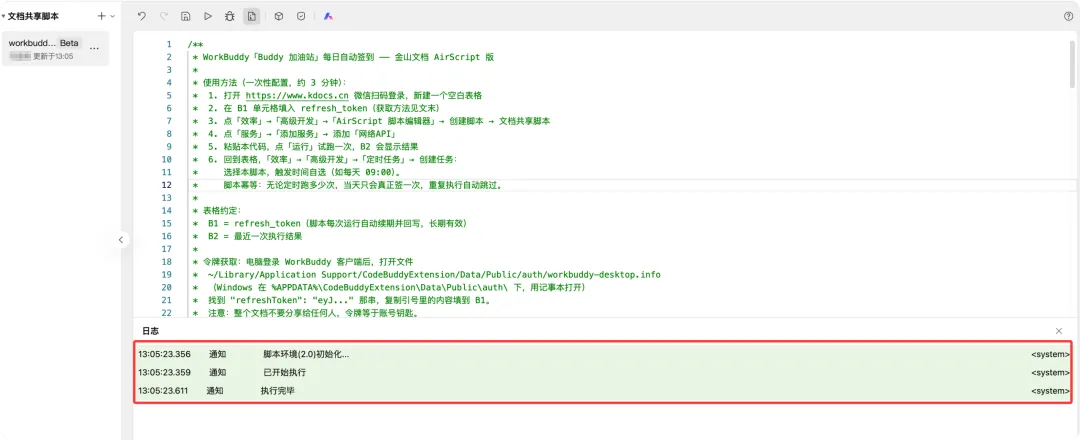
失效原因可能是چن ویلیانگ之前测过一次。
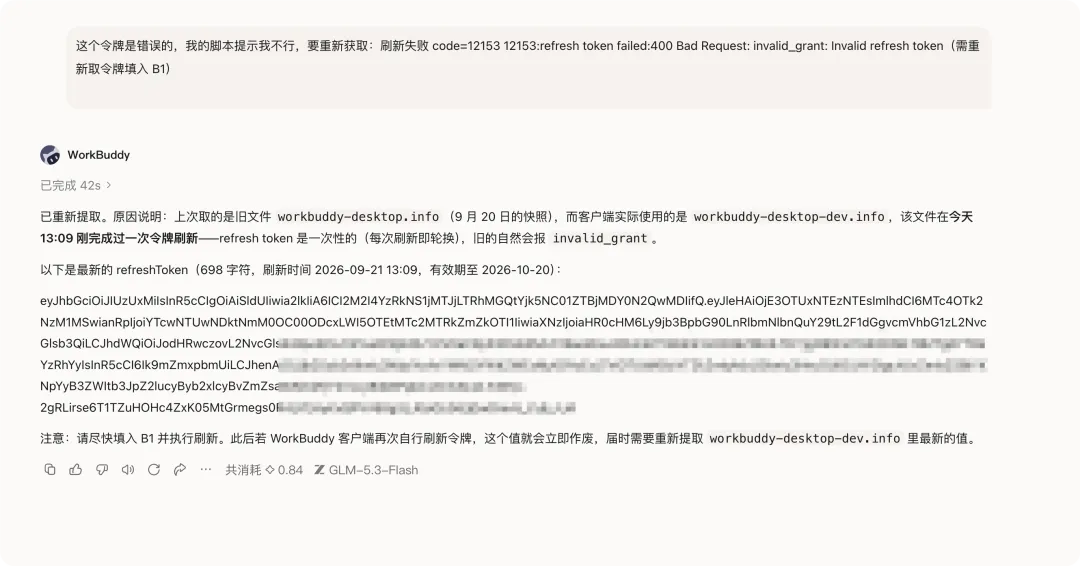
复制 B2 的报错,重新发给 WorkBuddy 取最新令牌:
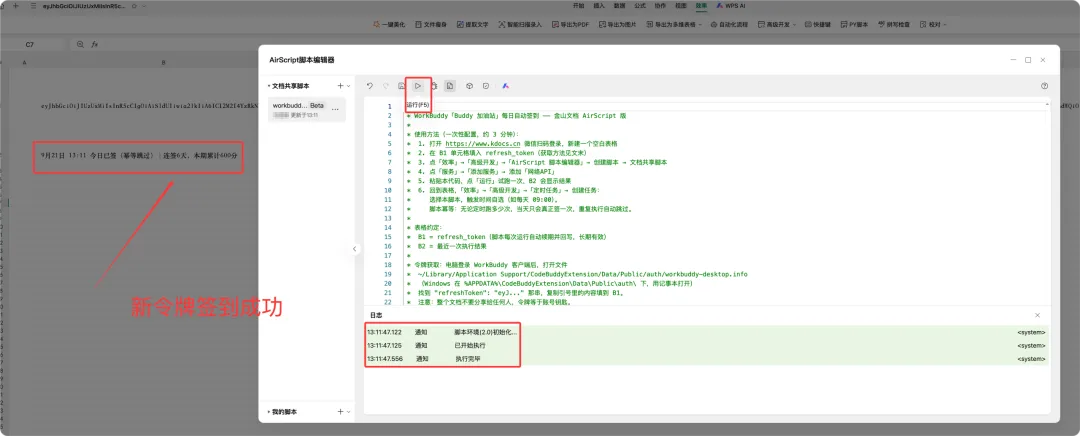
把新令牌粘回 B1(删掉旧的),再开编辑器点三角形调试——这次提示签到成功。
至此,令牌和脚本都部署好了。
令牌何时失效,下面补充说明。
第四步 · 创建定时任务
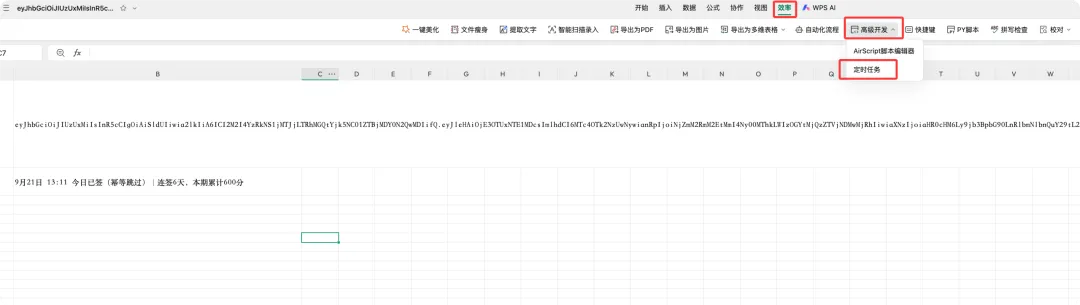
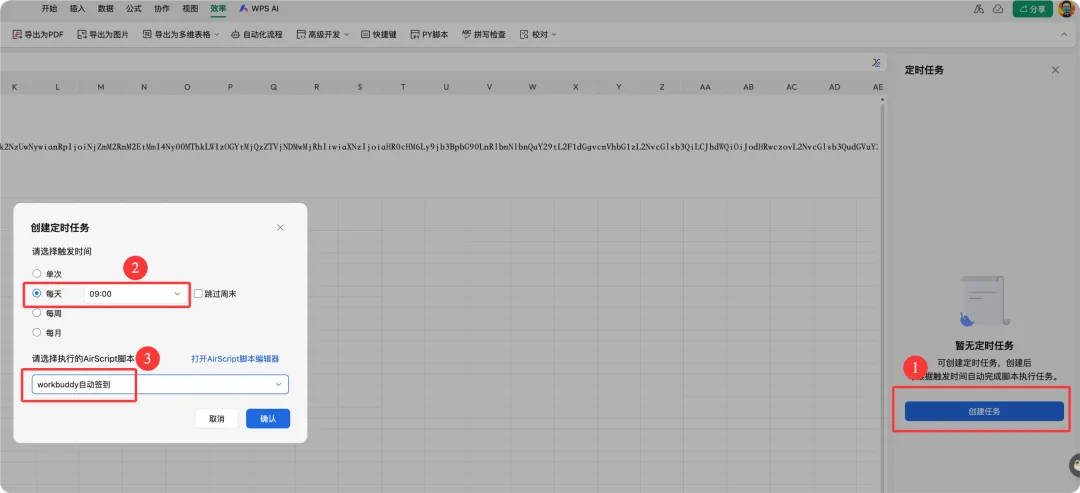
回到表格编辑页,再点顶部”效率”→”高级开发”→”定时任务”:
左侧点”创建任务”,设每天 9:00(周末不用跳过,鸡蛋照领)。
重点:下方”AirScript 脚本”下拉,选刚才建的脚本,确认即可:
04 · 令牌失效与运行监控:四件事
部署完,你就多了个 7×24×365 的云端机器人。
不管你开不开电脑、开不开客户端,它都到点帮你领那 100 积分,一个都不漏。
除非以下情况:
**1. 令牌有效期约 60 天,每次签到会自动刷新。
** 正常情况下不会失效——因为每次刷新后 B1 里都是最新令牌。
只有两种情形会失效:
- 你在客户端退出账号了,退出后需按上面提示词重新取令牌;
- 脚本一次都没签到成功,你却多次手动取最新令牌,旧令牌就会失效。逻辑要理清。
每次手动取完新令牌,记得替换 B1 里的旧值,养成习惯。
2. 若官方下架”每日签到领积分”活动,方法自动失效,别الجھا ہوا۔ہے.
**3. 怎么确认脚本在正常运行?
** 看每天有没有收到平台奖励积分。
方法:浏览器打开 workbuddy.cn,登录后鼠标移到右上角头像→”个人中心”:
在”套餐与用量”往下滑,找到”平台奖励积分”→”查看全部”:
弹出窗口默认 10 条/页,可切到 100 条。
往下滑看最近几天的”官方活动发放”记录,就能判断脚本有没有在跑:
注意:列表不显示具体签到日期,只显示积分到期时间。
WorkBuddy 送的积分有效期一般 30 天,据此可反推是哪天领的。
**4. 多账号能不能都配上?
** 理论上可行——多建几张表格、多写几份脚本、多设几次定时任务。
陈沩亮没空实测,你们可自行试。
唯一潜在卡点:同一台电脑客户端切换多账号取令牌,会不会冲突?
按理每个账号令牌不同(像身份证),且不外泄就行。
多台设备登录不同账号,更没问题。
آخر میں لکھیں
以上就是在不开机、不开客户端的情况下,永久自动签到领积分的完整方案。
欢迎关注、点赞、转发一键三连,有问题评论区见!
#workbuddy #workbuddy自动签到领积分
ہوپ چن ویلیانگ بلاگ ( https://www.chenweiliang.com/ ) 分享的《Workbuddy免开机自动签到领积分教程:全自动挂机搞定》,对您有帮助。
اس مضمون کا لنک بلا جھجھک شیئر کریں: https://www.chenweiliang.com/cwl-34633.html