
Maqolalar katalogi
Ko'pgina yangi media mutaxassislari noutbuklarida onlayn marketing matnini yozayotganda ko'pincha kompyuter ekranining skrinshotlarini saqlashlari yoki do'stlariga yuborishlari kerak bo'ladi .
Chrome’ning o‘zida bu funksiya mavjud emas, shuning uchun ba’zi odamlar ekranni nusxalash uchun QQ skrinshotidan foydalanadilar yoki kompyuterlaridagi Prscreen tugmasidan to‘g‘ridan-to‘g‘ri foydalanadilar.
- Biroq, bunday funktsiyalar umumiy operatsion tizimlarga ham kiritilgan, ammo aksariyat operatsiyalar noqulay.
- Bundan tashqari, test boshqalar tomonidan tavsiya etilgan Chrome skrinshot plaginidan foydalanadi, masalan, "Smartshot" dan foydalanish umuman oson emas.
Shuning uchun, Chen Weiliang ba'zi foydali Chrome skrinshot plaginlarini tavsiya qilishga qaror qildi.
- Siz nafaqat veb-sahifalarning skrinshotlarini tezda olishingiz, balki butun veb-sahifaning skrinshotiga o'tishingiz mumkin.
- Va skrinshotdan so'ng siz oddiy tahrirlash va izohlash ko'rsatmalarini ham qilishingiz mumkin.
Nimbus Screen Capture skrinshot plaginining kiritilishi
Nimbus Screen Capture plagini Google Chrome uchun skrinshot plaginidir▼
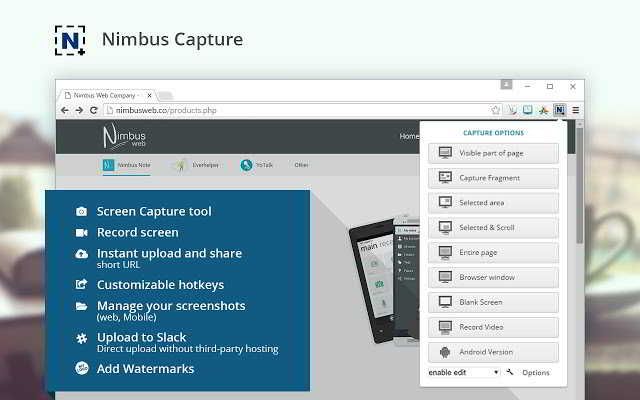
- ▲ Ushbu Chrome skrinshot plaginining toʻliq inglizcha nomi “Nimbus Screenshot & Screen Video Recorder”dir.
- Foydalanuvchilarga joriy ekran tasvirini tezda olishga yordam beradi.
- 8 ta skrinshot rejimi mavjud, ekran yozishni qo'llab-quvvatlaydi.
Video yozish bir nechta variantni qo'llab-quvvatlaydi:
- Mikrofonni, veb-sahifadagi manba ovozini yozib oling, sichqonchani qo'shingmi, butun ekranni yozib oling, joriy yorliq uchun yozib oling.
- Bundan tashqari, video bit tezligini, ovoz bit tezligini, FPSni o'zingiz sozlashni qo'llab-quvvatlang
Skrinshot muvaffaqiyatli olingandan so'ng, foydalanuvchi Nimbus skrinshot plagini tomonidan taqdim etilgan annotatsiya vositalaridan foydalangan holda tasvirni tahrirlashi mumkin.
Siz ularni toʻgʻridan-toʻgʻri doʻstlaringizga yuborishingiz yoki oʻqlar, stikerlar va xiralashtirish kabi baʼzi vositalardan foydalanganingizdan keyin saqlashingiz mumkin.
Nimbus skrinshot plaginidan qanday foydalanish kerak?
1-qadam: Google Chrome’ga Nimbus skrinshot plaginini o‘rnating va Chrome kengaytmalarida skrinshot funksiyasini yoqing. ▼
- Nimbus skrinshot plaginini yuklab olish havolasini ushbu maqolaning pastki qismida topish mumkin.
2-qadam: Nimbus skrinshot plaginini ochgandan so'ng, foydalanuvchilar kompyuterlarining istalgan ekranida skrinshot olishlari mumkin. ▼
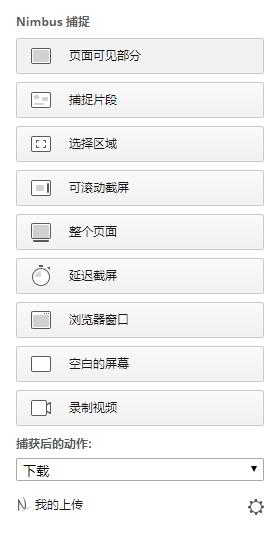
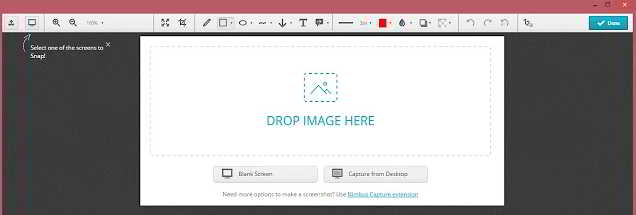
Skrinshot muvaffaqiyatli bo'lgandan so'ng, Nimbus skrinshot plagini quyidagi panelda ekran tasvirini ko'rsatadi▼
3-qadam: Nimbus skrinshot plagini yordamida rasmni tahrirlang.
Plagin matn, strelkalar, xiralashtirish, stikerlar va hokazolarni oʻz ichiga olgan koʻplab tasvirlarni tahrirlash vositalarini taqdim etadi.▼
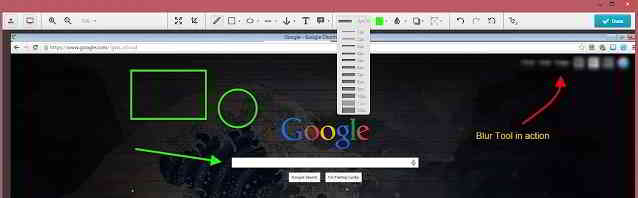
4-qadam: Rasmni tahrirlagandan so'ng, foydalanuvchilar uni yuklab olishlari va saqlashlari yoki to'g'ridan-to'g'ri do'stlariga yuborishlari mumkin. ▼
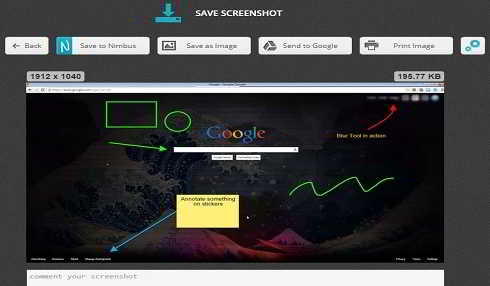
Skrinshotlarni saqlash yoki almashish uchun Nimbus skrinshot plagini
Nimbus Skrinshot plagin epilogi
- Biz Nimbus skrinshot plaginidan kompyuter ekranining istalgan qismining, hatto PSning ham skrinshotlarini olish uchun foydalanishimiz mumkinDasturiy ta'minotoperatsion interfeysi.
- Agar siz rasmni do'stingizga yuborishingiz kerak bo'lsa, boshqalarga tushunishni osonlashtirish uchun ba'zi izohlar qo'shish uchun Nimbus skrinshot plaginidan ham foydalanishingiz mumkin.
Nimbus skrinshot plaginining kengaytmasini yuklab olish manzili
Quyida Nimbus skrinshot plaginining ▼ kengaytmasining yuklab olish manzili keltirilgan
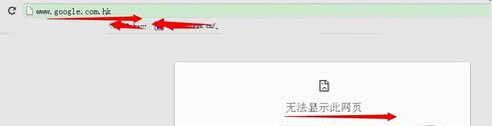
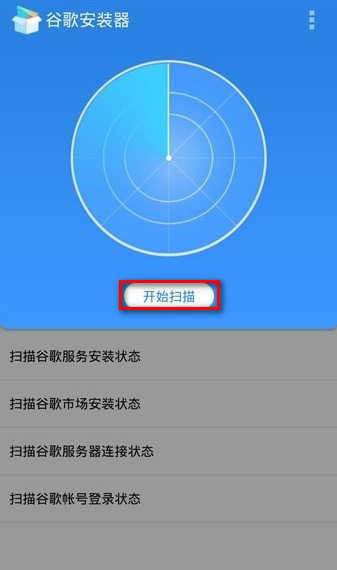
Agar Google Chrome kengaytmasining rasmiy veb-saytini ochib bo'lmasa, nima qilishim kerak?
Agar siz materik Xitoyda bo'lsangiz, Google Chrome kengaytmasining rasmiy veb-sayti ochiq bo'lmasligi mumkin.
Google ochilmasligi uchun quyidagi yechimlarga murojaat qiling ▼
Umid qilamizki, Chen Weiliangning blogida ( https://www.chenweiliang.com/ ) ulashilgan "Chrome'da to'liq veb-sahifa skrinshotini qanday olish mumkin? Nimbus ekranini yozib olish va tahrirlash plaginini yuklab oling" maqolasi siz uchun foydali bo'ladi.
Ushbu maqola havolasini ulashing: https://www.chenweiliang.com/cwl-1015.html