
Thư mục bài viết
Gần đây, API Dropbox đã ngừng sử dụng các mã thông báo truy cập tồn tại lâu dài.Để tuân thủ những thay đổi mới này, các plugin BackWPup phải triển khai việc sử dụng mã làm mới, chỉ có thể nhận được khi bạn xác thực lại.
Đăng nhậpPhụ trợ WordPressCho biết rằng trang web này đã gặp một lỗi nghiêm trọng
You have one or more BackWPup jobs that need to reauthenticate with Dropbox.

The Dropbox API is discontinuing long-lived access tokens. To conform to these new changes, we must implement the use of refresh tokens, which can only be fetched when you reauthenticate.

Please visit each job below and reauthenticate your Dropbox connection.
Vì plugin sao lưu WordPress BackWPup sử dụng API Dropbox để tự động sao lưu và đồng bộ hóa với Dropbox, sau khi đăng nhập lại vào Dropbox để xác thực, một thông báo lỗi tương tự như sau sẽ xuất hiện ▼

- Trang web này đã gặp một lỗi nghiêm trọng, vui lòng kiểm tra email quản trị trang web của bạn để được hướng dẫn.
- Tìm hiểu thêm về cách gỡ rối WordPress.
Làm thế nào để sửa lỗi WordPress nghiêm trọng?
Bạn nên bật "Chế độ gỡ lỗi WordPress" để khắc phục sự cố WordPress.
Làm cách nào để bật chế độ gỡ lỗi WordPress?
- Chỉnh sửa tệp "wp-config.php" trong thư mục gốc của trang web WordPress của bạn;
- Sẽ"
define('WP_DEBUG', false);",đổi thành"define('WP_DEBUG', true);" - Sau khi bật gỡ lỗi WordPress, hãy làm mới trang lỗi, đường dẫn và thông báo lỗi của plugin hoặc chủ đề gây ra lỗi sẽ được hiển thị;
- Đổi tên plugin hoặc chủ đề sai, ví dụ: wordpress-SEOLỗi plugin, đổi tên thành "= wordpress-seo".
/**
* 开发者专用:WordPress调试模式
*
* 将这个值改为true,WordPress将显示所有用于开发的提示
* 强烈建议插件开发者在开发环境中启用WP_DEBUG
*
* 要获取其他能用于调试的信息,请访问Codex
*
* @link https://codex.wordpress.org/Debugging_in_WordPress
*/
define('WP_DEBUG', true);
//define('WP_DEBUG', false);- Cuối cùng "
define('WP_DEBUG', false);"sửa đổi trở lại"define('WP_DEBUG', false);".
Sau khi làm mới trang lỗi, thông báo nhắc plugin gây ra lỗi WordPress sẽ được hiển thị ▼
Strict Standards: Redefining already defined constructor for class PluginCentral in /home/eloha/public_html/etufo.org/wp-content/plugins/plugin-central/plugin-central.class.php on line 13Đánh giá ban đầu cho thấy lỗi nghiêm trọng trong WordPress là do một plugin của WordPress gây ra. Do đó, cần phải xác định plugin WordPress nào gây ra thông báo lỗi, sau đó loại bỏ chúng từng cái một.
Khắc phục sự cố Đổi tên một Plugin WordPress Gặp phải Lỗi nghiêm trọng
第 1 步 :Nhấn CRRL + F để tìm kiếm "/plugins/"
- Đánh dấu Tìm nhanh trên các trang web với "
/plugins/"đường dẫn của plugin sai.
Bước 2: Ghi lại các plugin WordPress gây ra thông báo lỗi.
Ghi lại các plugin WordPress sau với thông báo lỗi:
- tự động gắn thẻ sên
- plugin-center
- contact-form-7
- từ chối-wp-từ khoá-liên kết-bị từ chối
Bước 3: Đăng nhập vào không gian website WordPress của bạn qua FTP
Bước 4: Đổi tên tất cả các plugin WordPress bị lỗi ▼
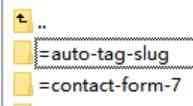
- Đổi tên tất cả các plugin WordPress bị lỗi hiện tại, ví dụ: "
contact-form-7", được đổi tên thành"=contact-form-7" - Đó là, thêm biểu tượng vào trước tên plugin WordPress
=
Bước 5: Kiểm tra việc làm mới trang báo lỗi
- Xem nó có trở lại bình thường không?
- Nếu có, hãy đổi tên lần lượt các plugin WordPress và xem nó có hoạt động trở lại bình thường không?
Bước 6: Đổi tên từng plugin trở lại tên gốc trong thư mục plugin của WordPress.
- Ví dụ: vừa đổi tên plugin thành "= contact-form-7" và bây giờ đổi tên lại thành "contact-form-7".
Bước 7: Xác định plugin WordPress gây ra lỗi và tạm ngừng sử dụng nó.
- Khi đổi tên trở lại plugin WordPress và thông báo lỗi nghiêm trọng xuất hiện sau khi làm mới trang web, điều đó có nghĩa là plugin WordPress đã gây ra lỗi nghiêm trọng và cần bị tạm ngưng.
- Ví dụ: nếu plugin contact-form-7 được đổi tên trở lại thành "contact-form-7" và thông báo lỗi nghiêm trọng xuất hiện sau khi làm mới trang web, thì có thể phán đoán rằng đó là lỗi nghiêm trọng do liên hệ plug-in-form-7.
- Điều này sẽ cho phép bạn nhanh chóng khắc phục sự cố và tìm các plugin WordPress có lỗi nghiêm trọng trên trang web WordPress của bạn.
Bước 8: Tắt chế độ gỡ lỗi WordPress
Chỉnh sửa tệp "wp-config.php" và thay đổi "define('WP_DEBUG', true ); " thành "define('WP_DEBUG', false ); ".
Hy vọng bài viết "Lỗi nghiêm trọng của WordPress: Làm thế nào để khắc phục lỗi khi cài đặt plugin và theme trong phần quản trị website?" được chia sẻ trên blog của Chen Weiliang ( https://www.chenweiliang.com/ ) sẽ hữu ích cho bạn.
Bạn có thể thoải mái chia sẻ liên kết bài viết này: https://www.chenweiliang.com/cwl-2016.html