
Artikelgids
- Hoe om KeePass te gebruik?Chinese Chinese groen weergawe taalpak installasie instellings
- Hoe om Android Keepass2Android te gebruik? Outomatiese sinchronisasie vul wagwoord handleiding
- Hoe om 'n KeePass-databasis te rugsteun?Nut Cloud WebDAV-sinchronisasiewagwoord
- Hoe om die KeePass-selfoon te sinchroniseer?Android- en iOS-tutoriale
- Hoe sinchroniseer KeePass databasiswagwoorde?Outomatiese sinchronisasie deur Nut Cloud
- KeePass algemeen gebruikte inprop-aanbeveling: inleiding tot die gebruik van maklik-om-te gebruik KeePass-inproppe
- KeePass KPEnhancedEntryView-inprop: Verbeterde rekordaansig
- Hoe om KeePassHttp+chromeIPass-inprop te gebruik om outomaties in te vul?
- Die Keepass WebAutoType-inprop vul outomaties die vorm in gebaseer op die URL wêreldwyd
- Keepass AutoTypeSearch-inprop: globale outo-invoer-rekord pas nie by opspringsoekkassie nie
- Hoe om die KeePass Quick Unlock-inprop KeePassQuickUnlock te gebruik?
- Hoe om die KeeTrayTOTP-inprop te gebruik? 2-stap sekuriteitsverifikasie Eenmalige wagwoordinstelling
- Hoe vervang KeePass gebruikernaam en wagwoord deur verwysing?
- Hoe om KeePassX op Mac te sinkroniseer?Laai die Chinese weergawe van die tutoriaal af en installeer dit
- Keepass2Android-inprop: KeyboardSwap skakel outomaties sleutelborde sonder wortel oor
- KeePass Windows Hello vingerafdruk ontsluit plugin: WinHelloUnlock
- Oplossing van WebDAV-sinchronisasiekonflikte wat deur KeePass2Android veroorsaak word: Een-klik HTTP 409-regstellingstutoriaal
WinHelloUnlock, die KeePass Windows Hello vingerafdruk-ontsluit-inprop, is 'n hulpprogrammatuur vir die KeePass-wagwoordbestuurder.
Wat doen die WinHelloUnlock-inprop?
Die WinHelloUnlock-inprop is ontwerp om die KeePass-databasis vinnig te ontsluit met behulp van 'n vingerafdruk via biometrie met Windows Hello-tegnologie.
Die WinHelloUnlock-inprop is grootliks gebaseer op die KeePassWinHello-inprop en die KeePassQuickUnlock-inprop.
Die WinHelloUnlock-inprop-outeur is nie 'n programmeerder nie, dus het die meeste van die kode vanaf die KeePassWinHello-inprop en KeePassQuickUnlock-inprop gekopieer, maar deur die wagwoordkluis, wagwoordbewyse en sleutelbewyse van die Windows UWP API te gebruik, word die berging geïmplementeer selfs nadat die rekenaar herbegin is. manier van hoofsleuteldata om plugin-funksionaliteit toe te laat.
Waarom die WinHelloUnlock-inprop gebruik?
Deur die WinHelloUnlock-inprop te gebruik, kan jy die implementering van Windows Hello-tegnologie vertrou (jy kan die kode nagaan) en die kragtige werkverrigting van Windows Hello self (jy kan dit nie kontroleer nie).
Die WinHelloUnlock-inprop stoor nie sensitiewe inligting, insluitend databasishoofwagwoorde, in gewone teks nie.
Die databasissleutel word geïnkripteer en gedekripteer met die Windows Hello API om die KeePass-databasis te ontsluit.
KeePass saamgestelde sleuteldata, geïnkripteer met 'n enkripsiesleutel onderteken met 'n Windows Hello-sleutelbewys, en gestoor in die wagwoordkluis as 'n wagwoordbewys.
Daarom is dit geen oordrywing om te sê dat die WinHelloUnlock-inprop 'n artefak onder artefakte is nie!
Voordele van die gebruik van die WinHelloUnlock-inprop:
- Ontsluit die KeePass-databasis sonder die KeePassQuickUnlock-inprop.
- Ontsluit jou KeePass-databasis vinnig en maklik deur jou vingerafdruk direk te gebruik.
- Ontsluit KeePass-databasis sonder wagwoord.
- Jy hoef nie bekommerd te wees dat iemand jou aanmeldwagwoord of Windows Hello-PIN bespied word wanneer jy die KeePass-databasis ontsluit nie.
Hoe om vinnig te ontsluit met WinHelloUnlock-vingerafdruk?
Deur die WinHelloUnlock-inprop te gebruik, kan jy die databasis met jou biometriese vingerafdruk via Windows Hello ontsluit, selfs nadat jy KeePass heeltemal afgeskakel het of jou rekenaar herbegin het.
Stelselvereistes:
- Die WinHelloUnlock-inprop maak staat op die Windows Hello API en syEis.
- Getoets op HP Spectre x2.42.1 met KeePass 360.
Hoe om WinHelloUnlock-inprop te installeer?
Stap 1: Laai die WinHelloUnlock.dll-inprop af ▼
Stap 2:salWinHelloUnlock.dllin die gids waar KeePass geïnstalleer is.
- (Die verstek is
C:\Program Files (x86)\KeePass Password Safe 2)
Hoe om WinHelloUnlock-inprop op te stel?
Stap 1: Nadat u die WinHelloUnlock-inprop geïnstalleer het, maak die KeePass-databasis oop en gebruik die kombinasiemetode om te ontsluit ▼
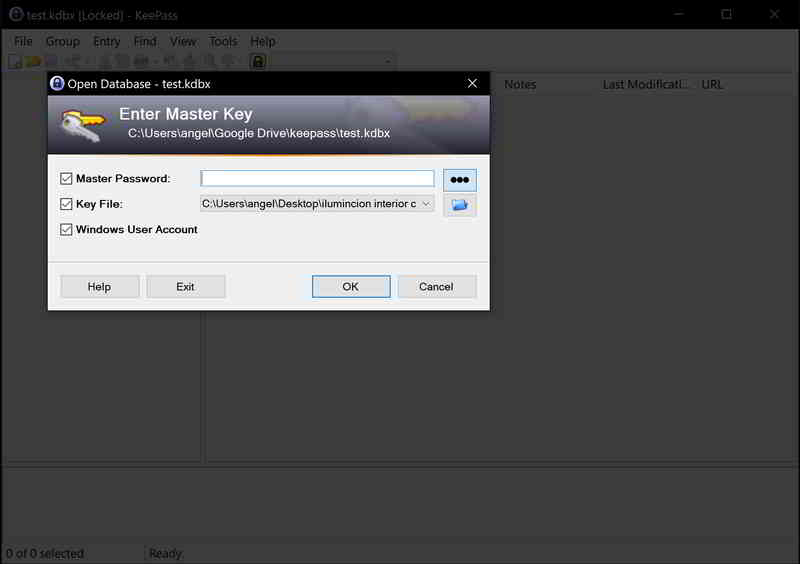
- Ontsluit met enige kombinasie van Wagwoord / Sleutellêer / Windows Gebruikersrekening word ondersteun.
Stap 2: Nadat die KeePass-databasis ontsluit is, sal die stelsel vra of jy die WinHelloUnlock-byvoeging wil opstel. ▼
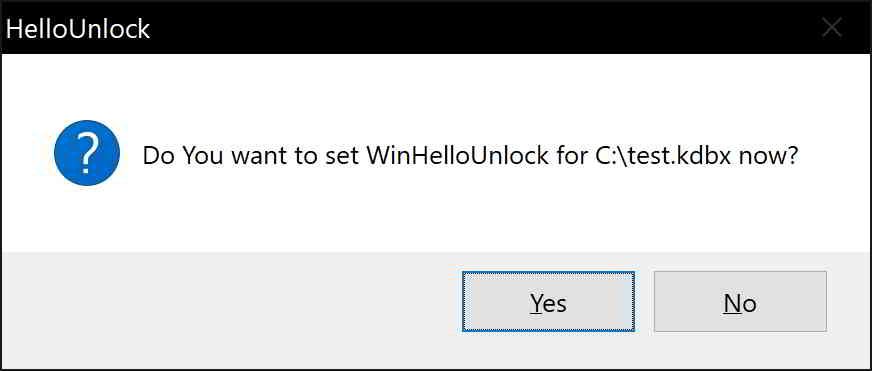
- Kies asseblief "Ja".
- As jy hierdie dialoog kanselleer, sal die inprop homself vir hierdie databasis deaktiveer en jy sal dit handmatig in die opsiekieslys moet aktiveer.
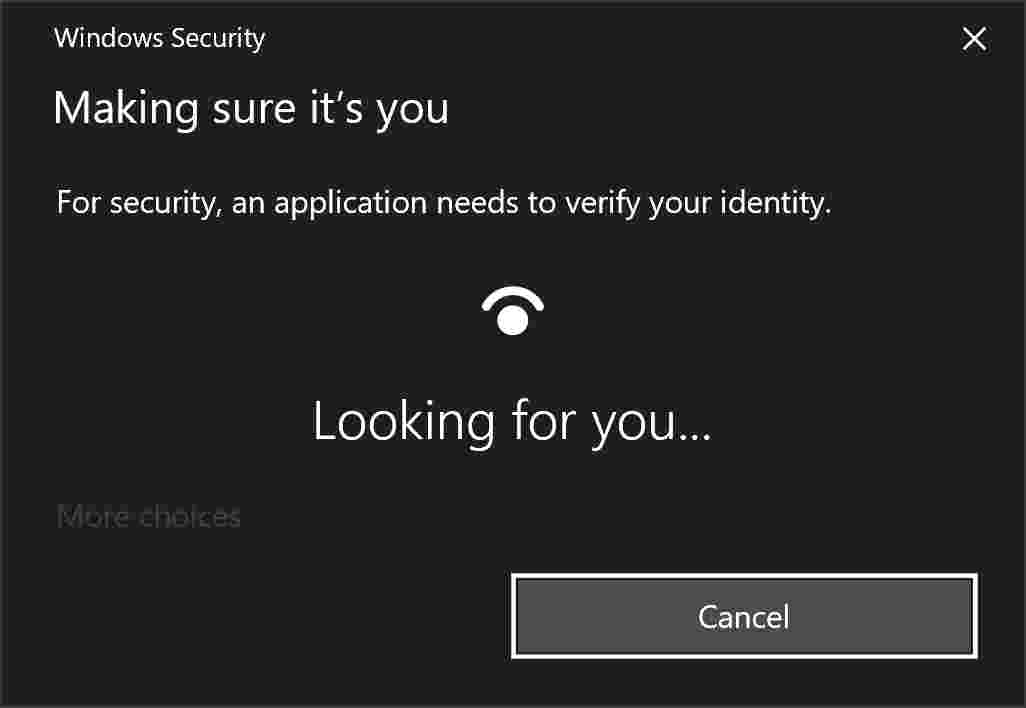
Stap 3: 'n Windows Hello-prompt sal verskyn. Teken en enkripteer jou hoofsleuteldata op 'n geënkripteerde manier. ▼
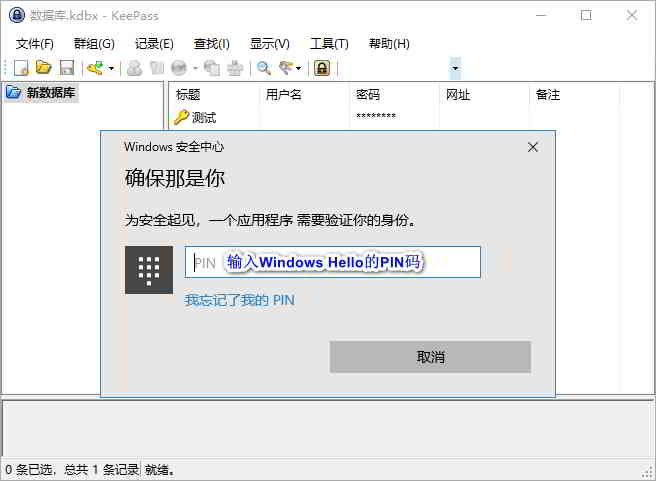
- Om te bevestig dat dit jy is, moet jy jou Windows Hello-PIN invoer wanneer jy die WinHelloUnlock-inprop opstel.
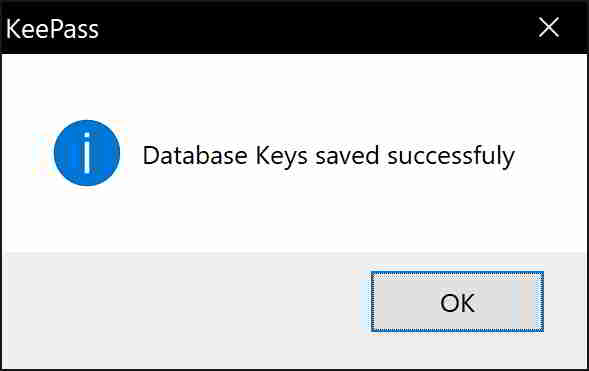
Stap 4: Nadat u die WinHelloUnlock-inprop suksesvol opgestel het, sal u 'n bevestigingsboodskap ontvang▼
Stap 5: Klik in die KeePass-hoofkoppelvlak op 【Gereedskap】→【Opsies】→【WinHelloUnlock】▼
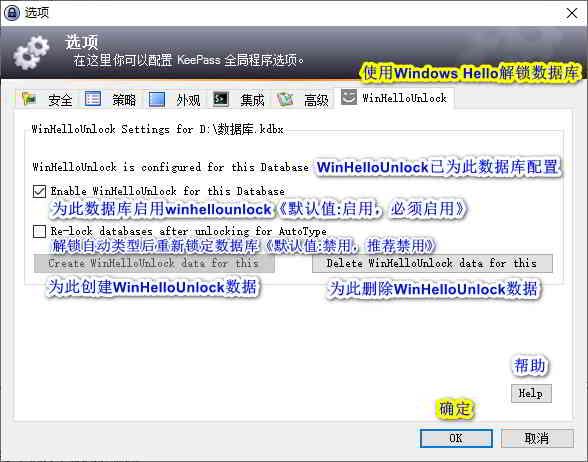
- Moet kontroleer:Aktiveer WinHelloUnlock vir hierdie databasis (indien nie gemerk nie, sal die KeePass-databasis nie met die WinHelloUnlock-inprop ontsluit word nie).
- Aanbeveel om te deaktiveer:Hersluit databasisse na ontsluiting vir AutoType.
Waar kan ek 'n goedkoop en maklik-om-te-gebruik Windows Hello-vingerafdruklogger koop?
Gewone vingerafdruk-identifikasie-aantekentoestelle kan slegs Windows Hello gebruik om vingerafdrukke te identifiseer om te ontsluit en aan te meld, maar het nie die funksie om lêers te enkripteer nie.
Nadat hy verskeie e- handelsplatforms vergelyk het, het Chen Weiliang gevind dat die Windows Hello vingerafdrukherkenning-aanmeldhulpmiddel wat hy op Pinduoduo gevind het, regtig nuttig was!
Nie net kan Windows Hello gebruik word om vingerafdrukke te identifiseer om te ontsluit en aan te meld nie, maar ook vingerafdrukke om belangrike lêers te enkripteer, wat twee vlieë met een klap doodslaan!
Klik nou op die skakel hieronder om Pinduoduo in te voer om 'n bestelling te plaas▼
Of skandeer die QR-kode hieronder met jou selfoon om Pinduoduo in te voer om 'n bestelling te plaas▼
Hopelik sal die artikel "KeePass Windows Hello Fingerprint Unlock Plugin: WinHelloUnlock" wat op Chen Weiliang se blog ( https://www.chenweiliang.com/ ) gedeel is, vir jou nuttig wees.
Deel gerus die skakel na hierdie artikel: https://www.chenweiliang.com/cwl-1250.html