
Artikelgids
Daar is baie Weibo lang kaart maak gereedskap op die internet.
Sommige lang prente wat deur sommige mikroblog-instrumente gegenereer word, gewoonlik met ongewenste inhoud of "watermerke".
- baie van微 商vriende doenWechat bemarking, moet ook WeChat lang prente maak, maar ek weet nie hoe om WeChat Moments lang prente te genereer nie.
- nuwe mediamense wechatOpenbare rekening bevordering, en moet ook leer om rekenaar Word te gebruik om WeChat lang prente te maak.
- doen网络 营销Deur Weibo te plaas, het ek gevind dat die aantal karakters nie genoeg is nie, so ek moet die Weibo-langkaartinstrument gebruik.
Die volgende is hoe om Word te gebruik om 'n suiwer weergawe van lang Weibo-prente (WeChat-langprente en -tekste) te skep.
Voorbereidingsgereedskap
- Word (2013 weergawe as 'n voorbeeld)
Operasie metode/stap
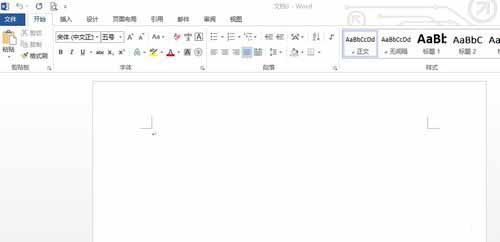
Stap 1: Maak Word oop en skep 'n nuwe dokument.
- Kies eers "Leë dokument" om 'n lang Weibo-sjabloon te skep▼
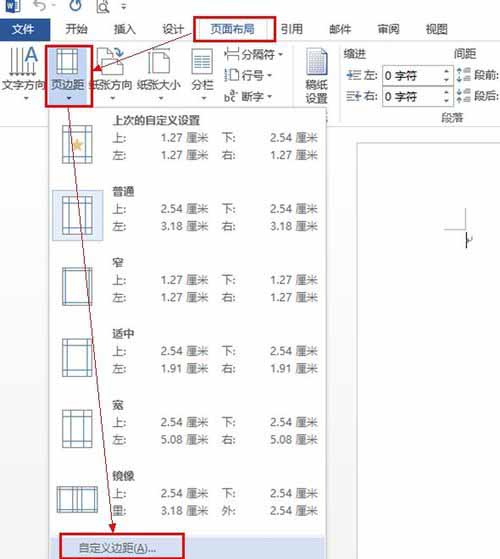
Stap 2: Klik op "Bladuitleg", klik dan op "Marges" en kies dan "Aangepaste Marges" ▼
Stap 3: Stel bladsymarges
- Stel 'n laer waarde vir Op, Af, Links en Regs.
- Dit word aanbeveel om nie 0.5 cm te oorskry nie, op en af 0.45 cm, ongeveer 0.3 cm links en regs ▼
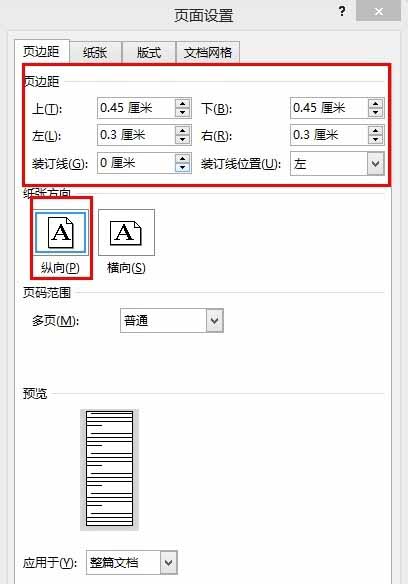
- Die papieroriëntasie is by verstek "Portret", hoef nie te verander nie ▲
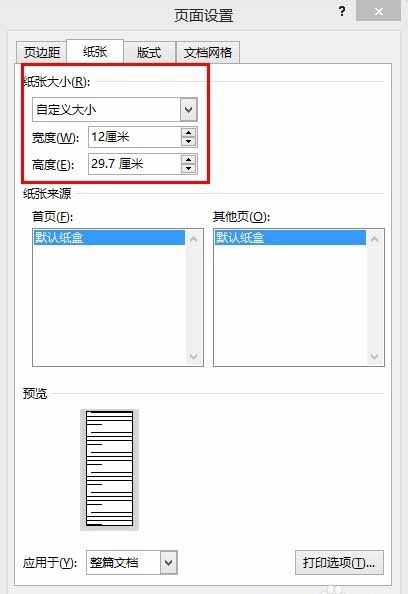
Stap 4: Skakel oor na die "Papier"-oortjie.
Stel die papiergrootte in: "Papiergrootte" is "Gepasmaakte grootte", kies 12cm breedte (gewoonlik is die breedte van Weibo ongeveer 12cm), en die hoogte kan gestel word (die hoogte van die Weibo lang prent is anders) ▼
Stap 5: Skakel oor na die "Uitleg"-oortjie
Stel die kop- en voetskrifspasiëringgrens, stel dit hier op 0, voltooi die bladsyopstelling en klik "OK" ▼
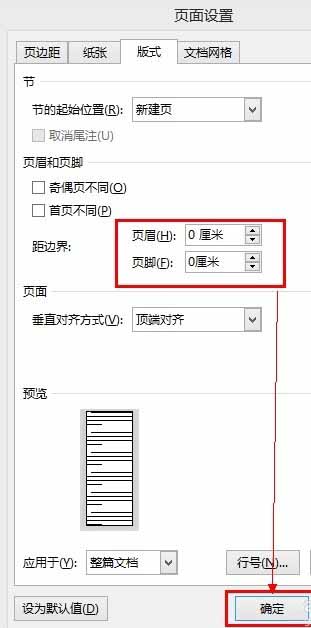
Stap 6: Stoor as sjabloon
Klik Stoor → Rekenaar → Blaai → C:\Users\fly\Documents\Custom Office Templates ▼
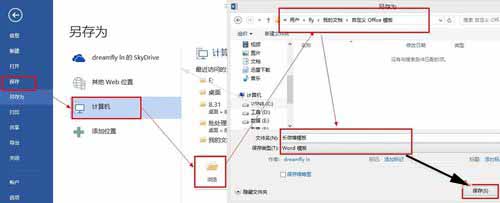
- (vlieg is die huidige gebruikernaam, die Win8-omgewing Office-sjabloon. Ander weergawes is soortgelyk aan [daar is 'n weergawe van die Office-gebruikersjabloonpad C:\Documents and Settings\<gebruikersnaam>\Application Data\Microsoft\Templates), dan die naam van die sjabloonlêer Kan "Long Weibo Template" genoem word])
- Kies "Word Template" as die stoortipe en klik "Stoor".
Stap 7: Nadat jy Word gesluit het, maak Word weer oop.
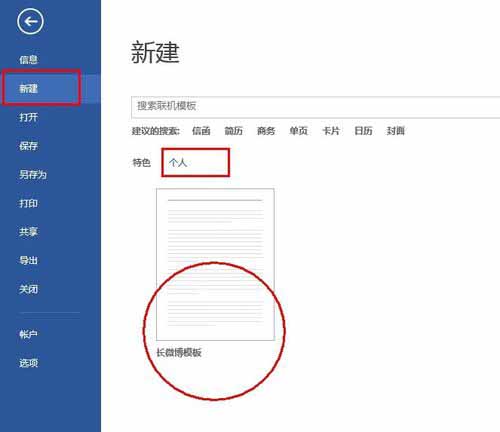
- Klik "Nuwe" en kies "Persoonlik"
- (Sommige Word-weergawes kan anders wees, kies net New from Template)
- Klik "Long Weibo Template" om oop te maak en voort te gaan met redigering ▼
Stap 8: Na redigering, soos in die onderstaande beeld getoon, as die bladsygrootte kleiner as een bladsy is, moet jy die bladsyhoogte aanpas. ▼
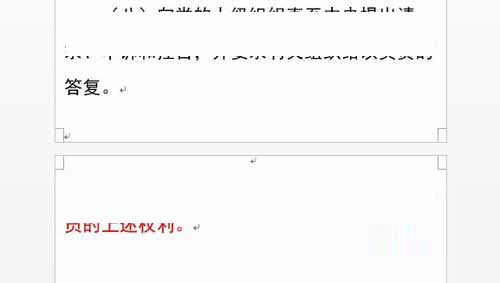
Stap 9: Pas bladsyhoogte aan
Klik op die Bladsy-uitleg-oortjie, klik dan op Papiergrootte, kies Pasgemaakte grootte ▼
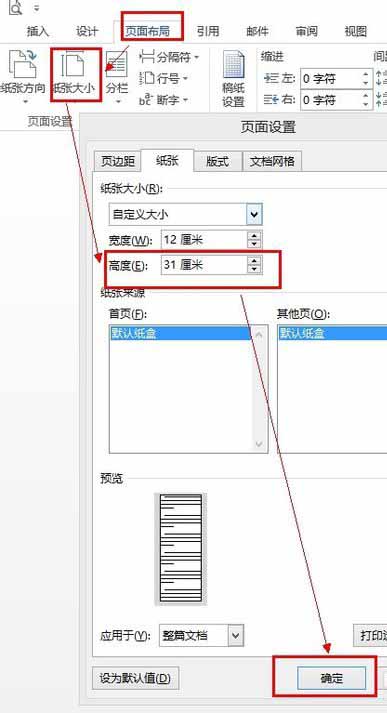
Stel die hoogte op 'n gepaste hoogte in die opspring "Bladsyopstelling" dialoogkassie, en klik uiteindelik OK ▲
- (Indien nie geskik nie, herhaal aanpassing)
Stap 10: Genereer 'n lang Weibo-plasingbeeld met behulp van Word op jou rekenaar.
Gebruik die kortpad Ctrl + A om alles te kies (natuurlik kan jy alles handmatig kies).
Gebruik dan die kortpad Ctrl + X om te sny (of regs-kliek Sny, of klik op die Tuis-oortjie Sny-ikoon op die nutsbalk).
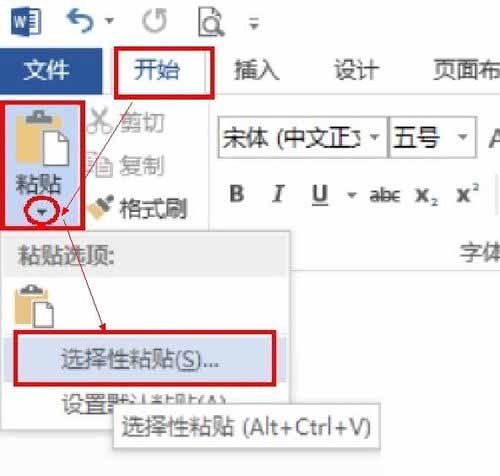
Klik dan op die Tuis-oortjie onder Plak en kies Plak spesiaal ▼
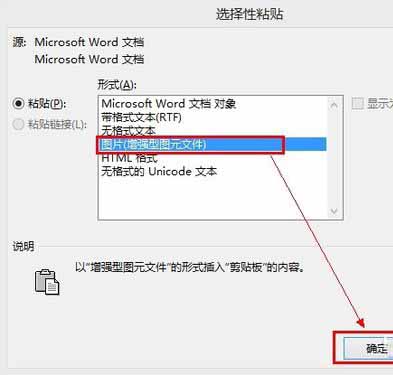
Stap 11: Kies Prent (Verbeterde Metalêer) in die opspringende Plak Spesiaal-dialoogkassie en klik "OK" ▼
- Nou, in die Word-dokument, is daar reeds 'n lang Weibo-prentjie.
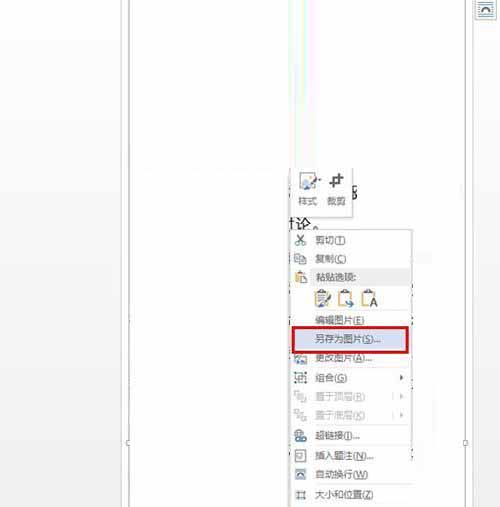
Stap 12: Klik eenvoudig op die prent hieronder, regs-kliek dan en kies "Stoor as prent".
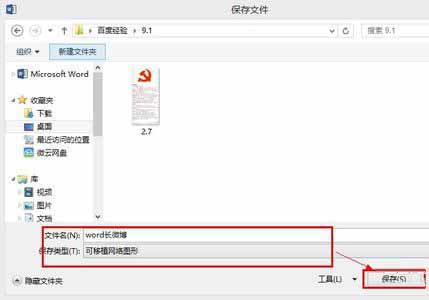
Stap 13: Kies die stoorplek en stel die lêernaam in.
(Hier het ek dit "woord lang mikroblog" genoem), kies die stoortipe (by verstek kan jy "Portable Network Graphics" kies), klik dan "Stoor" ▼
Stap 14: Ons sal 'n lang Weibo-beeld genereer, nou is dit tyd om dit op Weibo te deel.
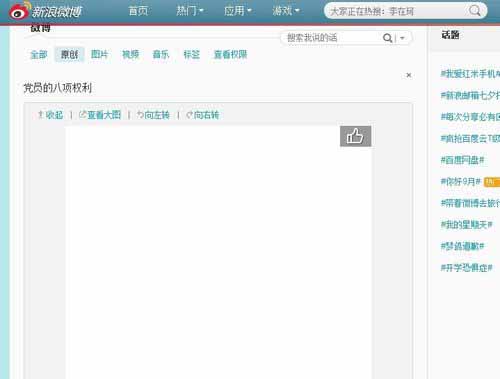
- Die volgende toon die effek van deling op Sina Weibo (die teks in die prent bevat sensitiewe inligting, wat verwyder is) ▼
Hopelik sal die artikel "Hoe om 'n lang WeChat-beeld te skep? 'n Gereedskap vir die generering van Sina Weibo-lang skermkiekies uit Word-dokumente" wat op Chen Weiliang se blog ( https://www.chenweiliang.com/ ) gedeel is, vir jou nuttig wees.
Deel gerus die skakel na hierdie artikel: https://www.chenweiliang.com/cwl-711.html