
دليل المادة
مفاتيح Google Gemini API، لا مزيد من القلق! أنجزها في دقيقة واحدة وقل وداعًا للقلق! ✌✌✌
ستعلمك البرامج التعليمية التفصيلية خطوة بخطوة، وحتى المبتدئ يمكن أن يصبح محترفًا في ثوانٍ!
ودّع الخطوات المملة وامتلك بسهولة قوة الذكاء الاصطناعي ! انضم إليّ لاكتشاف عالم جديد من الذكاء الاصطناعي!
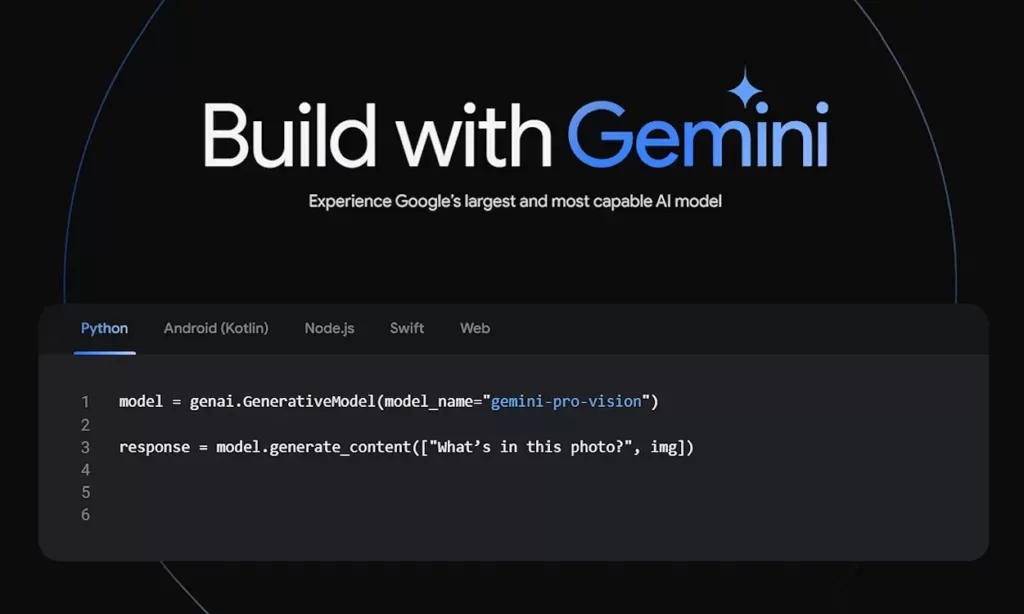
بعد ظهور Gemini AI من Google، أصدرت Google إمكانية الوصول إلى واجهة برمجة التطبيقات (API) لنموذج Gemini الخاص بها. الآن، توفر Google إمكانية الوصول إلى واجهة برمجة التطبيقات (API) لبرنامج Gemini Pro، بما في ذلك النماذج النصية فقط والنماذج النصية بالإضافة إلى المرئية. يعد هذا إطلاقًا ملحوظًا لأنه حتى الآن، لم تقم Google بإضافة إمكانات مرئية إلى Bard، الذي يدير نموذجًا نصيًا فقط. باستخدام مفتاح API هذا، يمكنك أخيرًا اختبار إمكانيات Gemini المتعددة الوسائط على جهاز الكمبيوتر المحلي الخاص بك. دعونا نتعلم كيفية الوصول إلى Gemini API واستخدامها في هذا الدليل.
ملاحظة: مفاتيح واجهة برمجة تطبيقات Google Gemini مجانية حاليًا لكلٍ من النماذج النصية والمرئية. وستبقى مجانية حتى مطلع العام المقبل عند توفرها بالكامل. لذا، يمكنك إرسال ما يصل إلى 60 طلبًا في الدقيقة دون الحاجة إلى إعداد فوترة Google Cloud أو تكبّد أي رسوم.
قم بتكوين Python وPip على جهاز الكمبيوتر الخاص بك
اتبع دليلنا لتثبيت بايثون وبيب على جهاز الكمبيوتر الشخصي أو جهاز ماك . ستحتاج إلى بايثون 3.9 أو إصدار أحدث.
إذا كنت تستخدم نظام لينكس ، يمكنك اتباع البرنامج التعليمي الخاص بنا لتثبيت بايثون وبيب على أوبونتو أو توزيعات أخرى.
يمكنك تشغيل الأمر التالي في سطر الأوامر للتأكد من تثبيت بايثون وبيب على جهازك. سيعرض لك رقم الإصدار.
python -V
pip -V
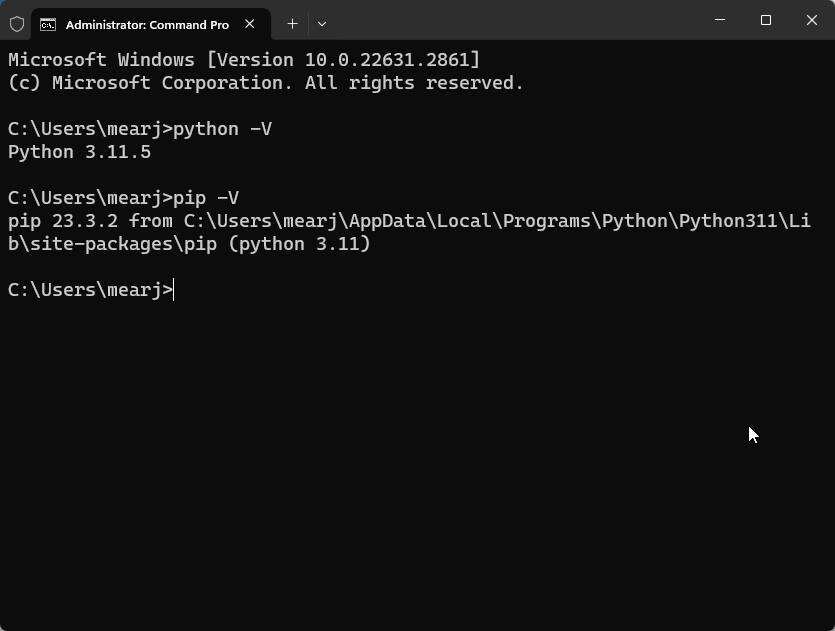
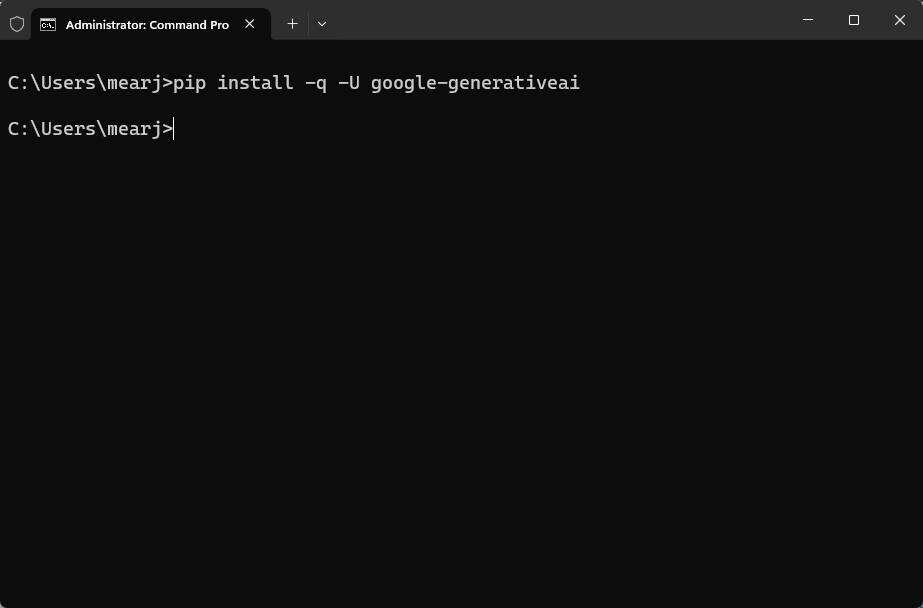
بعد التثبيت الناجح، قم بتشغيل الأمر أدناه لتثبيت تبعيات Google Geneative AI.
pip install -q -U google-generativeai
كيفية الحصول على مفتاح Gemini Pro API؟
بعد ذلك، قم بزيارة Makersuite.google.com/app/apikey وقم بتسجيل الدخول باستخدام حساب Google الخاص بك.
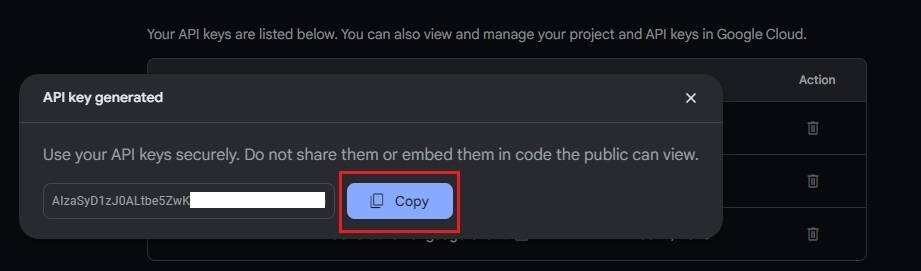
ضمن قسم مفاتيح API، انقر فوق زر " إنشاء مفتاح API في مشروع جديد ".
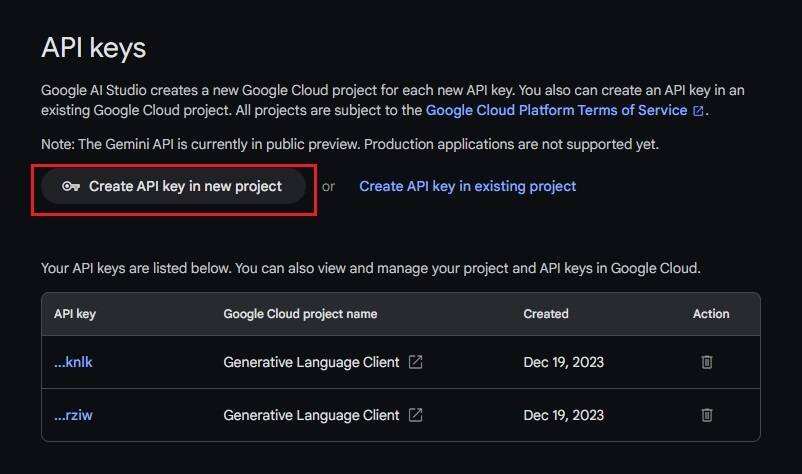
انسخ مفتاح API واحتفظ به في مكان آمن. لا تجعل مفاتيح واجهة برمجة التطبيقات (API) أو تشاركها علنية أبدًا.
كيفية استخدام Gemini Pro API Key (وضع النص العادي)؟
كما هو الحال مع OpenAI، تستخدم Google أيضًا مفاتيح Gemini API مباشرةً لأغراض التطوير والاختبار. لقد كتبت الكود بشكل بسيط إلى حد ما بحيث يمكن اختباره واستخدامه بسهولة من قبل المستخدمين العاديين. في هذا المثال، سأوضح كيفية استخدام مفاتيح API مع نماذج Gemini Pro النصية.
أولاً، شغّل محرر النصوص الذي تفضله. إذا كنت مبتدئًا، فما عليك سوى تثبيت Notepad++ . أما بالنسبة للمستخدمين المتقدمين، فإن Visual Studio Code أداة رائعة.
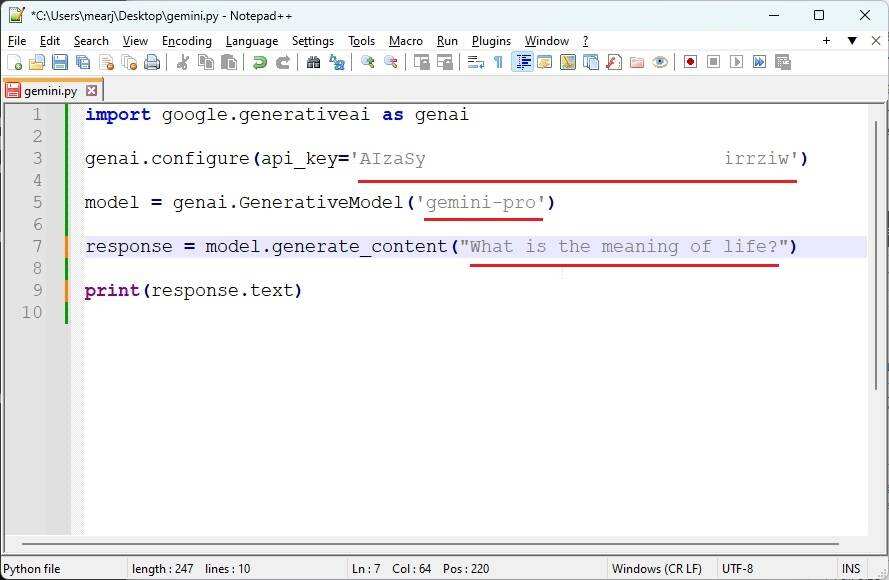
ثم انسخ الكود أدناه والصقه في محرر الكود.
import google.generativeai as genai
genai.configure(api_key='PASTE YOUR API KEY HERE')
model = genai.GenerativeModel('gemini-pro')
response = model.generate_content("What is the meaning of life?")
print(response.text)
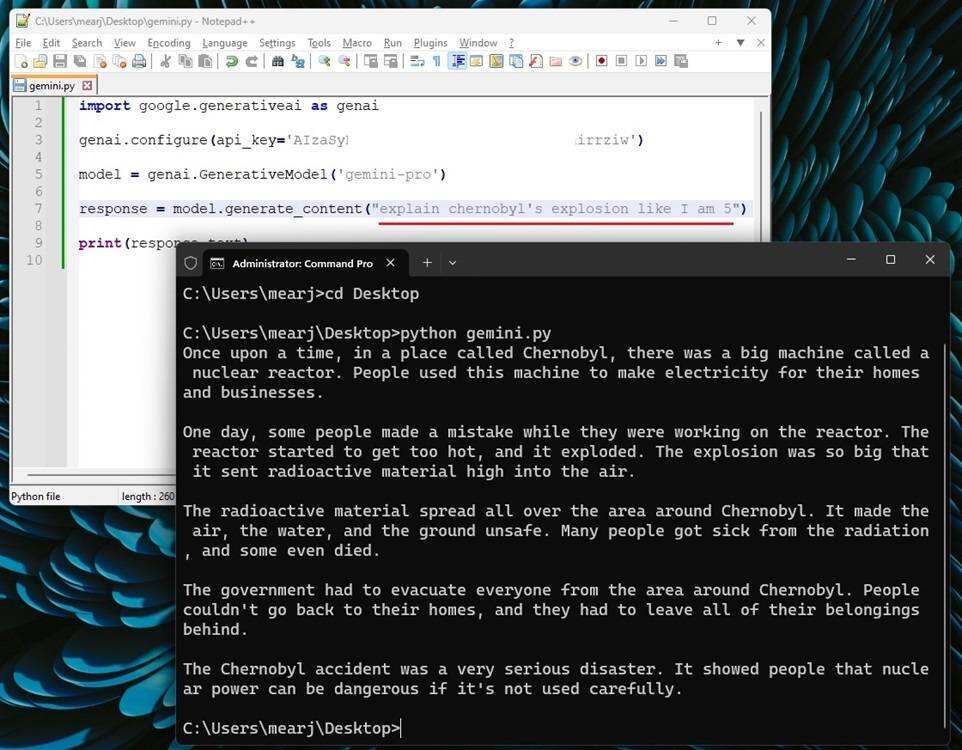
في محرر التعليمات البرمجية، الصق مفتاح Gemini API الخاص بك. كما ترون، قمنا بتعريف نموذج "gemini-pro"، وهو نموذج نص عادي. بالإضافة إلى ذلك، أضفنا استعلامًا حيث يمكنك طرح الأسئلة.
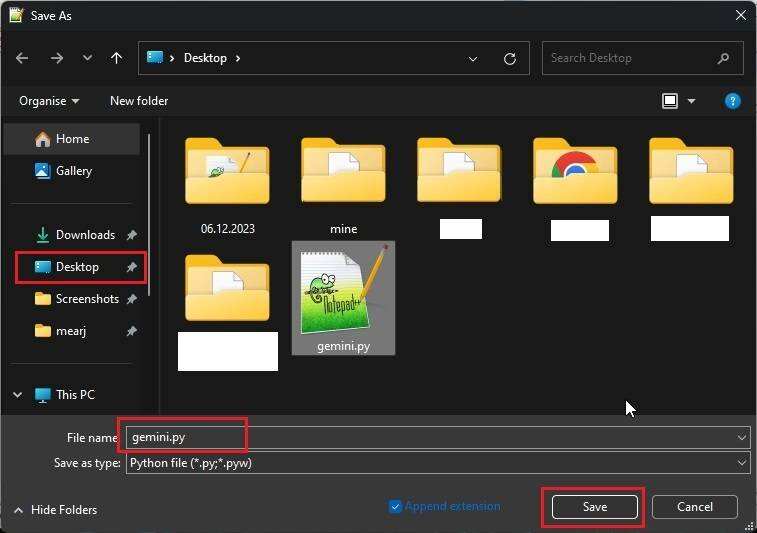
الآن، احفظ الكود وأعطي اسمًا للملف. تأكد من الإضافة في النهاية .py. لقد قمت بتسمية الملف gemini.py، واحفظه على سطح المكتب.
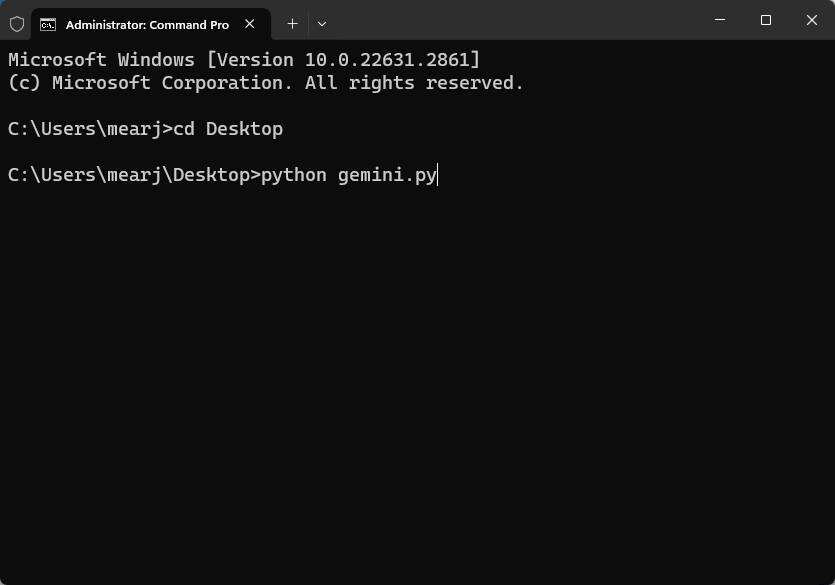
بعد ذلك، افتح الوحدة الطرفية وقم بتشغيل الأمر التالي للانتقال إلى سطح المكتب.
cd Desktopبمجرد الوصول إلى محطة سطح المكتب، ما عليك سوى تشغيل الأمر التالي للتنفيذ باستخدام Python gemini.py ملف.
python gemini.py
الآن سوف يجيب على سؤالك gemini.py المشكلات المحددة في الملف.
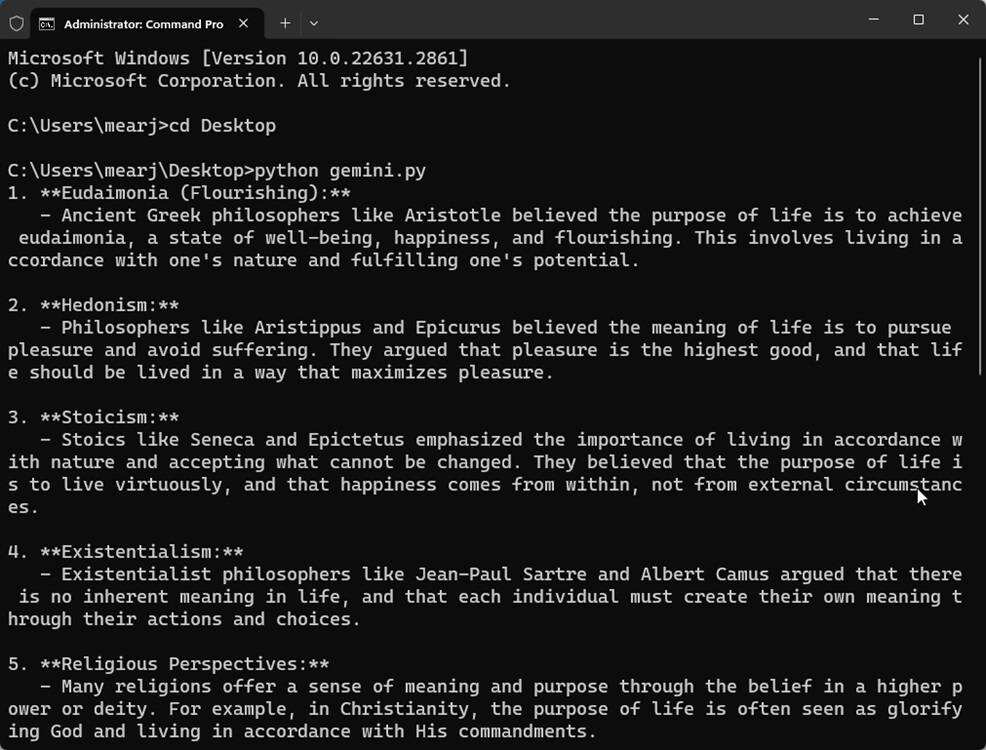
يمكنك تعديل السؤال في محرر الكود وحفظه وتشغيله مرة أخرى gemini.py ملف للحصول على ردود جديدة في المحطة. هذه هي الطريقة التي تستخدم بها مفتاح Google Gemini API للوصول إلى نموذج Gemini Pro النصي فقط.
كيفية استخدام مفاتيح Gemini Pro API (النماذج النصية والمرئية)
في هذا المثال، سأوضح كيفية التفاعل مع نموذج Gemini Pro متعدد الوسائط. لم يتم نشره على Google Bard بعد، ولكن من خلال واجهة برمجة التطبيقات (API)، يمكنك الوصول إليه على الفور. ولحسن الحظ، فإن العملية أيضًا سهلة جدًا وسلسة.
افتح ملفًا جديدًا في محرر الأكواد والصق الكود أدناه.
import google.generativeai as genai
import PIL.Image
img = PIL.Image.open('image.jpg')
genai.configure(api_key='PASTE YOUR API KEY HERE')
model = genai.GenerativeModel('gemini-pro-vision')
response = model.generate_content(["what is the total calorie count?", img])
print(response.text)
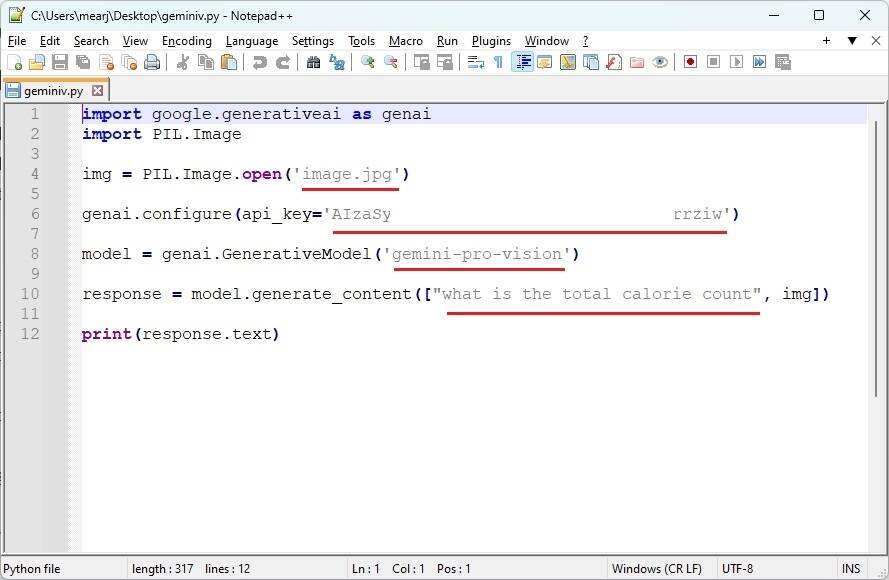
تأكد من لصق مفتاح Gemini API الخاص بك. نحن هنا نستخدم gemini-pro-vision النموذج، وهو نموذج نصي ومرئي.
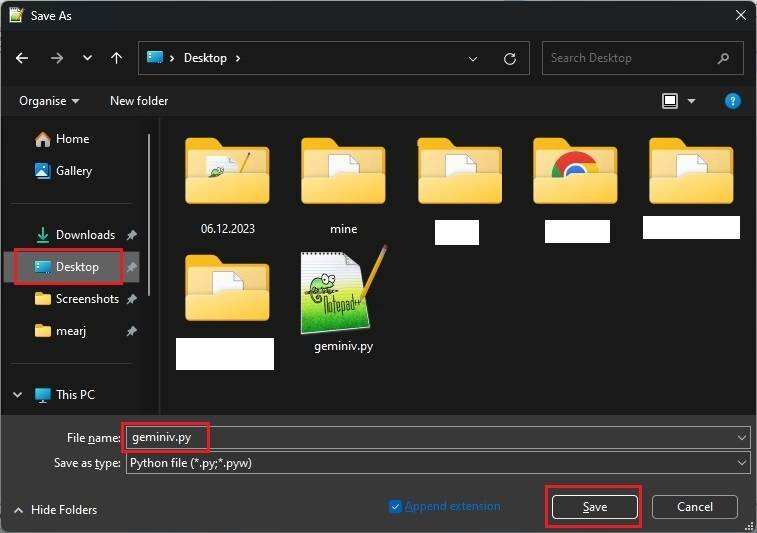
الآن، احفظ الملف على سطح المكتب وأضفه بعد اسم الملف .py. سأسميها هنا geminiv.py .
في السطر الثالث من التعليمات البرمجية، كما ترون، أقوم بتوجيه الذكاء الاصطناعي إلى image.jpg الملفات، أسماء الملفات هي نفسها تمامًا. مهما كانت الصورة التي تعمل بها، تأكد من حفظها بها geminiv.py الملفات موجودة في نفس الموقع ولها نفس اسم الملف بالملحق الصحيح. يمكنك تمرير ملفات JPG وPNG المحلية بحجم يصل إلى 4 ميجابايت.
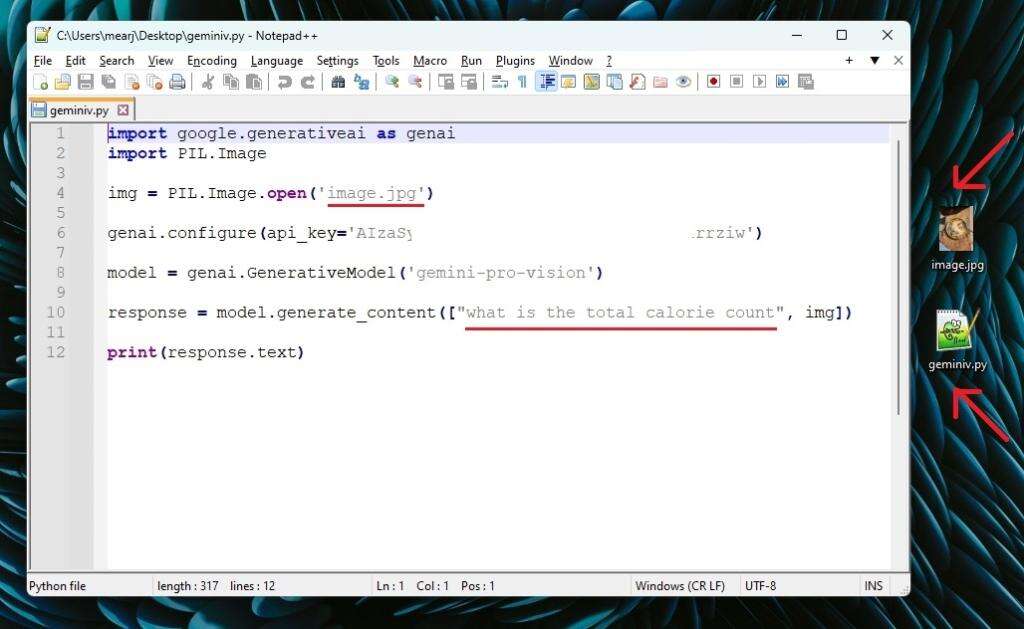
في السطر السادس من الكود، يمكنك طرح الأسئلة المتعلقة بالصورة. وبما أنني كنت أدخل صورة متعلقة بالطعام، فقد طلبت من Gemini Pro حساب إجمالي السعرات الحرارية.
حان الوقت الآن لتشغيل الكود في المحطة. ما عليك سوى الانتقال إلى سطح المكتب (في حالتي) وتشغيل الأوامر أدناه واحدًا تلو الآخر. إذا قمت بإجراء أي تغييرات، فتأكد من حفظ الملف.
cd Desktop
python geminiv.py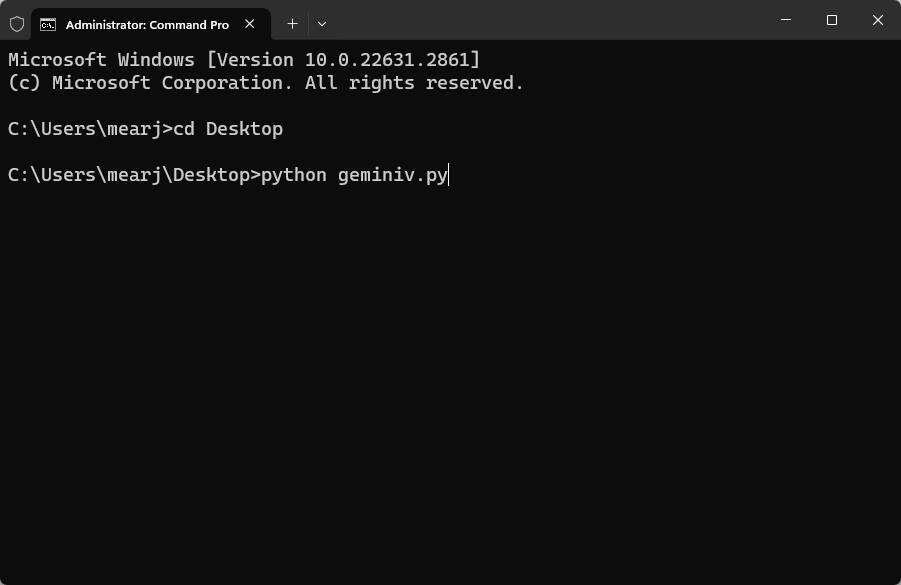
نماذج Gemini Pro المرئية تجيب على الأسئلة مباشرة. يمكنك طرح المزيد من الأسئلة ومطالبة الذكاء الاصطناعي بشرح السبب.
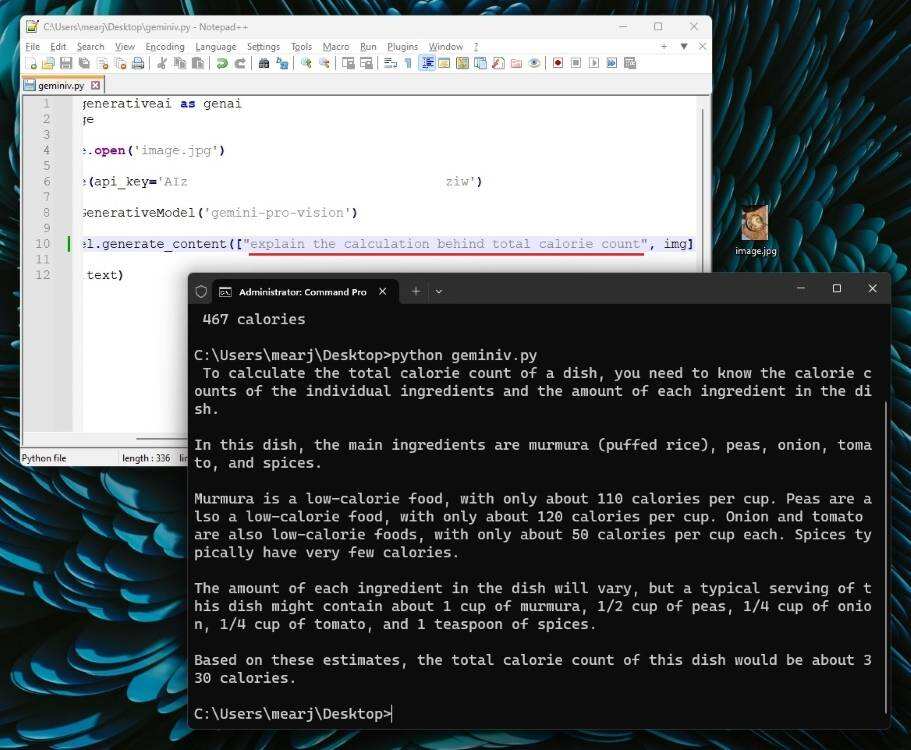
يمكنك أيضًا إدخال صورة مختلفة، ولكن تأكد من مطابقتها لاسم ملف الصورة، وقم بتغيير السؤال في الكود، وقم بالتشغيل مرة أخرى geminiv.py ملف للحصول على استجابة جديدة.
كيفية استخدام مفتاح Gemini Pro API في تنسيق الدردشة؟
بفضل كود unconv المختصر، يمكنك الدردشة مع نموذج Gemini Pro باستخدام مفتاح Gemini AI API في نافذة طرفية. بهذه الطريقة، لن تضطر إلى تغيير المشكلة في التعليمات البرمجية الخاصة بك أو إعادة تشغيل ملف Python للحصول على مخرجات جديدة. يمكنك متابعة الدردشة في النافذة الطرفية.
وأفضل ما في الأمر هو أن Google تنفذ سجل الدردشة محليًا، لذلك لا تحتاج إلى إضافة ردود يدويًا أو إدارة سجل الدردشة في المصفوفات أو القوائم. من خلال وظيفة بسيطة، يمكن لـ Google تخزين سجل المحادثات بالكامل في جلسة دردشة. العمليات المحددة هي كما يلي:
افتح محرر الكود والصق الكود أدناه.
import google.generativeai as genai
genai.configure(api_key='PASTE YOUR API KEY HERE')
model = genai.GenerativeModel('gemini-pro')
chat = model.start_chat()
while True:
message = input("You: ")
response = chat.send_message(message)
print("Gemini: " + response.text)
كالعادة، انسخ وألصق المفتاح المشابه لواجهة برمجة التطبيقات أعلاه.
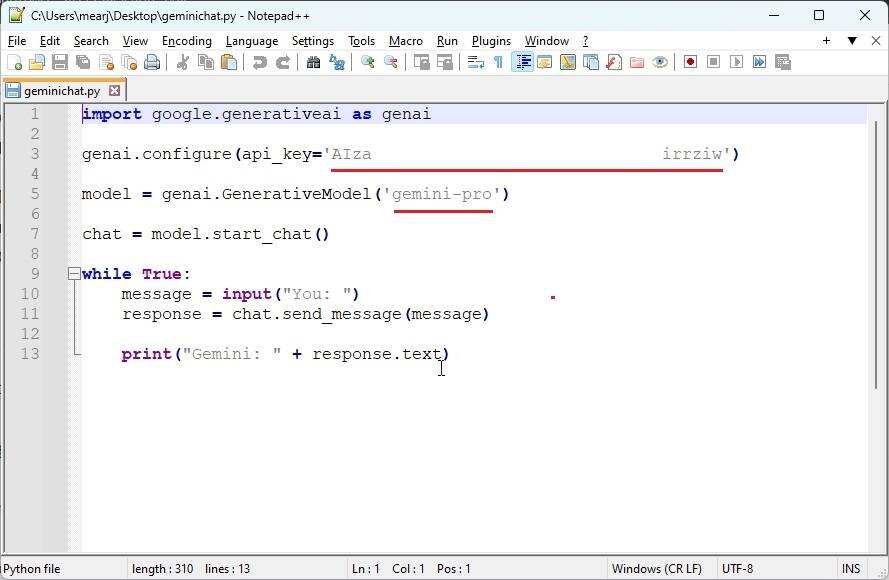
عند هذه النقطة، احفظ الملف على سطح المكتب أو أي موقع آخر. تأكد من الإضافة في النهاية .py. لقد سميتها gminichat.py ملف.
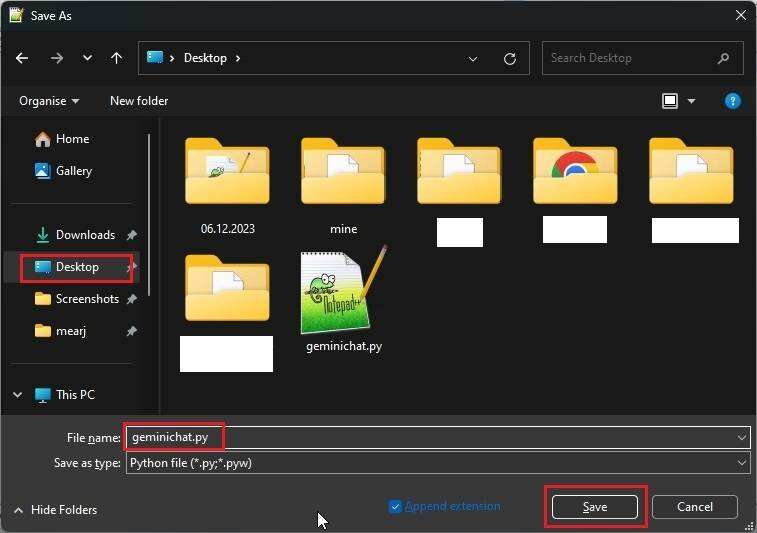
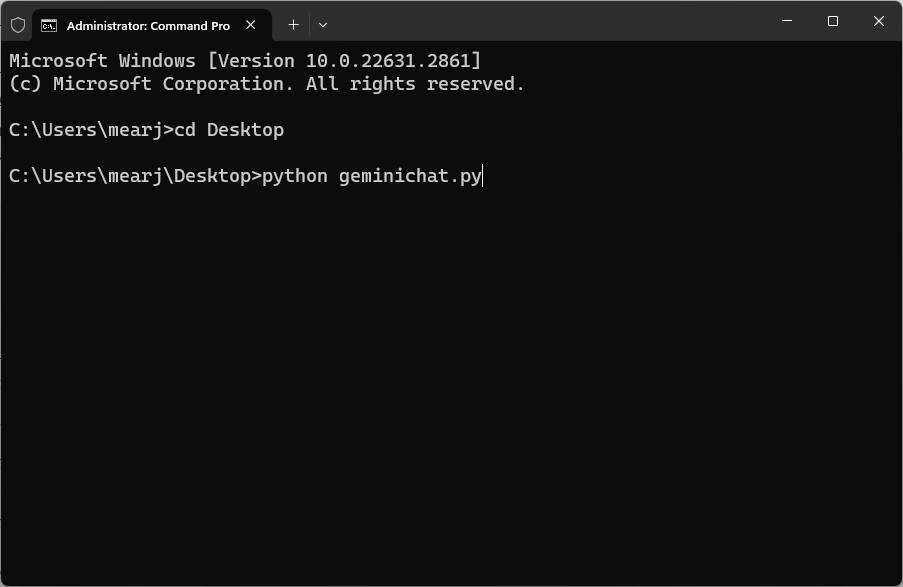
الآن، افتح المحطة وانتقل إلى سطح المكتب. التالي، تشغيل geminichat.py ملف.
cd Desktop
python geminichat.py
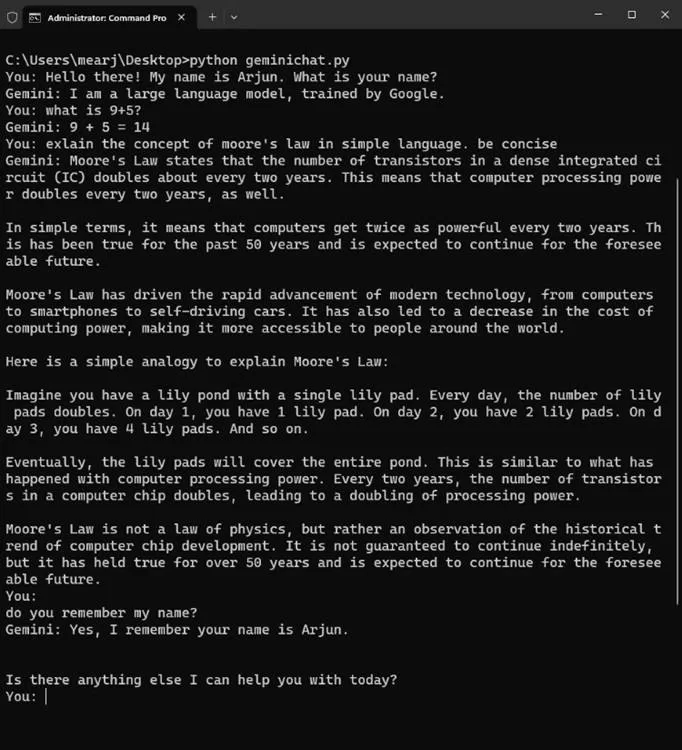
يمكنك الآن متابعة المحادثة بسهولة وسيتذكر سجل الدردشة الخاص بك. إذن هناك طريقة رائعة أخرى لاستخدام مفاتيح Google Gemini API.
هذه مجرد أمثلة قليلة؛ يمكنك معرفة المزيد عن إمكانيات جوجل جيميني من خلال واجهة برمجة التطبيقات (API). يسعدني أن جوجل تُتيح نموذج الرؤية الخاص بها للمتحمسين والمطورين، وتقارنه بنموذجي DALL-E 3 و ChatGPT من OpenAI . مع أن نموذج الرؤية في جيميني برو ليس بجودة نموذج GPT-4V، إلا أنه لا يزال مثيرًا للإعجاب. نتطلع إلى إصدار جيميني ألترا، الذي سيكون منافسًا لنماذج GPT-4.
علاوة على ذلك، تستجيب واجهة برمجة تطبيقات Gemini Pro بشكل مختلف لـ Google Bard، والذي يتم تشغيله أيضًا بواسطة نسخة معدلة من Gemini Pro. بدت ردود Bard لطيفة بعض الشيء، لكن استجابات واجهة برمجة التطبيقات الخاصة بـ Gemini Pro كانت أكثر حيوية وتميزًا.
سنراقب عن كثب جميع التغييرات في هذا المجال، لذا ترقبوا المزيد حول Gemini AI. وفي هذه الأثناء، يرجى أيضًا الاطلاع على Google Gemini API بنفسك.
نأمل أن تكون المقالة "كيفية استخدام مفاتيح واجهة برمجة تطبيقات جوجل جيميني؟ برنامج تعليمي عملي للذكاء الاصطناعي، مضمون للتعليم والتعلم" المنشورة على مدونة تشين ويليانغ ( https://www.chenweiliang.com/ ) مفيدة لك.
لا تتردد في مشاركة رابط هذه المقالة: https://www.chenweiliang.com/cwl-31422.html