
دليل المادة
استكشاف أخطاء تحديثات الكمبيوتر الشخصي بنظام التشغيل Windows 11 وإصلاحها: التعطل عند تنزيل 100% ولكن لا يحدث شيء.
هل سبق لك أن واجهت هذا الكابوس: انتظار تحديث ويندوز 11 بفارغ الصبر، ثم يصل شريط التقدم إلى 100%، ثم يختفي فجأةً دون أثر؟ ألا تشعر وكأن جهاز الكمبيوتر الخاص بك قد تحول فجأةً إلى شيءٍ ترغب في تحطيمه لكنك لا تستطيع تحمّله؟
اهدأ! سأعلمك اليوم خطوة بخطوة كيفية التخلص من هذه اللعنة ومنح حاسوبك حياة جديدة!
لماذا توقف عند ١٠٠٪؟ كشف العقل المدبر وراء كل هذا!
لمعرفة كيفية حل مشكلة ما، عليك أولاً فهم كيفية نشأتها. قد يكون سبب توقف تحديث Windows 11 عدة أسباب:
تستمر العمليات الخلفية بالعمل في الخفاء: تمامًا كما هو الحال عند تشغيل لعبة، قد يبدو أنها انتهت من التحميل، لكنها في الواقع لا تزال تُحمّل الموارد سرًا. ينطبق الأمر نفسه على تحديثات ويندوز؛ فظهور نسبة 100% قد يعني فقط اكتمال "التنزيل"، بينما لا تزال العمليات الخلفية تُفك ضغط ملفات التثبيت وتُجهّزها!
إشارة الشبكة الضعيفة، والمزاج السيئ: التحديث مهمة عبر الإنترنت، والشبكة غير المستقرة تشبه ازدحام المرور، مما يجعل تقدم التحديث صعبًا للغاية.
مساحة محرك الأقراص C منخفضة للغاية، وكل بوصة مهمة: تحتاج تحديثات Windows إلى مساحة كافية لتخزين الملفات، وإذا كان محرك الأقراص C ممتلئًا بالفعل، فسيتوقف التحديث بشكل طبيعي.
برامج التشغيل غير المتعاونة، ومسببات المشاكل: قد تتعارض بعض برامج التشغيل، مثل برنامج تشغيل الصوت Conexant، مع التحديثات، مما يؤدي إلى تعليق التحديثات.
ذاكرة التخزين المؤقت للتحديثات تالفة، مما يتسبب في أخطاء في الذاكرة: يعمل مجلد توزيع تحديثات ويندوز بمثابة "ذاكرة" لتحديثات ويندوز. إذا كان تالفًا، فستُفقد التحديثات ويتوقف النظام.
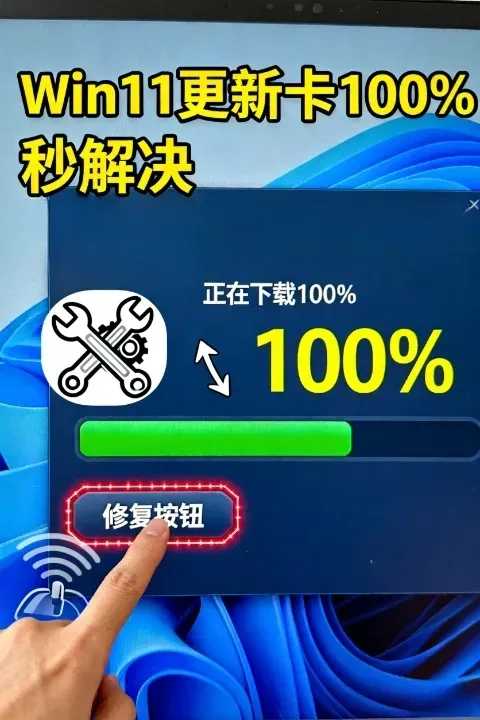
بدأت عملية الإنقاذ! سنرشدك خطوة بخطوة لتتخلص من بؤسك!
وبعد فهم الأسباب، فإن الخطوة التالية هي معالجة السبب الجذري وكشف هؤلاء "العقول المدبرة" واحدا تلو الآخر!
الصبر مفتاح الفرج! امنح حاسوبك بعض الوقت.
أحيانًا، لا تحتاج التحديثات إلا إلى قليل من الوقت لإتمام عملها في الخلفية. وكما هو الحال في تحضير الحساء، يستغرق الأمر وقتًا لينضج ويكتسب نكهته اللذيذة. لذا، لا تتسرع؛ امنح جهاز الكمبيوتر بضع ساعات وانظر إن كان سيتمكن من التعامل مع الأمر بمفرده.
تأكد من مساحة محرك الأقراص C لديك! وفر له مساحة واسعة.
يُعدّ نقص المساحة على محرك الأقراص C أحد الأسباب الشائعة لتوقف التحديثات. تأكد من وجود مساحة خالية كافية على محرك الأقراص C؛ يُنصح بترك مساحة خالية لا تقل عن 30 جيجابايت.
إذا لم يكن ذلك كافيًا، فيمكنك تنظيف بعض الملفات التي لا تستخدمها كثيرًا أو نقلها إلى محركات أخرى.
امسح ذاكرة التخزين المؤقت للتحديث! ابدأ من جديد.
إذا لم يُجدِ الانتظار بصبر والتحقق من المساحة المتوفرة نفعًا، يمكنك محاولة مسح ذاكرة التخزين المؤقت للتحديثات. هذا يشبه تنظيف جهاز الكمبيوتر جيدًا، وإزالة ملفات التحديث القديمة والفاسدة، ثم إعادة تشغيله.
خطوات:
افتح موجه الأوامر كمسؤول (ابحث عن cmd في قائمة ابدأ، ثم انقر بزر الماوس الأيمن فوق "موجه الأوامر"، وحدد "تشغيل كمسؤول").
أدخل الأوامر التالية بالترتيب (اضغط على Enter بعد كل أمر):
net stop wuauserv
net stop bits
del /f /s /q %systemroot%SoftwareDistribution*.*
net start wuauserv
net start bits
ستؤدي هذه الأوامر إلى إيقاف خدمة Windows Update وخدمة Smart Transfer في الخلفية، وحذف كافة الملفات الموجودة في مجلد SoftwareDistribution، ثم إعادة تشغيل هذه الخدمات.
شغّل مستكشف أخطاء Windows Update! دعه يُصلح نفسه.
يأتي Windows مزودًا بأداة استكشاف أخطاء التحديث وإصلاحها والتي يمكنها اكتشاف مشكلات التحديث وإصلاحها تلقائيًا.
خطوات:
افتح تطبيق الإعدادات (Win + I).
انقر فوق "التحديثات والأمان".
انقر فوق "استكشاف الأخطاء وإصلاحها".
انقر فوق "تحديث Windows"، ثم انقر فوق "تشغيل مستكشف الأخطاء ومصلحها".
ثبّت وحدّث يدويًا! افعل ذلك بنفسك، وستحصل على الكثير.
إذا لم تُجدِ أيٌّ من الطرق المذكورة أعلاه نفعًا، يُمكنك تجربة تثبيت التحديث يدويًا. يُشبه هذا الذهاب إلى السوبر ماركت لشراء البقالة ثم طهي الطعام في المنزل؛ مع أنه أكثر صعوبةً بعض الشيء، إلا أنه يضمن نضارة المكونات.
خطوات:
انتقل إلى كتالوج تحديثات مايكروسوفت ( https://www.catalog.update.microsoft.com/Home.aspx).
ابحث عن التصحيح التحديثي الذي تحتاج إلى تثبيته (يمكنك البحث حسب رقم قاعدة المعارف).
قم بتنزيل ملف التصحيح المقابل.
انقر نقرًا مزدوجًا لتشغيل ملف التصحيح واتبع التعليمات للتثبيت.
الحل الأمثل! إعادة ضبط أو تحديث المكونات أو إعادة تثبيت النظام.
إذا فشلت جميع الطرق المذكورة أعلاه، فقد تحتاج إلى إعادة ضبط أو تحديث المكونات أو إعادة تثبيت النظام. هذا أشبه بإجراء عملية جراحية على جهاز الكمبيوتر لحل المشكلة تمامًا.
注意 事项:
- قد تؤدي إعادة تعيين مكونات التحديث إلى مسح بعض محفوظات التحديث والإعدادات، لذا يرجى المتابعة بحذر.
- ستؤدي إعادة تثبيت النظام إلى مسح جميع البيانات، لذا يرجى التأكد من عمل نسخة احتياطية للملفات المهمة مسبقًا.
فيما يلي بعض النصائح التي قد تساعدك على تحقيق المزيد بمجهود أقل!
- لا تجبر الكمبيوتر على إعادة التشغيل أثناء التحديث! قد يؤدي إعادة التشغيل القسري إلى إتلاف ملفات التحديث، مما يجعل المشكلة أسوأ.
- قم بعمل نسخة احتياطية للبيانات الهامة! تحتوي التحديثات على مخاطر؛ لذا فإن عمل نسخة احتياطية لبياناتك هو أفضل إجراء لتجنب فقدان البيانات في حالة فشل التحديث.
- التحقق من توافق برنامج التشغيل! على وجه الخصوص، قد تتسبب برامج تشغيل بطاقة الصوت والرسومات غير المتوافقة في فشل التحديثات.
هل تعذر حذف مجلد SoftwareDistribution؟ لا تقلق، سأساعدك!
من الشائع مواجهة حالات يتعذر فيها حذف مجلد SoftwareDistribution. وذلك لأن النظام يستخدمه في الخلفية، مما يمنع حذفه مباشرةً.
المحلول:
افتح موجه الأوامر كمسؤول.
تم إيقاف الخدمات التالية:
net stop wuauserv
net stop bits
net stop cryptsvc
net stop msiserver- حذف محتويات مجلد ذاكرة التخزين المؤقت:
افتح مستكشف الملفات، وانتقل إلى C:\Windows\SoftwareDistribution، واحذف جميع الملفات والمجلدات الفرعية الموجودة بداخله (ملاحظة: احذف محتويات المجلد، وليس المجلد بأكمله!).
- أعد تشغيل الخدمة:
net start wuauserv
net start bits
net start cryptsvc
net start msiserver- أعد تشغيل الكمبيوتر.
إذا لم تتمكن من حذفه، فربما لم تتوقف عملية الخلفية تمامًا. يمكنك إعادة تشغيل جهاز الكمبيوتر أولًا، ثم تنفيذ الخطوات المذكورة أعلاه فورًا.
وجهة نظري: احتضن التغيير ورحب بالمستقبل، ولكن كن أيضًا مستعدًا بشكل كامل.
يُعد تحديث Windows 11 بمثابة ثورة، إذ يجلب ميزات وتجارب جديدة، ولكنه قد يأتي أيضًا مع بعض التحديات.
يتعين علينا أن نحتضن التغيير ونتطلع بنشاط إلى المستقبل، ولكن يتعين علينا أيضًا أن نكون مستعدين بالكامل وأن نتقن مهارات حل المشكلات من أجل التنقل في العصر الرقمي بسهولة.
كما قال نيتشه: "ما لا يقتلني يجعلني أقوى". في مواجهة تحديات تحديث ويندوز 11، طالما أننا نستجيب بشكل استباقي ونواصل التعلم، يمكننا أن نصبح أقوى، وندير أجهزة الكمبيوتر الخاصة بنا بشكل أفضل، ونخلق حياة رقمية أفضل.
إتقان التقنيات اللازمة لقول وداعًا للتأخير وإعطاء جهاز الكمبيوتر الخاص بك حياة جديدة!
تشرح هذه المقالة الأسباب والحلول الشائعة لتوقف تحديثات Windows 11 عند 100%، على أمل مساعدتك في الخروج من هذا المأزق ومنح جهاز الكمبيوتر الخاص بك فرصة جديدة للحياة.
تذكر: الصبر، والاهتمام بالتفاصيل، والمهارات العملية هي أساس حل المشكلات. أتقن هذه التقنيات، وستتمكن من التعامل بسهولة مع مشاكل مماثلة في المرة القادمة، لتصبح خبيرًا في مجال الكمبيوتر!
اتخذ إجراءً الآن وجرب هذه الطرق لتقول وداعًا للتأخير وتجعل نظام التشغيل Windows 11 الخاص بك أكثر سلاسة واستقرارًا!
نأمل أن تكون المقالة "هل توقف تحديث ويندوز 11؟ هل ما زال التنزيل عند 100%؟ إليك حيلة!" المنشورة على مدونة تشين ويليانغ ( https://www.chenweiliang.com/ ) مفيدة لك.
لا تتردد في مشاركة رابط هذه المقالة: https://www.chenweiliang.com/cwl-33435.html