
Məqalələr kataloqu
Eyni IP: port problemini həll etmək üçün CWP-ni yenidən quraşdırın
Bəzi yeni media mütəxəssisləri SEO təşviqi üçün WordPress veb saytlarından istifadə edirlər.
Server CWP idarəetmə panelindən istifadə edir . Yenidən başladıqdan sonra aşağıdakı Apache yenidən başlatma əmrini daxil edin:
service httpd restart
Aşağıdakı səhv mesajı görünür:
Başlanğıc httpd: AH00526: /usr/local/apache/conf/extra/httpd-ssl.conf 36-cı sətirdə sintaksis xətası:
Eyni IP:portda birdən çox Dinləyici müəyyən edilə bilməz
Əgər Linux sisteminizdə də bu problem varsa və CWP Control Panel rəsmi forumunda konkret bir həll yolu tapmamısınızsa, əvvəlcə bu məqalədəki metodu sınayın ▼
CWP İdarəetmə Panelini yenidən quraşdırın
Yuxarıdakılar işləmirsə, aşağıdakı əmr satırını sətir-sətir işlətməyə çalışın:
yum install cwp-httpd
yum install cwp-suphp
yum install cwp-php
sh /scripts/update_cwp
sh /scripts/restart_cwpsrv
cwpsrv konfiqurasiyasını yenidən qurun ▼
sh /scripts/cwpsrv_rebuild_user_confBu paketi yenidən quraşdırmağa və ya yeniləməyə çalışın ▼
yum reinstall cwpsrv
yum reinstall cwpphp
Bundan sonra xidməti yenidən başladın və ya serveri yenidən başladın ▼
service cwpsrv restart
service cwp-phpfpm restart- Adətən yuxarıdakı SSH əmrini yerinə yetirdikdən sonra CWP idarəetmə paneli tez bir zamanda yenidən quraşdırıla bilər.
CWP idarəetmə panelinə daha sonra IP ünvanı vasitəsilə daxil olmaq olar.
Lakin əgər vebsayta daxil olmaq mümkün deyilsə, lütfən, defolt veb serveri sıfırlayın:
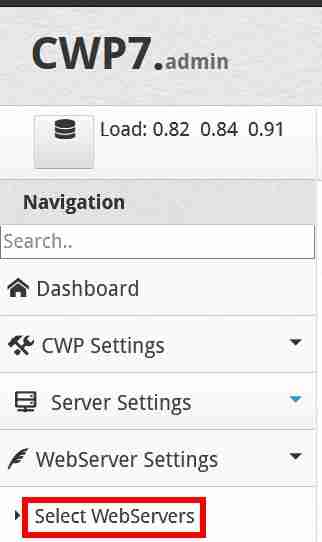
Addım 1: CWP İdarəetmə Panelinin sol tərəfində, Veb Server Parametrləri → VebServerləri seçin ▼
Addım 2: Nginx & Lak & Apache ▼

Addım 3: Konfiqurasiyanı saxlamaq və yenidən qurmaq üçün aşağıda yerləşən "Saxla və Konfiqurasiyanı Yenidən Quru" düyməsini klikləyin.
Addım 4: CWP ana səhifəsinin Dashboard xidmət statusunu yoxlayın▼
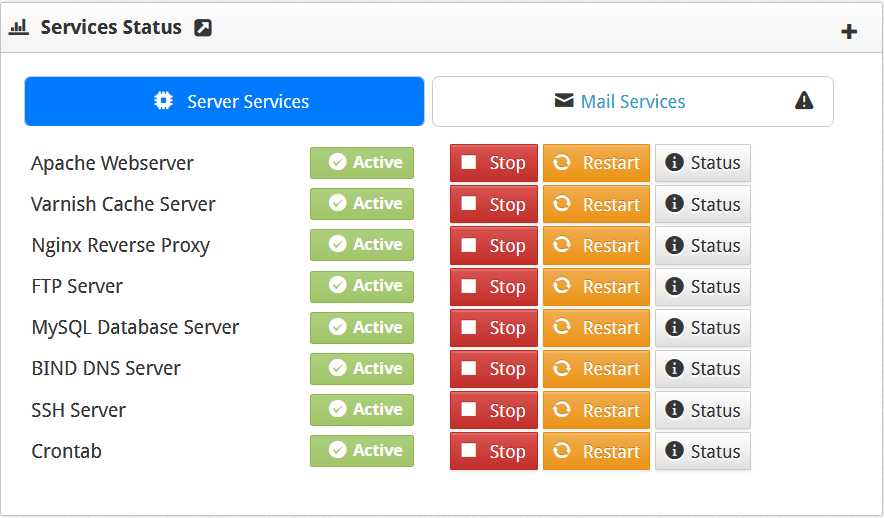
- Onların hamısının Aktiv vəziyyətdə olduğundan əmin olun.
Addım 5: Standart veb serverin hər sıfırlanmasından sonra Nginx parametrləri optimallaşdırılmalıdır▼

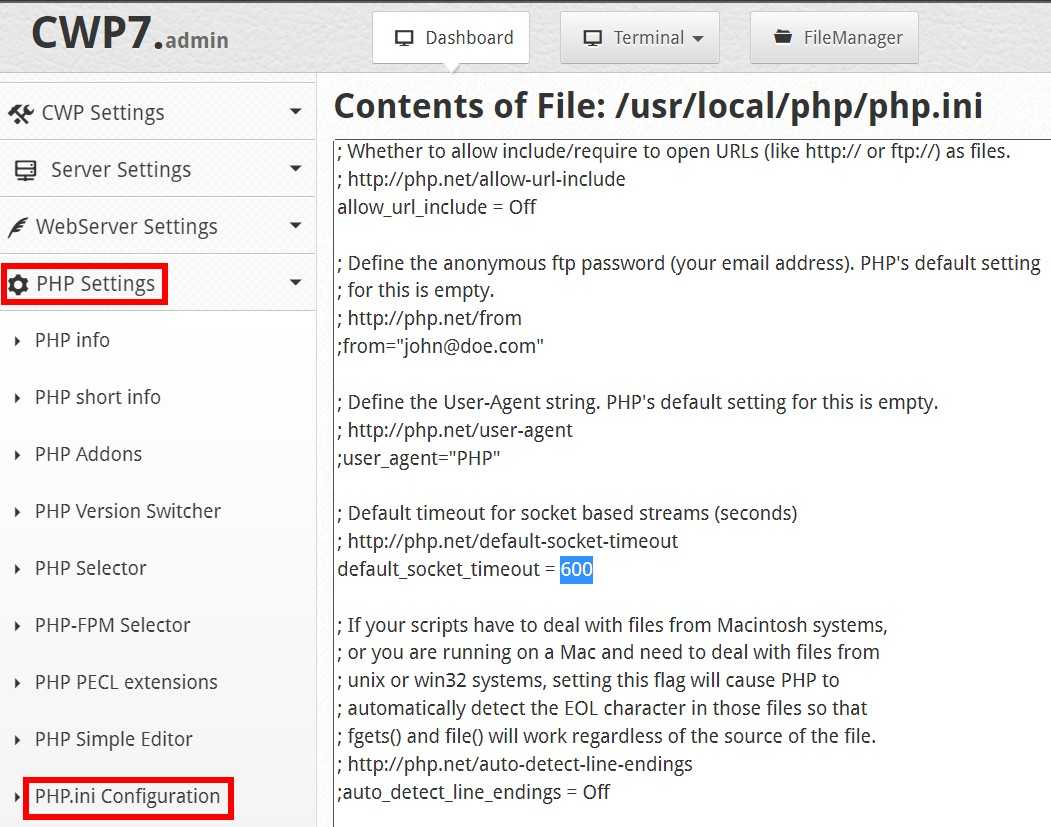
Apache xidməti Apache-nin yenidən qurulmasından sonra aktivləşdirilməsə, Apache xidməti yenidən işə salınsa belə, işə salına bilməz...
Zəhmət olmasa , yum əmrindən istifadə edərək Apache xidmətini silib yenidən quraşdırmağa çalışın.
yum remove cwp-httpd
yum install cwp-httpd
Yuxarıdakı SSH əmrini daxil etdikdən sonra CWP idarəetmə panelinin arxa plan URL-inə daxil olunsa, 500 xətası baş verir və CWP idarəetmə panelinə daxil olmaq mümkün deyil, bunun səbəbi CWP proqram parametrlərində problem ola bilər.
- CWP idarəetmə paneli sökücü təmin etmədiyi üçün siz onu silmək və əl ilə yenidən quraşdırmaq üçün Linux serverini yenidən quraşdırmalısınız.
- Linux serverinizi yenidən quraşdırmadan əvvəl CWP idarəetmə panelinizin ehtiyat nüsxəsini çıxardığınızdan əmin olun.
CWP idarəetmə panelinin ehtiyat nüsxəsini çıxarın və yenidən quraşdırın
Addım 1: Veb saytınızın və verilənlər bazanızın ehtiyat nüsxəsini çıxarın ▼
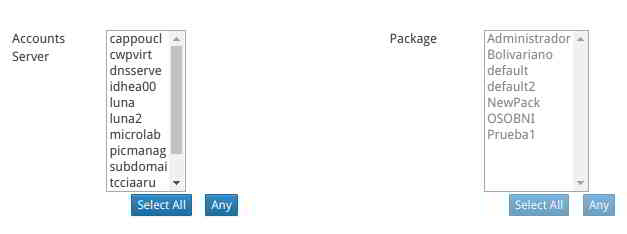
addım 2:kataloq ehtiyat nüsxəsi olacaq /home/backup, Google Diskə kopyalayın
Yerli ehtiyat qovluğunu kopyalayın /home/backup gdrive adlı şəbəkə diskinin konfiqurasiya edildiyi ehtiyat qovluğuna keçin və əksinə ▼
rclone copy /home/backup gdrive:backup
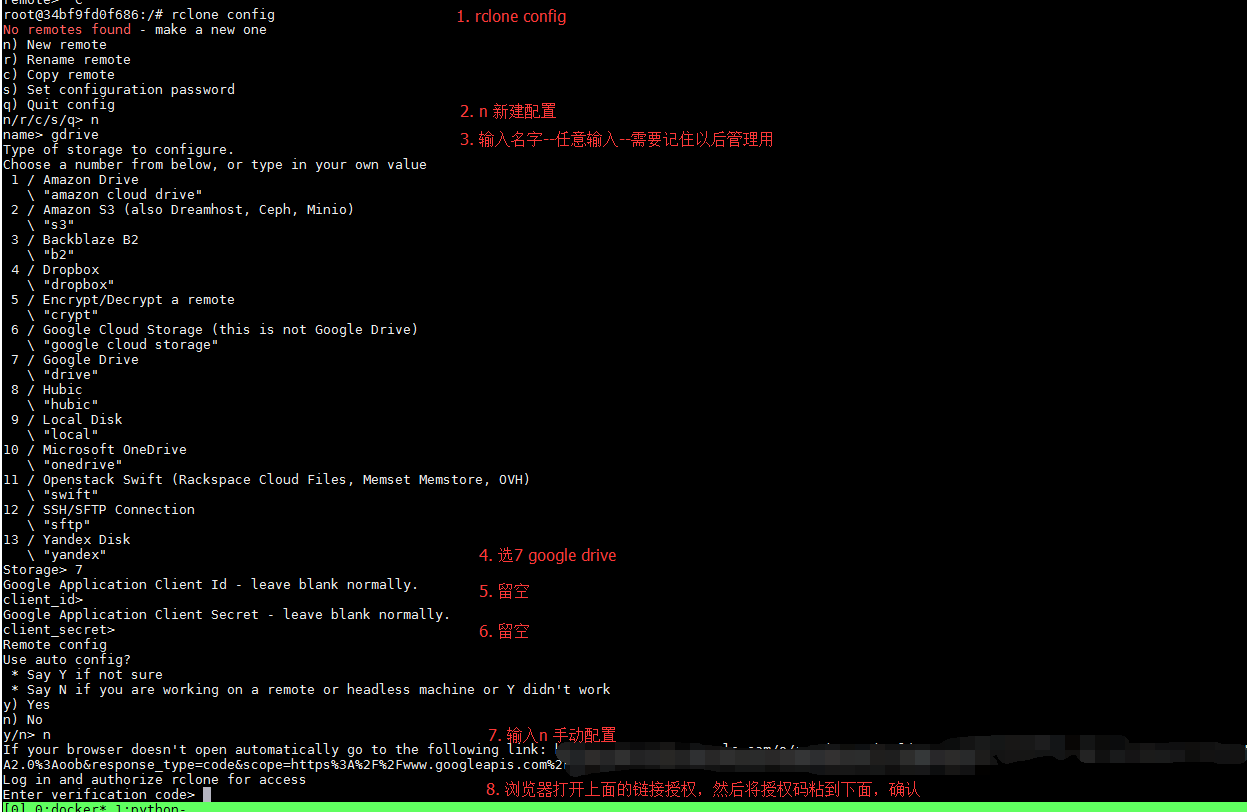
- Yedək faylını Google Bulud Diskinə kopyalayın, quraşdırma tələb olunurklon.
Rclone quraşdırılması və istifadəsi üçün bu təlimata müraciət edin ▼
Addım 3: CWP İdarəetmə Panelini Yenidən Quraşdırın
CWP idarəetmə panelini yenidən necə quraşdırmaq olar? CWP ▼ üçün bu məqaləyə baxın

Addım 4: Yedək fayllarını bərpa edin
CWP idarəetmə panelini yenidən quraşdırdıqdan sonra, Google şəbəkə diskindəki ehtiyat sıxılmış paketi bərpa edin /home/backup Kataloq▼
rclone copy gdrive:backup /home/backup
Addım 5: CWP İdarəetmə Panelinin Yedək Fayllarını və Verilənlər Bazasını Bərpa Edin ▼
Ümid edirik ki, Chen Weiliang-ın bloqunda ( https://www.chenweiliang.com/ ) paylaşılan "CWP-ni yenidən quraşdırmaqla 'Eyni IP:portda birdən çox dinləyici təyin edə bilməz' problemini həll etmək" məqaləsi sizə faydalı olacaq.
Bu məqalənin linkini paylaşmaqdan çəkinməyin: https://www.chenweiliang.com/cwl-622.html