
Каталог артыкулаў
Як дадаць знешнія выявы ў WordPress ? Налады плагіна "Выява з URL".
Нягледзячы на шмат пераваг стварэння вэб-сайта з дапамогай WordPress , медыятэка па змаўчанні ў WordPress не вельмі зручная для карыстальніка:
- Пры загрузцы выява будзе аўтаматычна абрэзана, каб стварыць лішнія выявы розных памераў...
- Неабходна дадаць паказаны відарыс уручную...
- Мініяцюры многіх тэм WordPress павінны быць дададзены разам з паказанымі выявамі, каб яны адлюстроўваліся як звычайна, інакш без эскізаў будзе вельмі непрыгожа...
Насамрэч, Чэнь Вэйлян загружаў выявы з сайта ў іншыя тэчкі на серверы.
Перавагі гэтага:
- Гэтая вялікая колькасць малюнкаў не пагаршае прадукцыйнасць вэб-сайта.
- Ён таксама не дадае аўтаабрэзкі для стварэння лішніх малюнкаў рознага памеру.
Таму я хацеў бы падзяліцца плагінам для WordPress , які дазваляе дадаваць выявы з URL-адрасоў.
Спампоўка плагіна "Выбранае малюнак з URL".
Назва плагіна: Выбранае малюнак з URL
Каб усталяваць плагіны WordPress, наведайце гэты падручнік па стварэнні вэб-сайтаў▼









- Пасля ўстаноўкі і ўключэння плагін WordPress гатовы да выкарыстання.
- Нягледзячы на тое, што плагін мае мноства параметраў налад, калі вы не ведаеце вызначэння налады, вы можаце прапусціць, не ўсталёўваючы яе папярэдне.
Налады плагіна абранага малюнка з URL
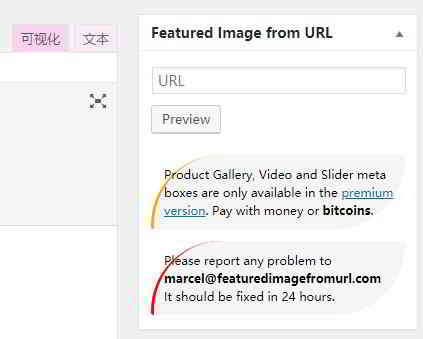
Апынуўшыся на старонцы рэдагавання паведамлення WordPress, калі на правай бакавой панэлі няма паказанага URL-адраса выявы...
Калі ласка, пастаўце галачку "Выбраная выява з URL" пасля націску "Паказаць параметры" уверсе старонкі артыкула ▼

У правай частцы вобласці рэдагавання артыкула вы павінны мець магчымасць:
Знайдзіце поле ўводу поля «Выбранае малюнак з URL» і непасрэдна ўвядзіце URL відарыса, які вы хочаце выкарыстоўваць ▼
Вядома, сябры, якія зацікаўлены ў выкарыстанні гэтага плагіна, могуць праверыць кожную наладу.
Не рэкамендуецца ўключаць медыябібліятэку
У «Панелі адміністратара» → опцыя «Медыятэка» (не рэкамендуецца) ▼
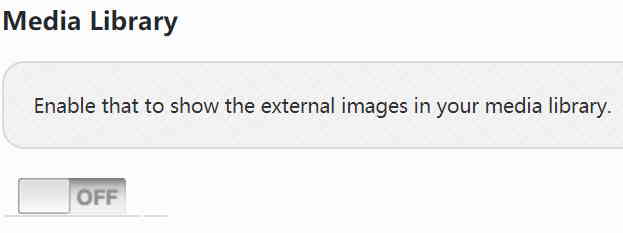
- Таму што, калі функцыя Media Libarary уключана, вялікая колькасць бескарысных «мультымедыя артыкулаў» будзе аўтаматычна згенеравана ў «медиатеке», якая займае ID;
- і такЧэнь ВэйлянВельмі не рэкамендуецца ўключаць функцыю медыябібліятэкі.
Аўтаматычна ўсталяваць 1-ы відарыс у якасці абранага
Пры захаванні, публікацыі або абнаўленні ўключыце функцыю «выкарыстоўваць першую выяву ў якасці паказанай выявы»▼
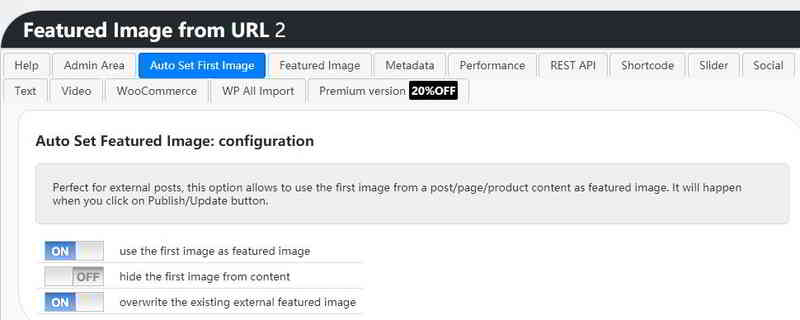
- Калі ўключана функцыя "перазапісаць існуючы знешні відарыс", знешні відарыс можна перазапісаць ▲
Фальшывыя ўнутраныя налады выбранага відарыса
Ніжэй прыведзены налады метададзеных → Падробленыя ўнутраныя паказаныя выявы▼
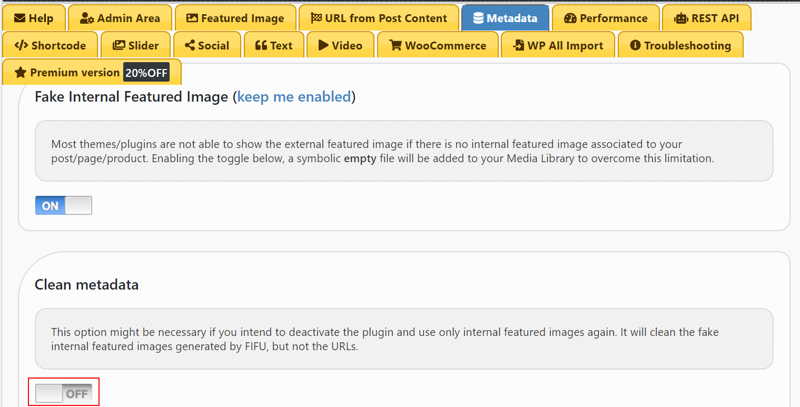
Праблема вонкавага прадстаўленага відарыса па змаўчанні:
- Калі знешняя прадстаўленая выява па змаўчанні не можа быць адлюстравана як звычайна
- Напрыклад: пасля пераходу на новую знешнюю прапанаваную выяву па змаўчанні вэб-сайт па-ранейшаму адлюстроўвае папярэднюю знешнюю прапанаваную выяву па змаўчанні...
- У раздзеле «Метададзеныя» націсніце «Ачысціць метаданыя», і «Падроблены ўнутраны паказаны вобраз» будзе адключаны спачатку.
- Затым уключыце «Fake Internal Featured Image», каб вырашыць праблему з немагчымасцю адлюстравання знешняга абранага відарыса па змаўчанні.
Выснова
- Хоць убудова WordPress Nelio External Featured Image мае падобную функцыянальнасць, аўтар убудовы больш не падтрымлівае і не абнаўляе ўбудову.
- Калі вы хочаце знайсці альтэрнатыву WordPress Featured Images, Auto Thumbnails, вы можаце выкарыстаць гэты артыкул Падзяліцеся убудовай WordPress Featured Images.
Спадзяюся, артыкул «WordPress External Link Featured Image from URL Plugin», апублікаваны ў блогу Чэнь Вэйляна ( https://www.chenweiliang.com/ ), будзе вам карысным.
Не саромейцеся падзяліцца спасылкай на гэты артыкул: https://www.chenweiliang.com/cwl-2109.html