
No esteu satisfets amb la vostra imatge DALL-E? Apreneu a editar les vostres obres d'IA pas a pas i convertiu-vos en un mestre en un tres i no res!
Tot i que el DALL-E 3 d'OpenAI excel·leix a l'hora de generar visuals impressionants a partir d'indicacions senzilles, encara no ha assolit l'estàndard de la indústria establert per Midjourney. Part del motiu és la manca de potents suites d'edició. Aquest és un problema del passat. La nova interfície d'editor de DALL-E té una característica clau: la possibilitat de seleccionar i regenerar parts específiques d'una imatge mitjançant noves indicacions.
Aquesta actualització es comparteix a la pàgina d'ajuda d'OpenAI, que ara destaca totes les funcions de la nova interfície d'editor . Aquesta interfície inclou una opció de "Selecciona" que podeu utilitzar per afegir, eliminar i actualitzar elements de la imatge generada. Podeu seleccionar qualsevol àrea o diverses àrees segons el que vulgueu modificar. Alternativament, podeu ometre la selecció i descriure directament el que voleu editar al tauler de diàleg de la dreta.
Com regenerar parts específiques d'una imatge mitjançant l'Editor DALL-E
La nova interfície d'editor de DALL-E 3 ofereix una manera senzilla de seleccionar parts d'una imatge per editar-les. Podeu canviar el contingut de l'àrea seleccionada modificant les indicacions. Les operacions específiques són les següents:
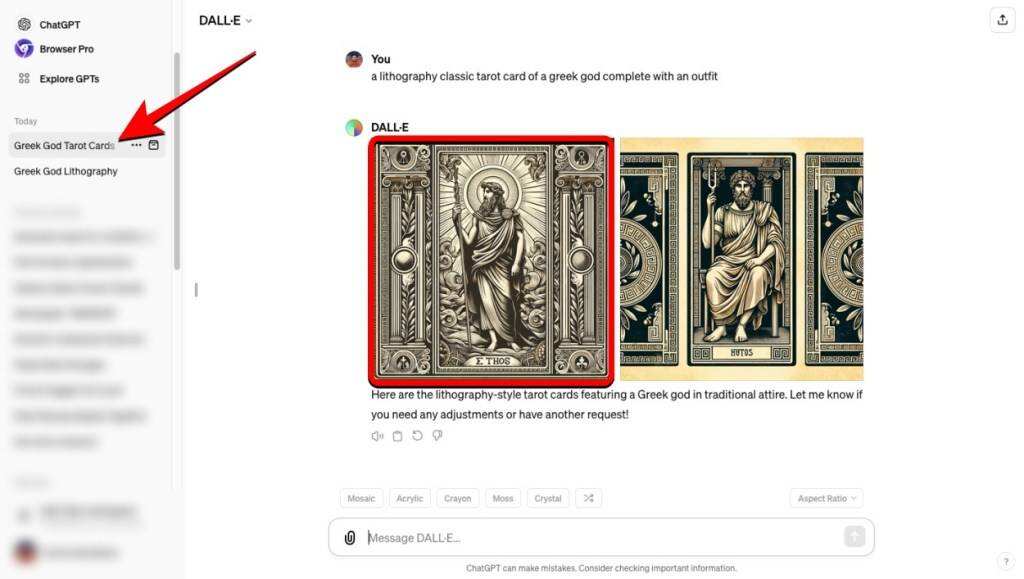
- Comenceu llançant-lo al vostre navegador web Xat GPT. A continuació, seleccioneu la conversa on heu creat la imatge i voleu modificar-la des de la barra lateral esquerra. Si encara no s'ha creat, introduïu una nova indicació que descrigui la imatge que voleu generar.
- A la conversa, feu clic a la imatge generada que voleu editar.
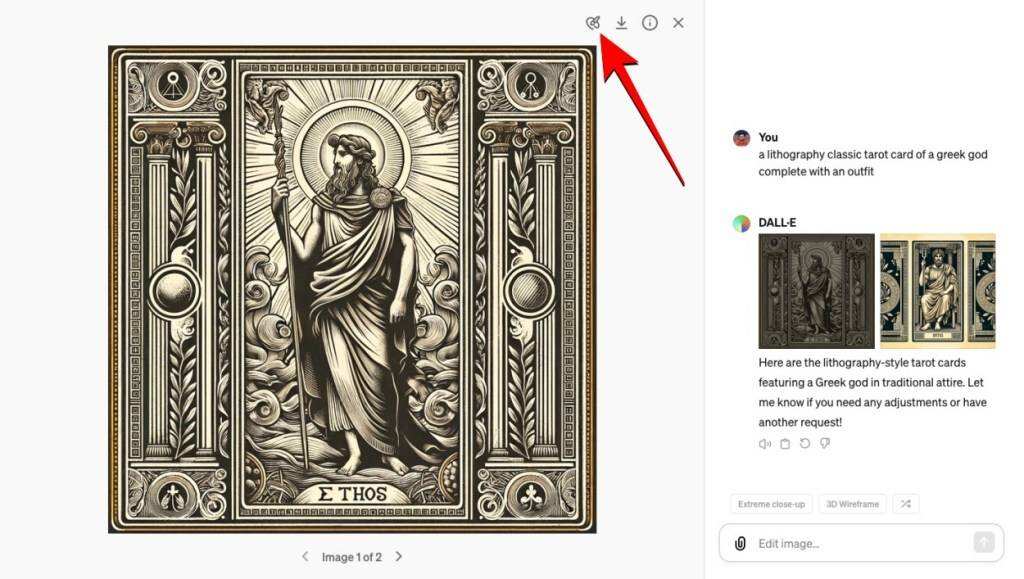
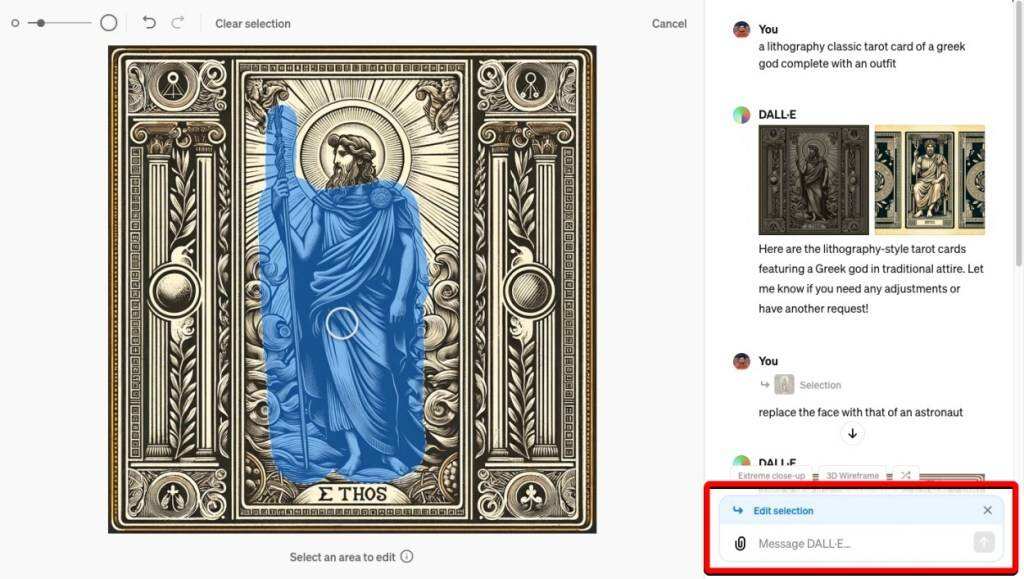
- Això obrirà la nova interfície de l'editor DALL-E. Aquí, feu clic a "seleccionaropció (Icona de pinzell)。
- Ara hauríeu de veure aeina rodona, podeu utilitzar-lo per esborrar les parts que voleu modificar a la imatge. Per canviar la mida de l'eina, arrossegueu cap a l'esquerra o dreta a l'extrem superior esquerre de l'editorcontrol lliscant. Podeu ajustar la mida del pinzell mentre seleccioneu diferents parts de la imatge.
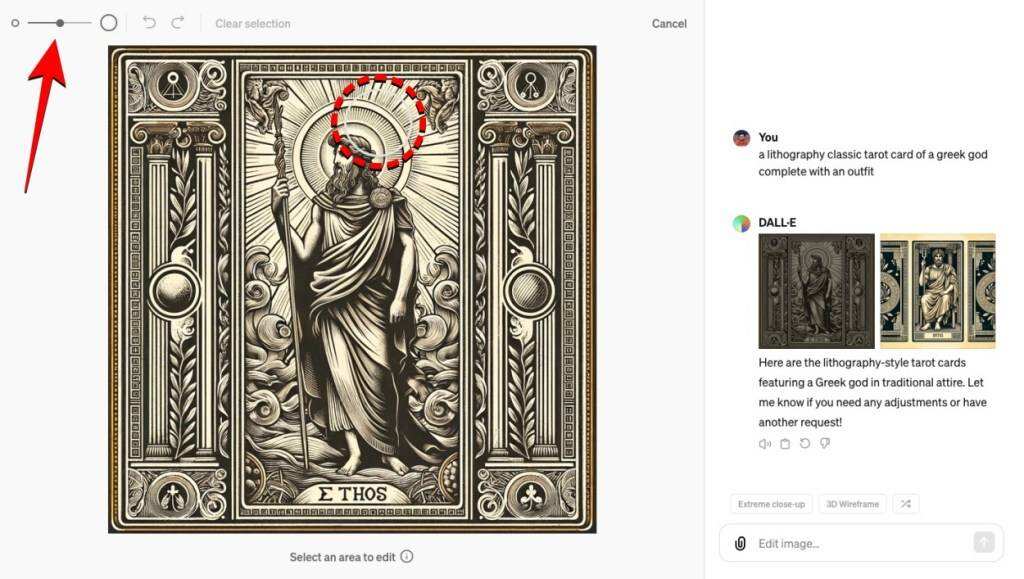
- Per seleccionar una secció per modificar, utilitzeu el cursor circular per fer clic i passar el cursor per sobre de la secció desitjada.
- Un cop marcada, la part seleccionada es ressaltarà en blau. Al mateix temps, veuràs elEdita el quadre de text de selecció.
- Aquí podeu introduir un missatge que descrigui els canvis que voleu fer a la imatge. Quan la sol·licitud estigui a punt, premeu la tecla Intro del vostre teclat o feu clic a la icona de fletxa amunt a l'extrem inferior dret.
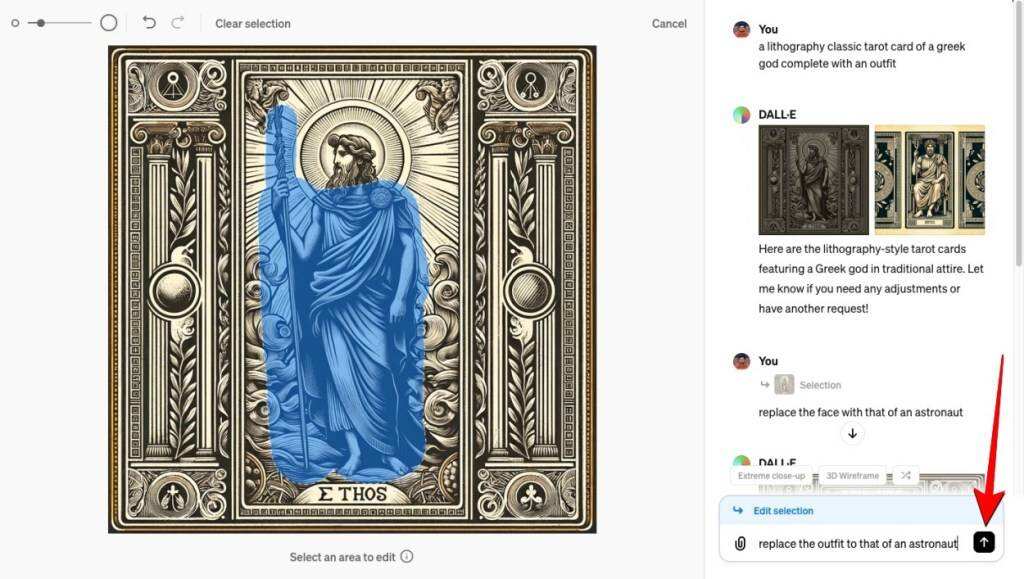
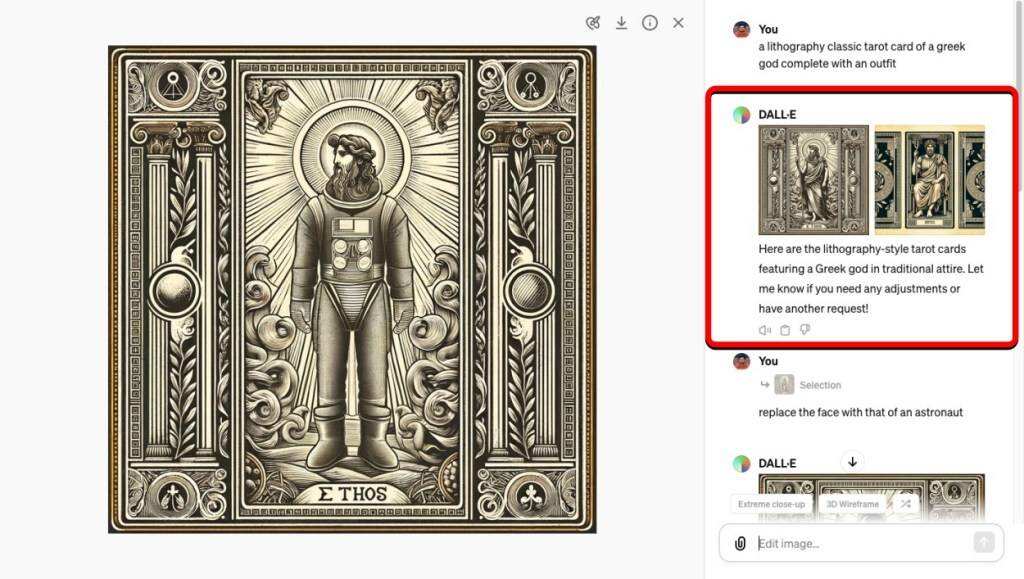
- DALL-E començarà a crear una imatge nova. Un cop completat, veureu una vista prèvia de la imatge modificada a la vostra pantalla. Podeu descarregar-vos la imatge, o utilitzar l'anterior seleccionar Eines per a l'edició posterior.
- Si no us agrada la imatge que s'acaba de generar, podeu desplaçar-vos cap amunt pel tauler de conversa de la dreta per tornar a veure la imatge original.
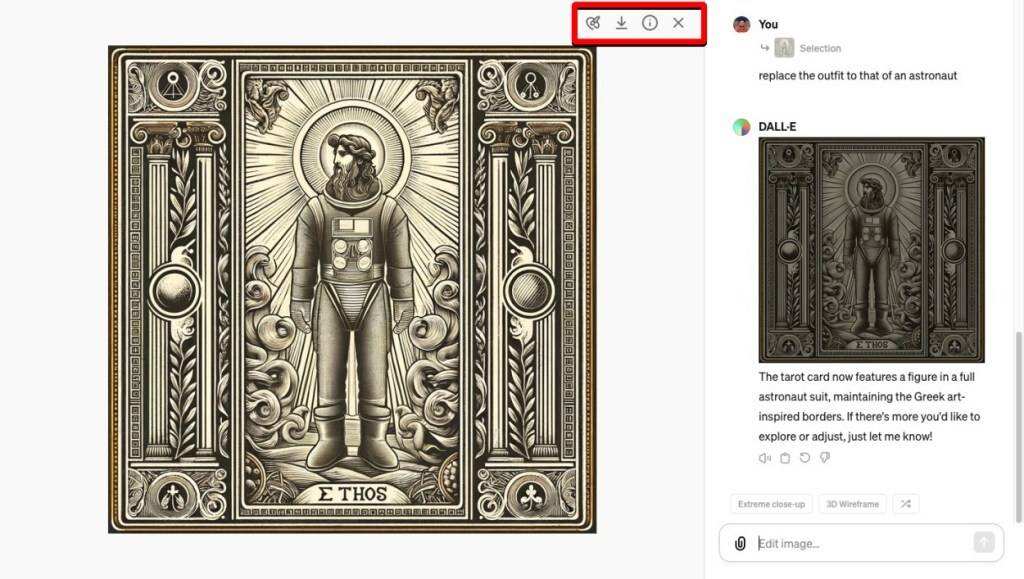
La nova interfície d'editor de DALL-E també està disponible a l'aplicació ChatGPT a iOS i Android. Les instruccions d'ús són generalment les mateixes que per a l'editor web. Podeu obrir la imatge, utilitzar l'opció Selecciona, ajustar la mida del pinzell i descriure les vostres modificacions en un nou consell.
Val la pena assenyalar que l'editor DALL-E només està disponible per a membres de ChatGPT Plus, Team i Enterprise.
Si teniu un compte de ChatGPT gratuït, no el podeu utilitzar per crear o modificar imatges. Això vol dir que haureu de pagar almenys 20 dòlars al mes per provar aquesta nova funció.
Si registreu OpenAI a la Xina continental, el missatge "OpenAI's services are not available in your country."▼
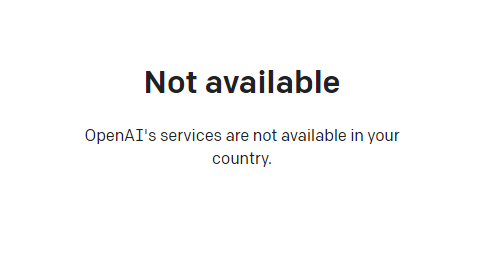
Com que les funcions avançades requereixen que els usuaris actualitzin a ChatGPT Plus abans de poder-los utilitzar, és difícil activar ChatGPT Plus als països que no admeten OpenAI i han de fer front a problemes complicats, com ara targetes de crèdit virtuals estrangeres...
Si això és massa car, podeu optar pel pla bàsic de Midjourney, que costa 10 dòlars menys i ofereix una funció similar anomenada "Vary Region" que regenera part d'una imatge.
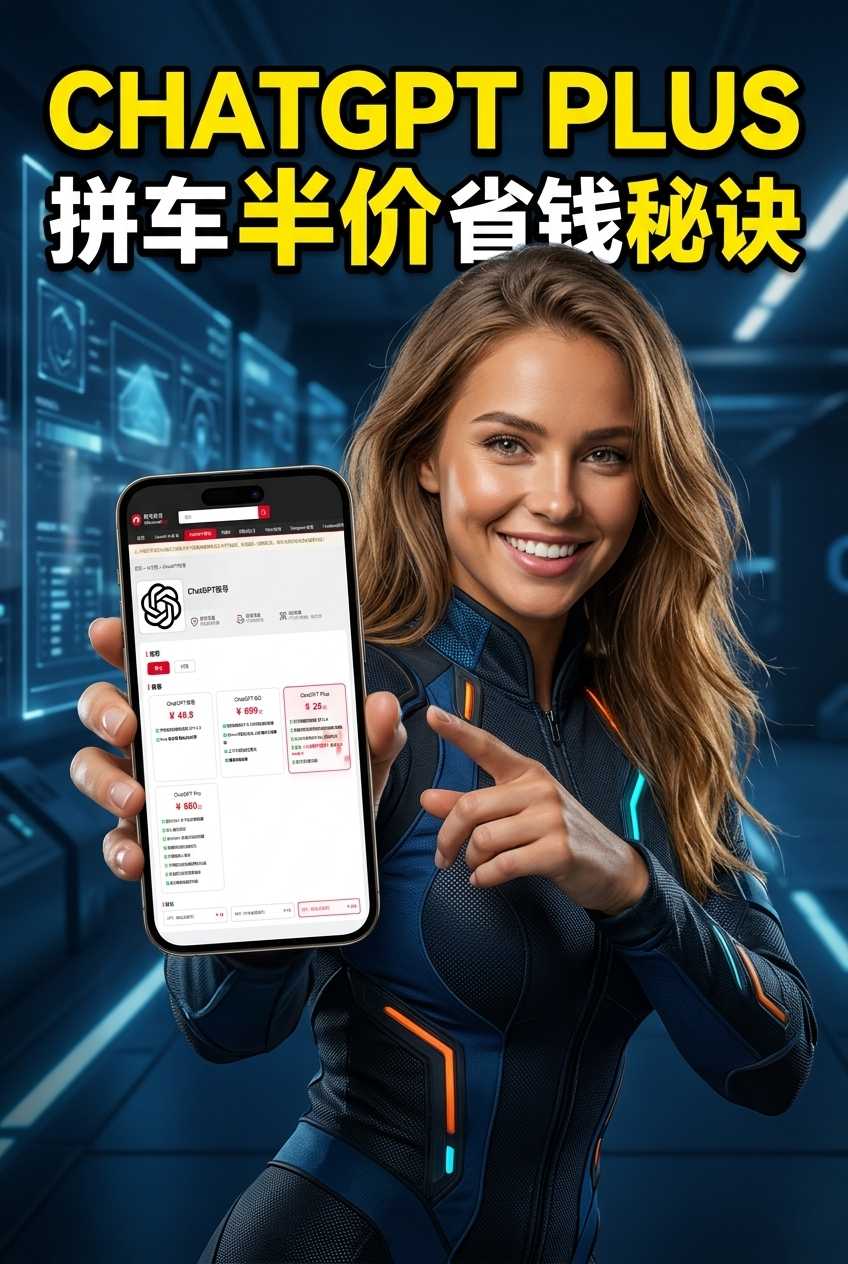
Tanmateix, la bona notícia és que aquí us presentem un lloc web extremadament assequible que ofereix comptes de lloguer compartits de ChatGPT Plus.
Feu clic a l'enllaç següent per registrar un compte de Planet ▼
Feu clic a l'enllaç següent per obtenir una guia detallada per registrar el vostre compte a Planet▼
Consells:
- Les adreces IP a Rússia, la Xina, Hong Kong i Macau no poden registrar-se per a un compte d'OpenAI. Es recomana registrar-se amb una altra adreça IP.
A més, què en penseu de la nova interfície gràfica de DALL-E? Suposant que l'heu utilitzat, el trobeu útil? Feu-nos-ho saber als comentaris a continuació.
Esperem que l'article "Com editar i modificar imatges d'IA amb DALL-E? Operació senzilla, gran transformació!" compartit al blog de Chen Weiliang ( https://www.chenweiliang.com/ ) us sigui útil.
No dubteu a compartir l'enllaç d'aquest article: https://www.chenweiliang.com/cwl-32150.html