
Adresář článků
Chcete komprimovat velká videa? Pomocí HandBrake je snadno převeďte do formátu MP264 s kódováním H.265 nebo H.4. Tento podrobný návod vás provede kroky k dosažení nejlepší rovnováhy mezi kvalitou a velikostí souboru.
Chcete natočit video, které je tak velké, že zahltí váš pevný disk, a promění ho v malé a nádherné video, aniž by ztratilo kvalitu? To je účel HandBrake.
Je to něco jako „kouč hubnutí“ ve videoprůmyslu, který vám může pomoci zbavit se přebytečného tuku a udržet si elegantní postavu.
Co je ruční brzda?
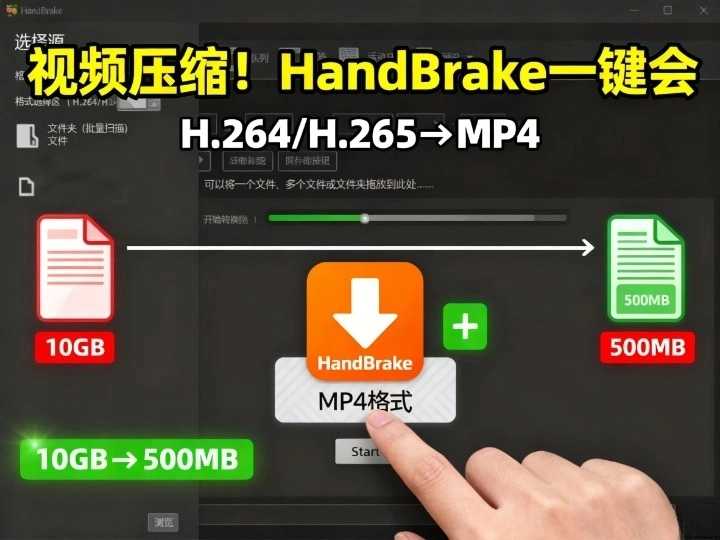
Nejprve si ujasněme, že HandBrake není nějaká záhadná černá technologie.
Je to bezplatný nástroj pro překódování videa s otevřeným zdrojovým kódem, který podporuje Windows, macOS a Linux.
Nejdůležitější je, že vám může pomoci převést videa do formátu MP264 kódovaného pomocí H.265 nebo H.4.
Jednoduše řečeno, znamená to komprimovat „videa o tlustých otaku“ do „videí na hubnutí“ a zároveň zohlednit srozumitelnost.
Krok jedna: Stáhněte a nainstalujte HandBrake
Přejděte na webové stránky HandBrake: https://handbrake.fr/
Vyberte verzi, která odpovídá vašemu systému – Windows, macOS nebo Linux.
Stačí několikrát kliknout na „Další“ a během několika sekund se nainstaluje.
Tento proces je rychlejší než objednávání jídla s sebou a neexistuje žádný technický limit.
Krok 2: Importujte video soubor
Po otevření softwaru je rozhraní tak čisté a přehledné, že se nezdá být bezplatným nástrojem.
Existují dva způsoby importu videí:
- Přetáhněte to přímo do okna, stejně jako když vyhazujete odpadky.
- V levém horním rohu klikněte na „Soubor“ a ručně vyberte video.
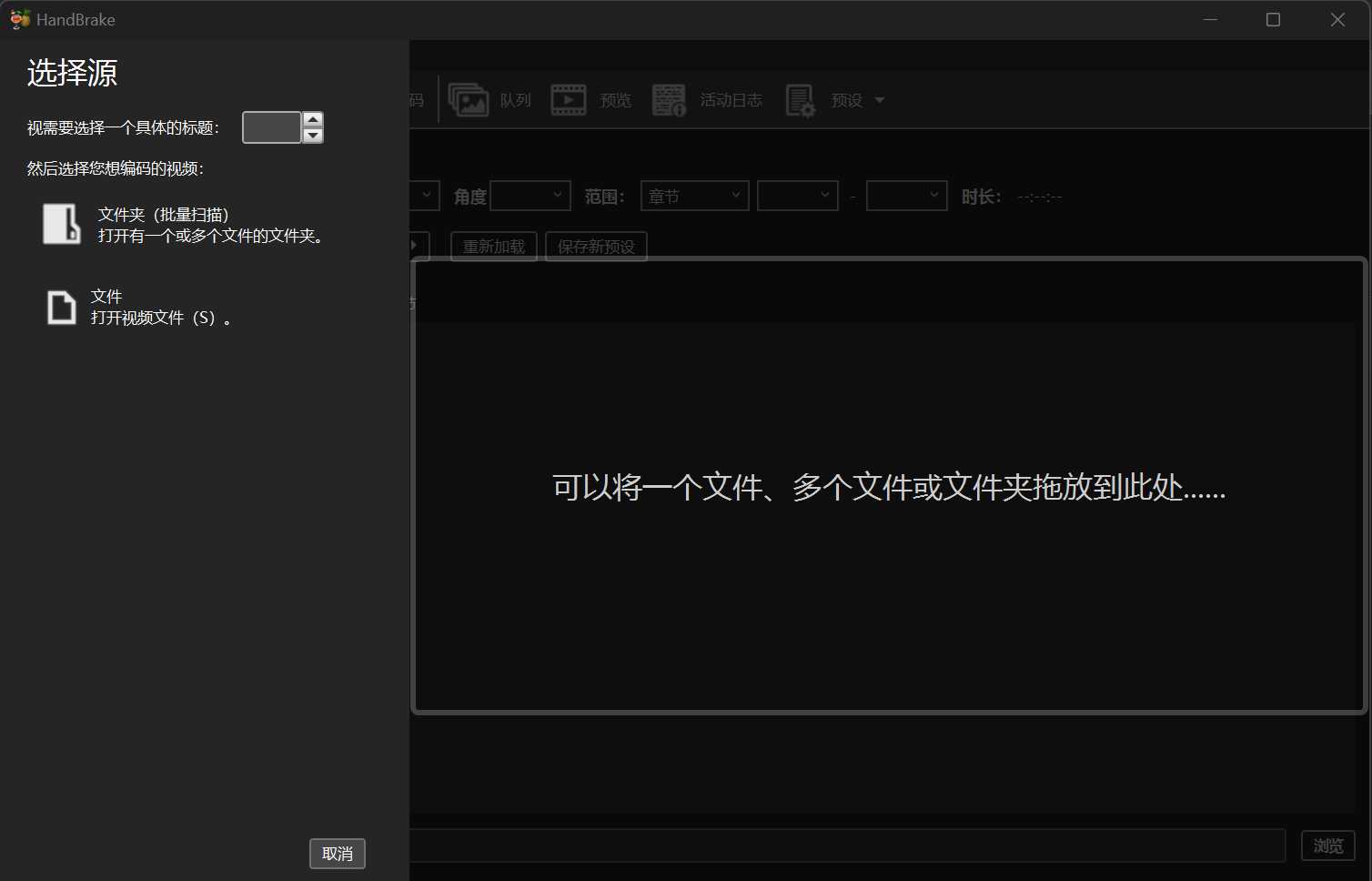
HandBrake obecně dokáže rozpoznat videa, která nepoužívají kódování cizích jazyků.
Krok 3: Výběr předvoleb
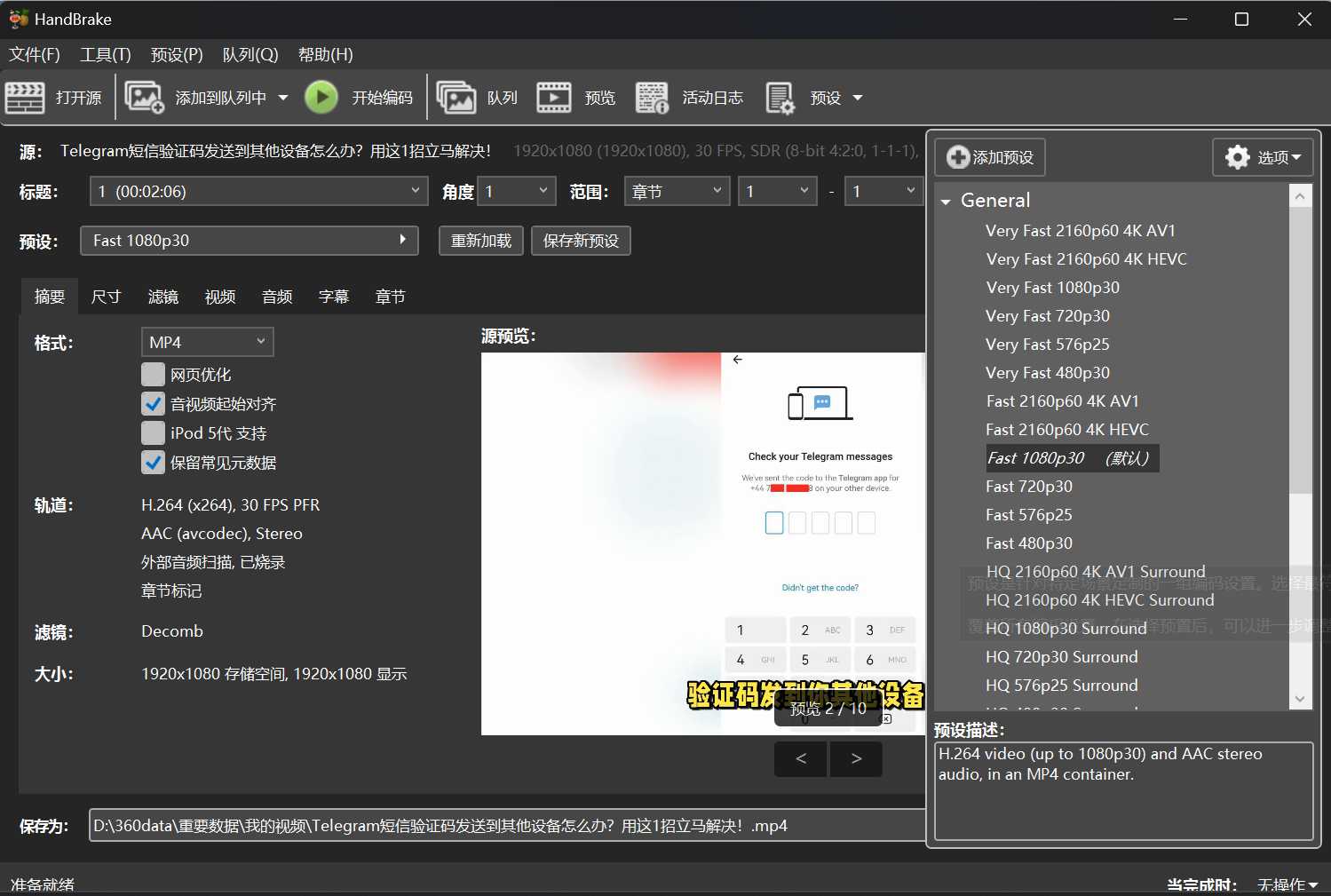
Přednastavená nabídka vpravo je „univerzální balíček“ připravený pro lenochy.
- Chcete rychlost a žádné zkreslení? Vyberte "
Fast 1080p30"nebo"Very Fast 1080p30". - Chcete malé soubory? Použijte "
H.265 MKV„Související předvolby, vyšší kompresní poměr.“
H.265 samozřejmě ušetří více místa, ale rychlost překódování bude pomalá jako hlemýžď šplhající po zdi.
Krok 4: Potvrďte formát a kodér
Klikněte na "Summary“, ujistěte se, že výstupní formát je MP4.
Jdi na "VideoNa kartě „“ vyberte kodér:
- H.264 (x264): Nejsilnější kompatibilita, lze přehrávat na téměř všech zařízeních.
- H.265 (x265)Pokročilejší, menší velikost souboru, ale s vysokými nároky na vybavení.
Posuvník kvality je jako „pilulka na hubnutí“ pro video. Jeho posunutí doprava znamená lepší kvalitu a posunutí doleva menší velikost.
Doporučuje se ponechat ji na výchozí hodnotě nebo mírně vpravo, vaše oči vám poděkují.
Krok 5: Nastavení výstupní cesty
Kam se má uložit výstupní soubor? Klikněte naBrowse".
Vyberte si místo a dejte mu chytlavý název, například „Finální filmová verze v Invincible HD“.
Díky tomu se vyhnete hledání souborů jako jehly v kupce sena.
Krok 6: Spuštění konverze
Klikněte na zelenouStart Encode".
Ruční brzda začne fungovat a dole se zobrazí ukazatel průběhu.
V tuto chvíli si můžete jít udělat šálek kávy a počkat, až se ukazatel průběhu pomalu dokončí.
Po dokončení konverze bude v cílové složce nové video MP4.
Nahrajte na Twitter, YouTube nebo WeChat a přehrávání proběhne bez problémů.
H.264 nebo H.265, který z nich si mám vybrat?
To je filozofická otázka.
- Pokud má být vaše video přehráváno na většině zařízení, je H.264 tou správnou volbou pro všechny věkové kategorie.
- Pokud chcete extrémně zkomprimovat úložný prostor, je H.265 dokonalým řešením, ale jeho kompatibilita se zařízeními je o něco slabší.
Jinými slovy, H.264 je „bezpečný typ“ a H.265 je „typ pro geeky“.
Několik tipů
- Chcete vyšší rozlišení? Zvyšte kvalitu a nehrajte si s bitrate; HandBrake používá inteligentní výchozí nastavení.
- Chcete rychle zpracovat dávky? Pomocí funkce Přidat do fronty můžete všechny úlohy zařadit do fronty najednou.
- Chcete titulky?
Subtitles„, abyste se při sledování filmu nezmátli.“
Závěr
Ve světě digitálního zobrazování není transkódování jen technickou operací, ale také jednotou efektivity a estetiky.
H.264 a H.265 jsou jako dvě filozofické školy: první usiluje o kompatibilitu a popularitu, zatímco druhá se zaměřuje na extrémy a špičkové technologie.
Myslím, že nezáleží na tom, který si vyberete. Důležité je zvládnout metodu a proměnit překódování videa v snadnou každodenní operaci.
Jakmile budete umět efektivně používat HandBrake, budete mít iniciativu k ovládání digitálních obrázků.
Jakmile to vyzkoušíte, zjistíte, že překódování videa je ve skutečnosti jednodušší, než si mnoho lidí myslí.
Doufejme, že vám bude užitečný článek „Jak komprimovat velká videa? Tutoriál pro konverzi MP4 H.264/H.265 jedním kliknutím pomocí HandBrake“, který sdílel Chen Weiliang na blogu ( https://www.chenweiliang.com/ ).
Neváhejte a sdílejte odkaz na tento článek: https://www.chenweiliang.com/cwl-33194.html