
Adresář článků
VestaCP je velmi jednoduchý, ale výkonný a efektivní ovládací panel síťového hostitele pro Linux .
Ve výchozím nastavení se nainstaluje webový server nginx, PHP, MySQL , DNS server a další software potřebný pro provoz plnohodnotného webového serveru – nezbytného pro tvorbu webových stránek a SEO . Ovládací panel VestaCP lze nainstalovat na RHEL 5 a 6, CentOS 5 a 6, Ubuntu 12.04 až 14.04 a Debian 7. Díky široké škále podporovaných operačních systémů je panel VestaCP velmi oblíbený také mezi webovými vývojáři a systémovými administrátory.
Další informace o VestaCP
VestaCP je kompletní řešení pro zákazníky, které je dodáváno s bezplatným řešením, které si mohou nainstalovat na svůj VPS nebo dedikovaný server. Většina bezplatných panelů, jako je Z-Panel, není aktuální a většina známých bezpečnostních zranitelností zůstává otevřená, zatímco VestaCP aktivně vyvíjí svůj produkt. Pokud nejste obeznámeni s údržbou serverů, můžete si od nich také objednat balíčky podpory.
- Jejich rozhraní je pro ně velmi jedinečné.
- VestaCP používá na vzhledu ovládacího panelu úpravu moderního materiálu.
- Uživatelé mohou také aktualizovat svou vlastní značku na VestaCP pomocí témat.
Podmínky instalace
VestaCP můžete nainstalovat na server s alespoň 1 GB RAM (doporučeno), ale může také bez problémů běžet na serverech s 512 MB RAM. Pro instalaci antivirového skeneru však panel ve výchozím nastavení vyžaduje alespoň 3 GB RAM. Uživatelé však mohou tato nastavení přepsat a nainstalovat antivirový skener a další funkce na jakýkoli server.
- VestaCP podporuje Centos, Ubuntu, Debian a RHEL.
- Paměť VPS 1 GB nebo méně VestaCP pro typ Mirco (typ Micro nepodporuje phpfcgi)
- Paměť VPS 1G-3G je typu Mini
- Paměť VPS 3G-7G je střední
- Paměť VPS 7G nebo větší je velká, do které lze instalovat střední a velké antispamové komponenty.
Nainstalujte VestaCP, nainstaluje se následující software
- Apache
- PHP
- NginX
- Jmenováno
- Exim
- Dovcot
- ClamAV (v závislosti na vaší konfiguraci)
- SpamAssassin
- MySQL & PhpMyAdmin
- PostgreSQL
- Vsftpd
Příprava instalace VestaCP
Instalace VestaCP je poměrně jednoduchá. Nejprve se ujistěte, že na serveru neběží žádný výchozí software. Pokud ano, odstraňte veškerý nepotřebný software pomocí příslušných příkazů. Doporučujeme použít čistou instalaci operačního systému, protože to zabrání konfliktům, které mohou vzniknout (např. z jiných nainstalovaných ovládacích panelů).
Příklad příkazu k odinstalaci LAMP na CentOS
Krok 1: Odstraňte server MySQL. MySQL na serveru CentOS odstraňte spuštěním následujícího příkazu: ▼
yum remove mysql-client mysql-server mysql-common mysql-develKrok 2: Smazání databáze MySQL
yum remove mysql-libsKrok 3: Odeberte stávající instalaci PHP
yum remove php php-common php-develKrok 4: Pro odebrání služby Apache ze serveru se prosím podívejte do tohoto článku ▼

Příklad příkazu k odinstalaci LAMP na Ubuntu
Tento jednořádkový příkaz můžete spustit k odstranění LAMP na serveru Ubuntu ▼
`# sudo apt-get remove --purge apache2 php5 mysql-server-5.0 phpmyadmin`- ▲ Výše uvedený kód smaže aktuálně nainstalovanou LAMPU
Začněte instalovat VestaCP
Tento článek ukazuje připojení k vašemu VPS/serveru přes SSH pomocí softwaru PuTTY. Krok 1: Stáhněte si instalační program VestaCP. Ke stažení instalačního programu VestaCP použijte následující příkaz ▼
curl -O http://vestacp.com/pub/vst-install.sh
 krok 2:Spuštění instalace VestaCP Po úspěšném stažení spusťte tento příkaz pro spuštění instalace VestaCP ▼
bash vst-install.shkrok 3:Potvrďte instalaci VestaCP. Instalační program vás požádá o potvrzení instalace VestaCP, zadejte 'y' pro pokračování ▼ 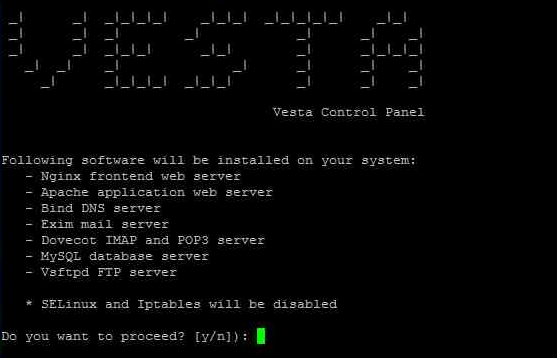 krok 4:zadejte email
- Poté vás požádá o zadání platného e-mailu (pro zasílání aktualizací o aktuálním serveru).
- Zadejte tedy prosím platný e-mail a stiskněte enter.
- FQDN je plně kvalifikovaný název domény/zkratka globální domény.
- Plně kvalifikovaný Domain Název, název domény,Získáno z překladu DNSIP adresa.
- Pokud plánujete používat FQDN (povinné), zadejte jej prosím v této fázi.
- Nejlepší je zadat FQDN pro tento název hostitele.
- Chen Weiliangje použít chenweiliang.com jako název hostitele.
- Nyní spusťte instalaci, chvíli počkejte, než se instalace dokončí.
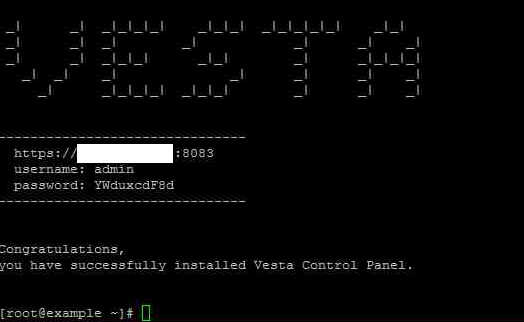 krok 7:Nastavte jazyk na čínštinu a přihlaste se do ovládacího panelu Vesta CP prostřednictvím prohlížeče ▼
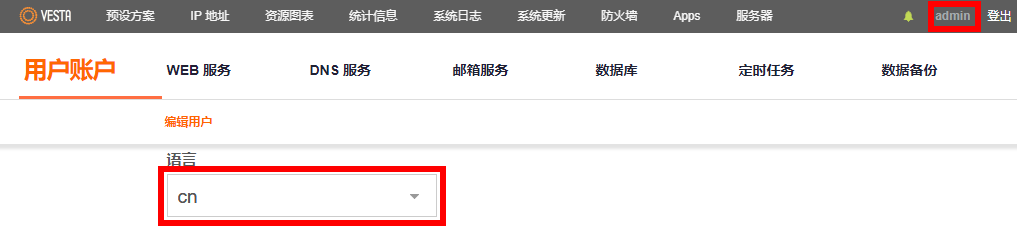
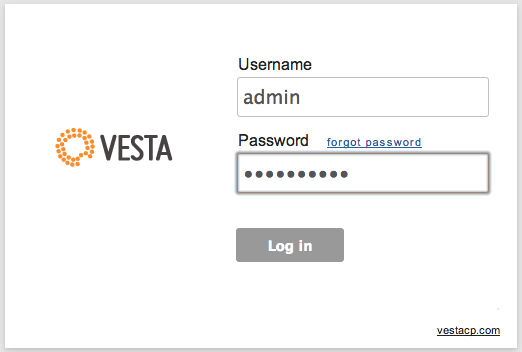 Zjistíte, že výchozí je angličtina, můžete ji změnit kliknutím na admin v pravém horním rohu ▼
VestaCP přidává více domén
Ve webové službě ovládacího panelu VestaCP můžete přidat více nových názvů domén ▼ 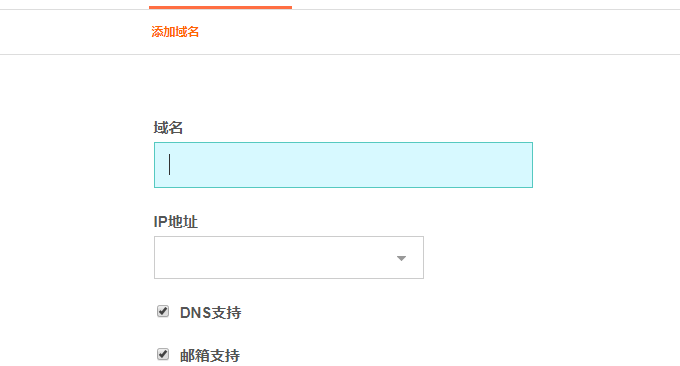 V pokročilém nastavení si můžete vybrat, zda chcete na web přidat SSL certifikát, a podporu automatického nastavení certifikátu Let's Encrypt pro šifrování ▼
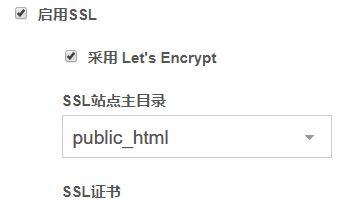
- Po asi pěti minutách můžete povolit https a zobrazit certifikát SSL, o který jste právě požádali.
VestaCP přidat FTP účet
V dolní části můžete na svůj web přidat účet FTP a zadat svůj účet FTP a heslo ▼ 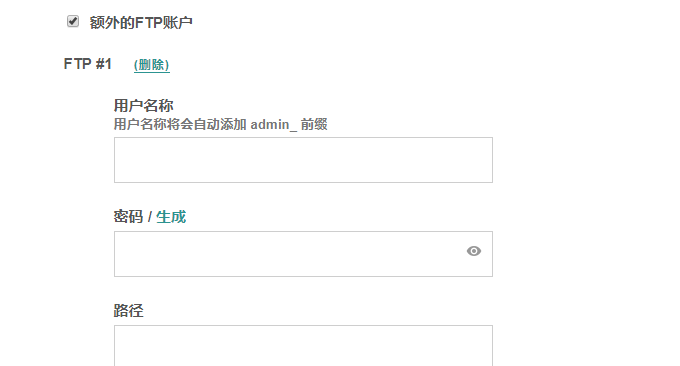
Nastavení připojení FTP klienta
Při připojení pomocí klientského softwaru FTP jsou k dispozici následující nastavení ▼
- Hostname Zadejte IP adresu vašeho serveru nebo název domény, která ukazuje na server.
- Uživatelské jméno: Uživatelské jméno správce serveru nebo FTP účtu.
- Heslo: Heslo správce serveru nebo FTP účtu.
- Přístav: 21
Přidání poštovní schránky VestaCP
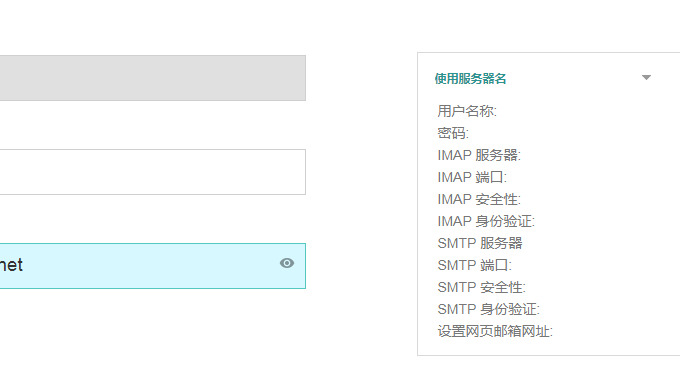
Nejprve vstupte do rozhraní správy pošty VestaCP a přidejte nový účet ▼ 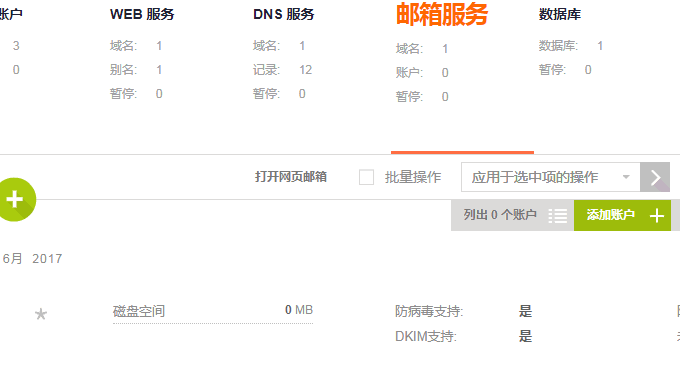 Zadejte svůj e-mailový účet a heslo, poté budete dostávat e-maily SMTP, IMAP atd. ▼
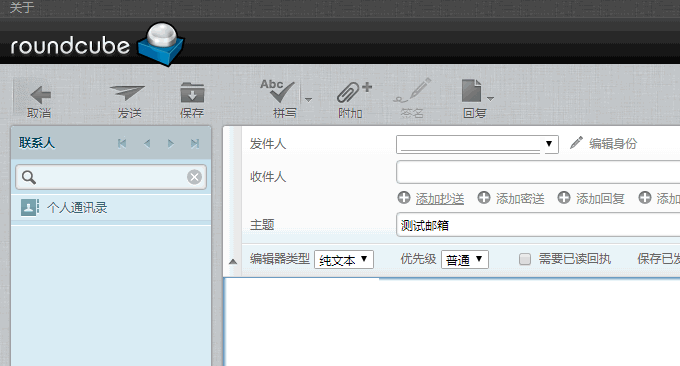
 Online poštovní schránka VestaCP, která používá open source Roundcube ke snadnému odesílání a přijímání dopisů ▼
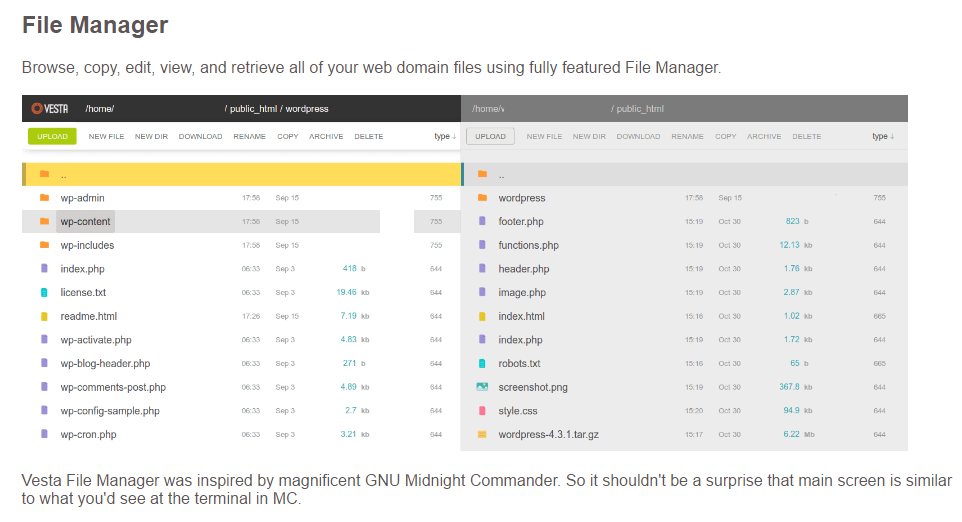
Správce souborů VestaCP
Krok 1: Po připojení k SFTP serveru přes SSH přejděte do adresáře ▼
/usr/local/vesta/conf
Krok 2: Upravte soubor vesta.conf.
- Přidejte následující dva řádky kódu na konec souboru▼
FILEMANAGER_KEY ='KuwangNetwork'
SFTPJAIL_KEY ='KuwangNetwork'
Po uložení můžete zobrazit správce souborů v navigaci VestaCP ▼
- Protože soubor vesta.conf bude automaticky upraven systémem,
- Doporučuje se změnit soubor vesta.conf na pouze pro čtení (440).
- Metoda úpravy souboru vesta.conf může selhat a obdržíte e-mailové upozornění na chybu.
- Pokud selže, smažte dva řádky kódu, které jste právě přidali.
- Správce souborů VestaCP je příliš špatný.
- Místo správce souborů VestaCP se doporučuje používat software jako SFTP a WinSCP.
Problém s knihovnou Google JS
- Správce souborů používá knihovnu JS společnosti Google, ale knihovna JS společnosti Google nemusí být v některých oblastech pevninské Číny dostupná.
Řešení: Přejděte do adresáře ▼
/usr/local/vesta/web/templates/file_manager
Změňte prosím adresu na řádku 119 souboru main.php na ▼
code.jquery.com/jquery-1.11.1.min.js
Odinstalujte VestaCP
Krok 1: Zastavte službu VestaCP
service vesta stop
Krok 2: Odinstalujte instalační program VESTA. Pro systémy CentOS použijte následující příkaz ▼
yum remove vesta*
rm -f /etc/yum.repos.d/vesta.repo
Pro systémy Debian/Ubuntu použijte prosím následující příkaz ▼
apt-get remove vesta*
rm -f /etc/apt/sources.list.d/vesta.list
Krok 3: Odstraňte datový adresář a naplánované úlohy.
rm -rf /usr/local/vesta
- Také je dobré odstranit uživatele admin a související naplánované úlohy.
Závěr
VestaCP je velmi dobrý a snadno instalovatelný a použitelný ovládací panel VPS, který může používat každý. Navíc nedochází k žádným chybám při instalaci. Instalace na našem VPS trvá pouze 4–7 minut.
- VestaCP je mnohem rychlejší než jeho hlavní konkurent ISPConfig.
- VestaCP je standardní ovládací panel systému Linux, který běží s minimálními náklady.
- Ovládací panel VestaCP poskytuje systém ukládání do mezipaměti založený na reverzním proxy zdarma.

Doufejme, že vám bude užitečný článek „Jak používat panel VestaCP? Instalace pošty/Přidání více domén a správa souborů“ sdílený na blogu Chen Weilianga ( https://www.chenweiliang.com/ ).
Neváhejte a sdílejte odkaz na tento článek: https://www.chenweiliang.com/cwl-702.html